Alle brugere tilpasser deres gratis browser efter deres egen smag, alle ønsker, at browseren skal fungere, som de vil have den. Det er ingen hemmelighed, at Google Chrome-browser til Windows 7 er en af de bedste og mest kraftfulde browsere i dag, og derfor tilbyder den et væld af mulige indstillinger sammenlignet med browsere som Opera, FireFox, Safari, Yandex Browser.
Lige fra at tilpasse udseendet, indstille skrifttyper, og slutte med at konfigurere browserens adfærd i forskellige situationer. Desuden er alle mulige browserindstillinger opdelt i dem, der er tilgængelige for alle brugere, og dem, der ikke er tilgængelige for alle. Hvad mener vi, når vi taler om dette?
For eksempel: afsnittet om proxy-serverindstillinger - HTTPS/SSL osv., bruges hovedsageligt af webudviklere, da de forstår disse indstillinger og ved, hvad hver enkelt gør.
Nogle gange er det nødvendigt at nulstille indstillingerne til deres standardværdier; der kan være mange grunde til denne beslutning, for eksempel:
- Lav browser-ydeevne
- Forkert browseradfærd.
Skynd dig ikke at nulstille browserindstillinger, da du klart skal forstå, hvad der vil ske i tilfælde af en nulstilling og beslutte, om du bør gøre det.
For det første: det skal siges, at nulstilling af browserindstillinger fører til en fuldstændig nulstilling af absolut "ALLE" Google Chrome browserindstillinger. Ved at nulstille indstillingerne vil du i det væsentlige bringe browseren tilbage til den tilstand, den var i oprindeligt.
For det andet: overvej om det kunne være værd at notere eller huske nogle nuværende indstillinger, så du kan gendanne dem efter nulstillingen. For eksempel: Du kan lide de nuværende skrifttypeindstillinger og ønsker at nulstille alle indstillinger undtagen skrifttypeindstillingerne. I så fald skal du huske eller notere de nuværende skrifttypeindstillinger i Google Chrome, derefter nulstille indstillingerne og genkonfigurere afsnittet med skrifttypeindstillinger.
- Så lad os tale om, hvordan man nulstiller browserindstillinger?
Nulstil browserindstillinger
Start først Google Chrome-browseren (hvis den ikke kører), før musen hen over det øverste højre område af det åbne browservindue og vælg det relevante punkt "Tilpas og kontrollér Google Chrome".
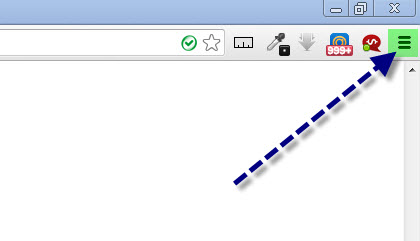
I den kontekstmenu, der vises, skal du vælge punktet "Indstillinger". På den side, der åbnes, skal du klikke på fanen "Indstillinger", og derefter klikke på knappen "Vis avancerede indstillinger".

Rul derefter med musehjulet helt ned til bunden af siden, nederst ser du knappen "Nulstil browserindstillinger".
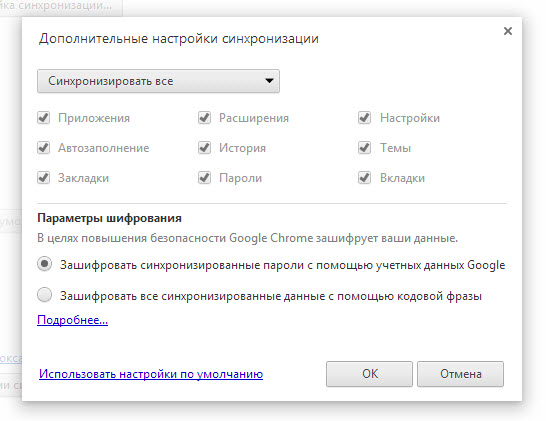
Klik på denne knap. En bekræftelsesdialog for ændringerne vises på skærmen:
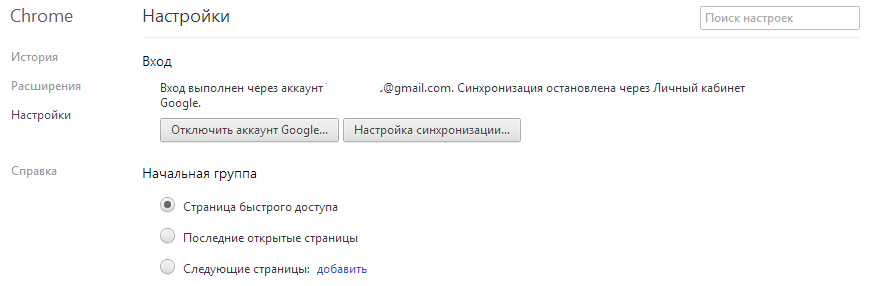
Ved at klikke på knappen "Ændr" bekræfter du nulstillingen, hvorefter Google Chrome-browserens indstillinger bliver nulstillet. Det var det, nu ved du, hvordan du nulstiller Google Chrome-browserindstillinger. :)
Husk dog, at ved at nulstille alle indstillinger, nulstiller du præcis "ALLE" browserindstillingerne. Og når de først er nulstillet, kan du ikke få dem tilbage! Derfor bør du tænke dig om to gange, eller endnu bedre tre gange, før du nulstiller browserindstillingerne.





