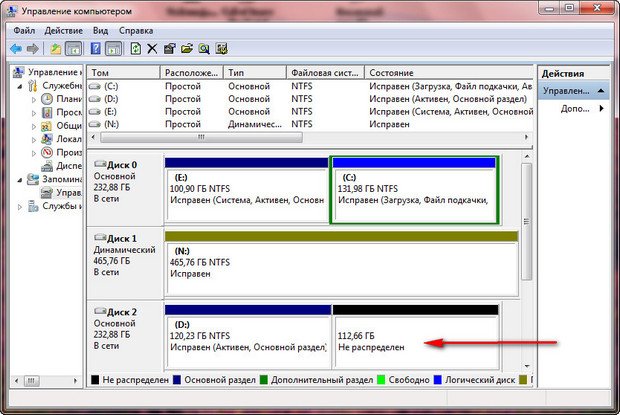
I denne artikel vil vi fortælle dig, hvordan du deler en harddisk op i to partitioner i Windows 7-operativsystemet. Windows 7 har et nyttigt værktøj kaldet "Diskhåndtering", som gør det muligt at partitionere en harddisk direkte, mens computeren kører.
Hvorfor er det nødvendigt at partitionere en harddisk?
I det mindste for at beskytte filer mod tab. Faktisk, når en computer bliver inficeret med en virus, beskadiges operativsystemet, hvilket ofte forhindrer det i at starte.
Ved en geninstallation af Windows-operativsystemet vil kun systempartitionen blive formateret, typisk partitionen med bogstavet "C", mens andre partitioner ikke bliver formateret.
Dette gør det muligt at beholde vigtige filer sikre og intakte, selv hvis computeren er inficeret med vira.
1) Start "Computerstyring". Gør dette ved at klikke på "Start"-menuen, højreklik derefter på "Computer" og vælg "Administrer" i genvejsmenuen.
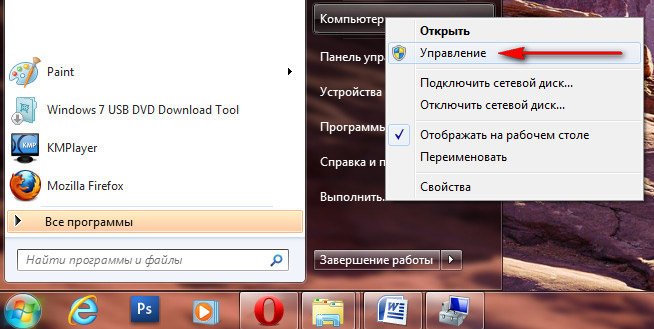
2) Vælg "Diskhåndtering" i venstre menu i det vindue, der åbnes.
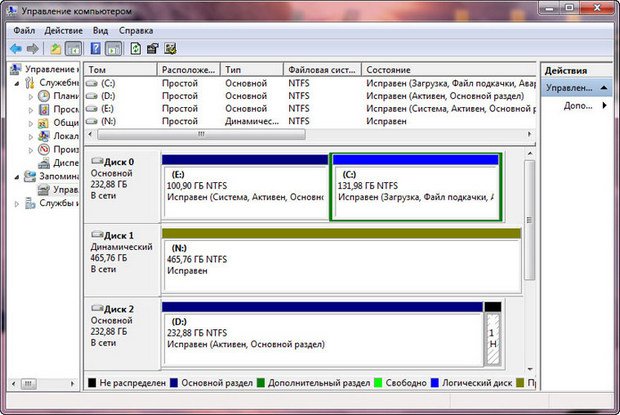
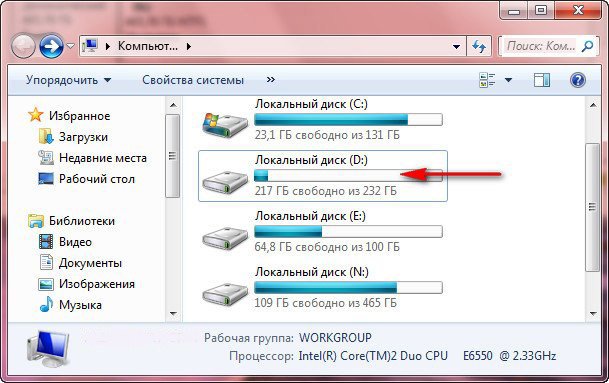
3) I denne sektion kan du se alle harddiske installeret i systemet. I dette tilfælde er der tilsluttet 3 harddiske til computeren. Vi arbejder med harddisk #2, dvs. den tredje harddisk - dens størrelse er 282 GB.
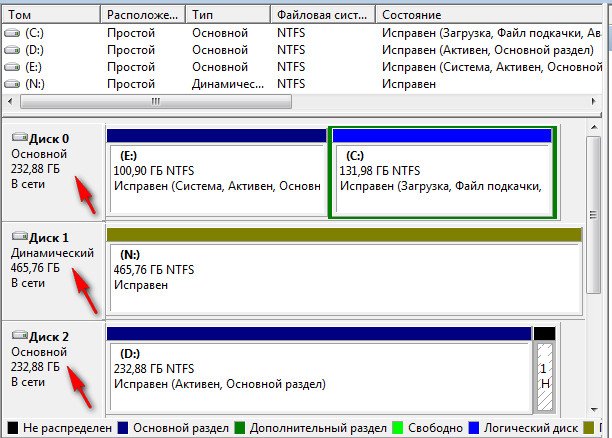
4) Harddisken, vi skal partitionere, er ikke tom; den indeholder filer. Hvis du gør alt korrekt, vil filerne ikke forsvinde, og alt vil fungere fint.
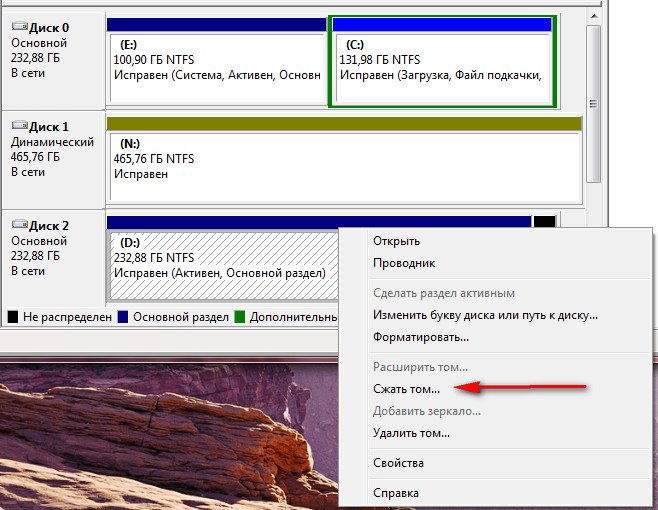
5) Peg med musen på den harddisk, du vil partitionere, højreklik, og vælg "Formindsk volumen".
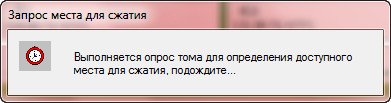
6) Vent 5-15 minutter, mens Windows bestemmer pladsen på disken, der kan formindskes.
7) Som resultat vises et tal i feltet "Størrelse på formindskningsplads" - den maksimale mængde plads til rådighed for formindskning. Og i feltet "Samlet størrelse efter formindskning" vises diskens størrelse efter partitionering.
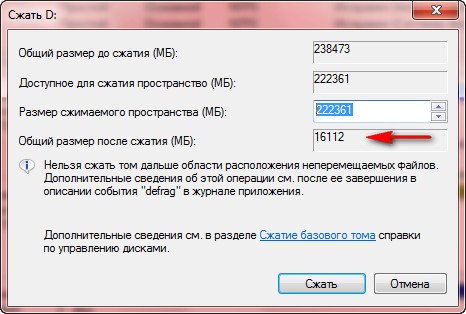
Men i vores eksempel er størrelsen efter formindskning ~15 GB, hvilket er meget lille. Lad os øge størrelsen til ~120 GB, hvilket vil være tilstrækkeligt.
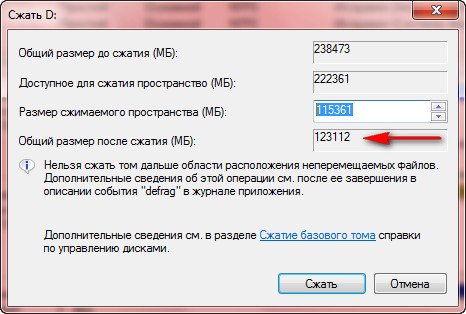
8) Klik på knappen "Formindsk", hvorefter der ikke vises nogen downloads. Inden for ca. 5-10 minutter vises ikke-allokeret plads på harddisken. Luk ikke vinduet "Diskhåndtering" under denne proces.
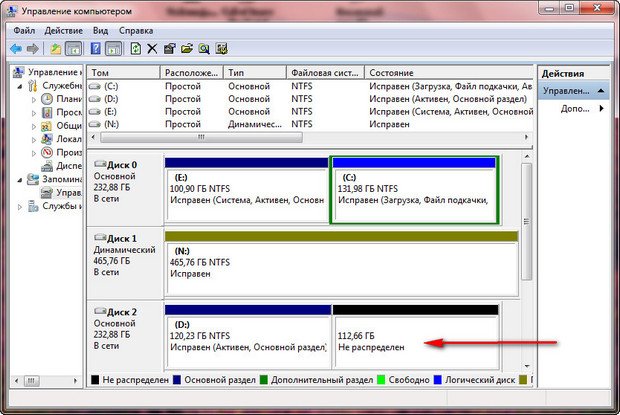
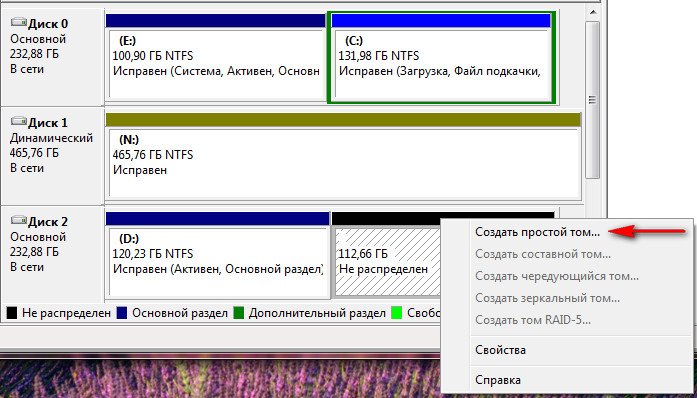
10) Peg med musen over det ikke-allokerede område af harddisken og højreklik, vælg derefter "Ny simpel volumen".
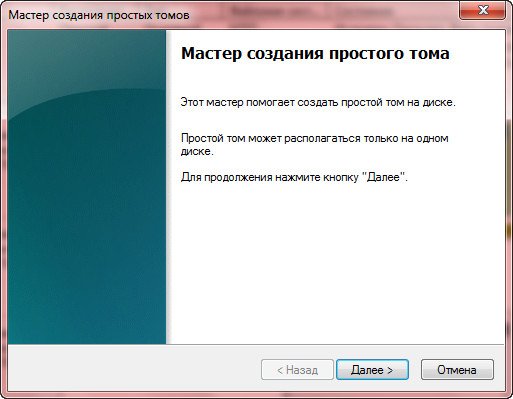
11) Guiden Ny simpel volumen vises. Klik på knappen "Næste".
12) Klik på knappen "Næste".
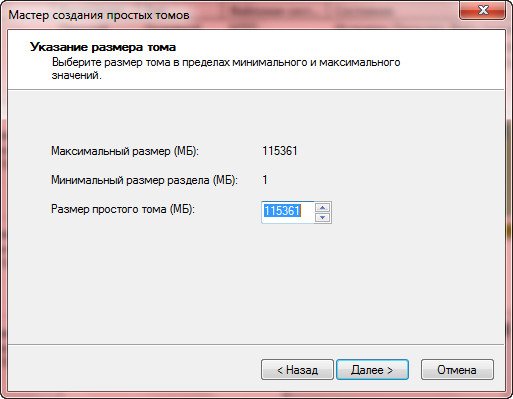
13) Tildel et bogstav til den fremtidige disk, og klik på knappen "Næste".
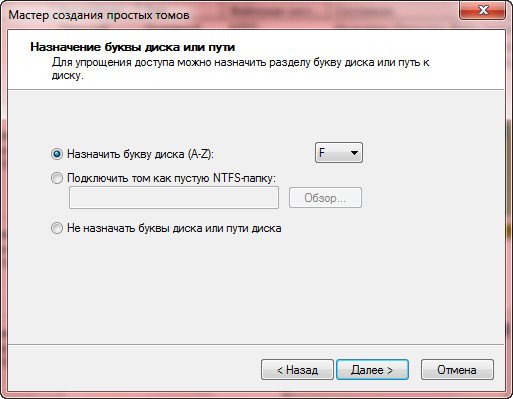
14) Angiv filsystemet NTFS, og klik på "Næste".
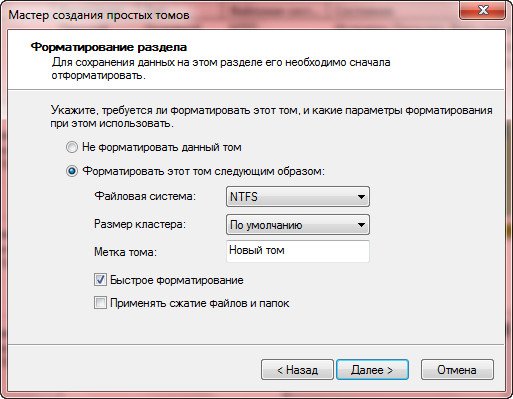
15) Klik på knappen "Afslut".
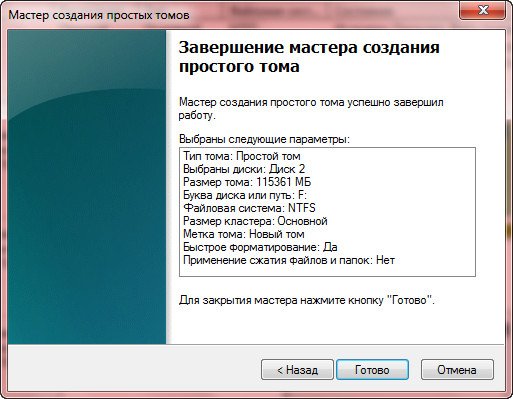
Det var det. Nu kan du se den nye partition på harddisken i "Diskhåndtering", som vi lige har partitioneret.
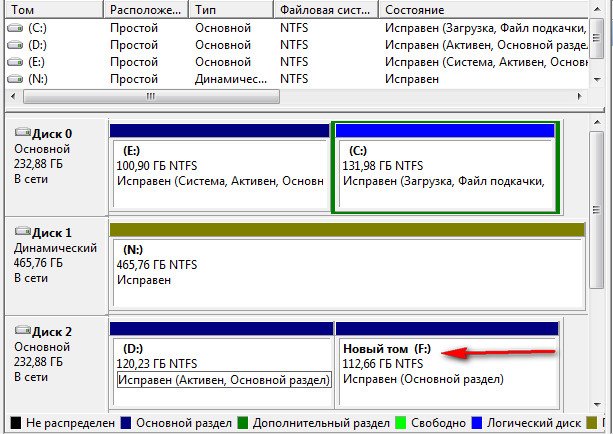
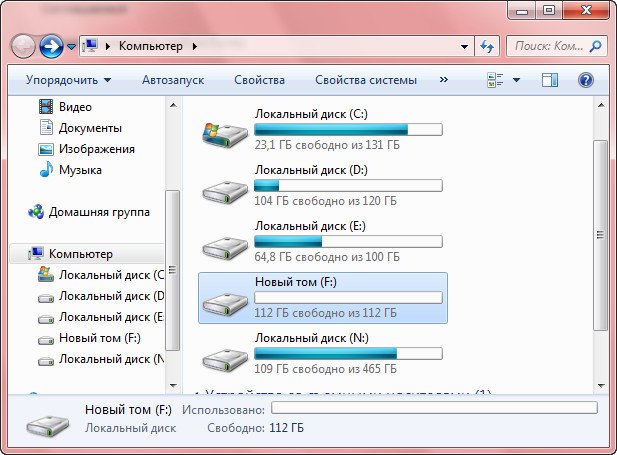
Den nye partition er også allerede tilgængelig til brug fra Stifinder.
Du kan også være interesseret i programmer på siden: