Muchos usuarios, tras conectar su PC a Internet y descubrir que la velocidad real de conexión es significativamente inferior a los valores tarifarios garantizados, buscan asesoramiento de su proveedor para resolver este problema. Pero, ¿es esto siempre necesario?
Leer: ¿Por qué desaparece el Internet?
Como muestra la práctica, no, porque la causa de una conexión de red inestable, en la mayoría de los casos, se debe a:
- funcionamiento incorrecto del sistema operativo (SO) de la PC, generalmente debido a errores acumulados en el registro;
- configuraciones incorrectas del software del sistema Windows;
- la presencia de archivos temporales de caché que dificultan la transferencia de datos.
Centrándonos en el primer punto de la lista, cabe señalar que la optimización del SO es un tema aparte, que incluye no solo métodos para restaurar archivos del sistema dañados, sino también una comprobación general del sistema mediante utilidades externas e integradas.
La optimización del sistema es especialmente necesaria con un uso prolongado del SO. Sin embargo, los métodos descritos en este artículo ayudarán a aumentar la velocidad de Internet incluso con errores menores en el registro del sistema.
Configuración de los parámetros de la interfaz serie
La interfaz serie (puerto COM) en el SO Windows es un canal de transmisión de datos. Por defecto, cada parámetro en los nodos de conversión de señal tiene configuraciones estándar.
Para aumentar la velocidad de transferencia de datos en el puerto serie, debe, en consecuencia, aumentar el volumen de flujo de datos por segundo.
Para ello, debe:
- vaya al menú "Inicio";
- abra la pestaña "Equipo";
- haga clic derecho en cualquier lugar del fondo blanco principal de la ventana para abrir un menú adicional y haga clic en "Propiedades";
- seleccione "Administrador de dispositivos" (primer elemento a la izquierda bajo el panel de control);
- vaya a la sección "Puertos", abra la pestaña "Puerto serie (COM1)";
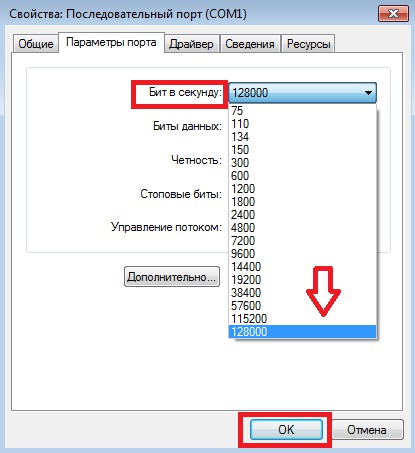
- en el menú que se abre, haga clic en el botón "Configuración de puerto" y establezca el valor máximo junto a la línea "Bits por segundo";
- haga clic en el botón "Aceptar" para confirmar la nueva configuración y cerrar todas las pestañas.
Configuración del programador de paquetes QoS
QoS, al ser un servicio de red del sistema que garantiza la calidad de la transmisión de paquetes en la red, en su configuración estándar reserva un cierto porcentaje del recurso de ancho de banda del canal para el SO, lo que impide la posibilidad de una transmisión máxima de señal.
Para eliminar las restricciones planificadas del SO en la configuración del programador, debe hacer lo siguiente:
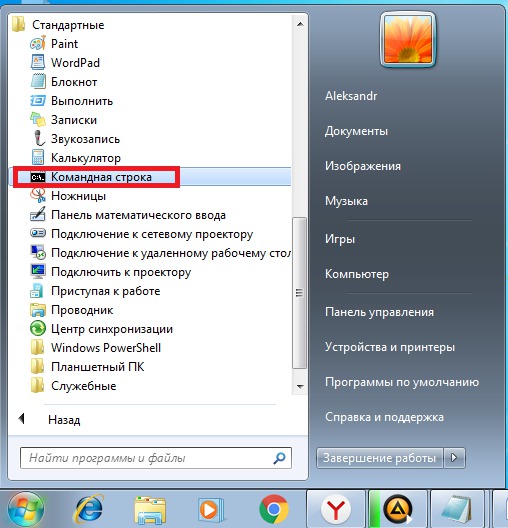
- abra el menú "Inicio", haga clic en - "Todos los programas";
- en el elemento "Accesorios", busque la línea "Símbolo del sistema", haga clic en ella;
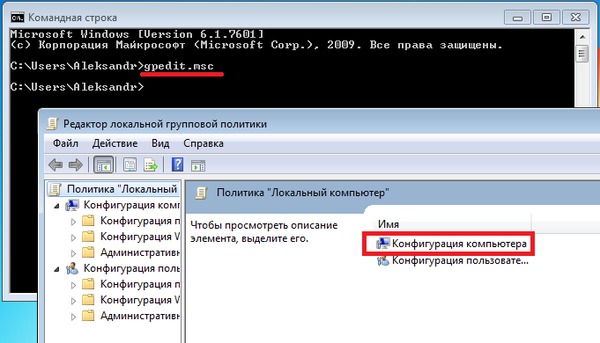
- en la nueva ventana, escriba el comando gpedit.msc y presione la tecla Enter del teclado;
- abra - "Configuración del equipo";
- en el elemento "Plantillas administrativas", vaya a la carpeta "Red";
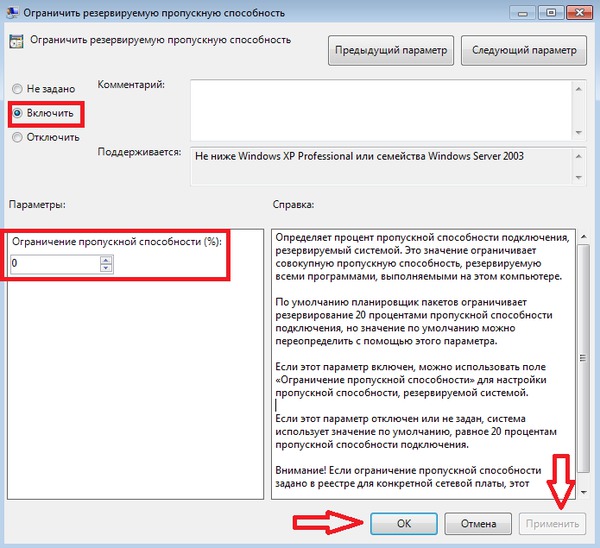
- en el directorio "Programador de paquetes QoS", vaya al menú "Limitar el ancho de banda reservable";
- establezca el parámetro en - "Habilitado" y bajo el encabezado "Límite de ancho de banda (%):" reemplace el valor por el número 0;
- haga clic en el botón "Aplicar", cierre todas las pestañas, reinicie el sistema para procesar la nueva configuración.
Acelerar Internet con la utilidad Auslogics BoostSpeed
Usar software como Auslogics BoostSpeed no solo puede aumentar la velocidad de Internet, sino también optimizar el funcionamiento de todo el sistema en su conjunto. Para trabajar con el programa, basta con encontrar su versión gratuita en la red, descargarla e instalarla en el ordenador, lo que no le llevará mucho tiempo al usuario y ocupará no más de 8 MB de espacio en el disco duro.
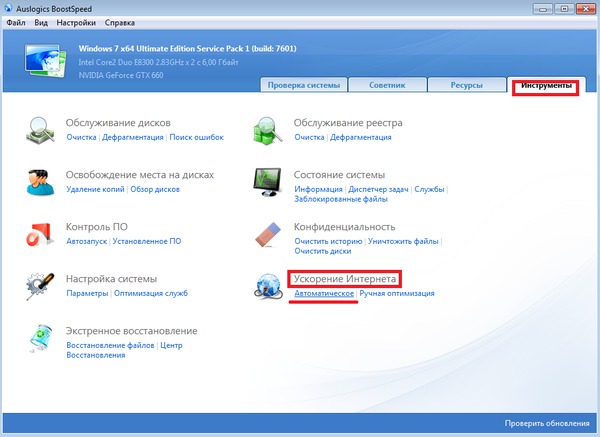
Al abrir el programa, encontrará una interfaz sencilla con funcionalidad para escanear el SO, así como información sobre los detalles básicos del PC.
En Auslogics BoostSpeed, una vez conectado a la red, debe realizar la siguiente secuencia de acciones:
- seleccione la sección "Herramientas";
- haga clic en el botón "Automático" situado bajo el elemento del extremo derecho "Aceleración de Internet";
- seleccione la velocidad de conexión a Internet según el tipo de conexión de red y haga clic en el botón "Analizar";
- espere a que finalice el proceso de búsqueda de la mejor configuración y haga clic en - "Optimizar";
- al finalizar la optimización, haga clic en el botón "Reiniciar".
Acelerar Internet eliminando archivos temporales del directorio AppData
La carpeta AppData contiene directorios ocultos del sistema, incluyendo: la parte principal de información sobre la conexión de módulos externos y software al PC, incluidos los que se ejecutan en modo protegido; el archivado de datos recibidos y transmitidos desde la red, garantizando también la seguridad de la configuración del navegador.
En el directorio AppData, hay una carpeta Temp, que muestra tanto accesos directos de servicios de Windows como datos locales del software en ejecución (por ejemplo: archivos que indican la conexión del módem; datos de interacción con servidores específicos en la red).
Además, al navegar por Internet, se acumulan archivos temporales en la carpeta Temp: información sobre actualizaciones del navegador, descargas o transferencias de datos, informes sobre posibles pérdidas de paquetes (ping): todo esto afecta negativamente al ancho de banda del canal. Todos los archivos temporales que crean congestión al trabajar en la red se pueden eliminar fácilmente seleccionando todo el contenido de la carpeta Temp (los datos del servicio local no se eliminarán), lo que aumentará significativamente la velocidad de Internet.
Para encontrar AppData, debe realizar los siguientes pasos:
- a través del menú "Inicio", abra la pestaña "Equipo";
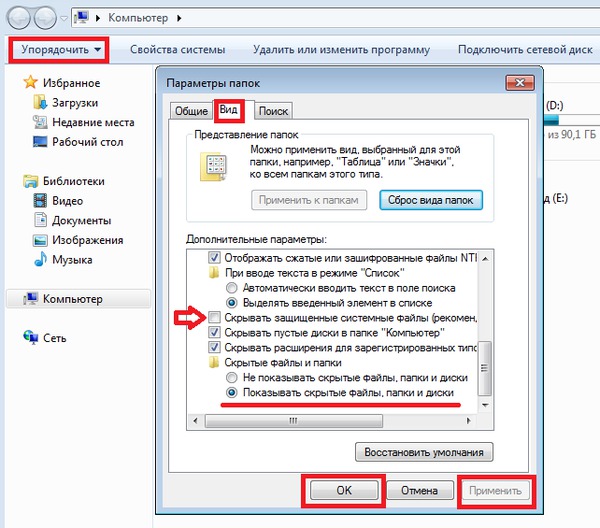
- haga clic en la pestaña "Organizar";
- seleccione el elemento "Opciones de carpeta y búsqueda";
- vaya a la función "Vista";
- al final de la lista, mueva el marcador junto a la línea "Mostrar archivos, carpetas y unidades ocultos" y quite la marca de verificación de la línea "Ocultar archivos protegidos del sistema operativo (Recomendado)";
- confirme los cambios de prioridad con los botones "Aplicar" y "Aceptar";
- luego, abriendo el contenido de la unidad del sistema C, haga clic en el directorio "Usuarios";
- seleccione la carpeta con el nombre del equipo;
- abra - "AppData" y vaya a la carpeta "Local";
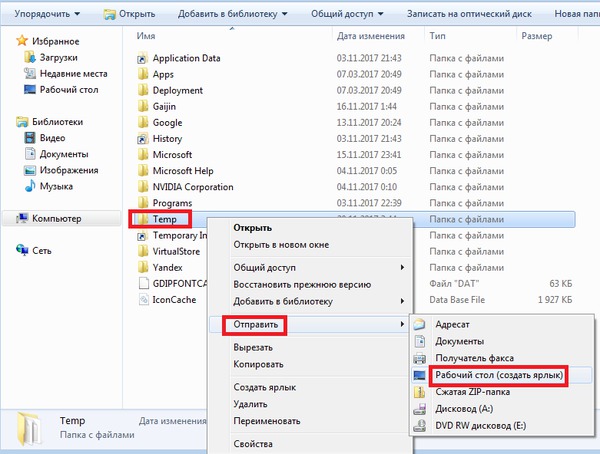
- busque la carpeta Temp en la lista y envíela al Escritorio para garantizar un acceso más rápido en el futuro.
Después de eliminar archivos de la carpeta Temp, debe vaciar inmediatamente la Papelera de reciclaje. Para aquellos que utilizan Internet móvil, también se recomienda después de estos pasos, sin interrumpir el funcionamiento del módem, minimizar todas las ventanas, comprobar el registro en busca de errores con el programa CCleaner, ignorando la limpieza del registro y yendo directamente a la función "Buscar problemas". Luego, después de solucionar los posibles errores del registro, cierre el programa y actualice la página en el navegador.