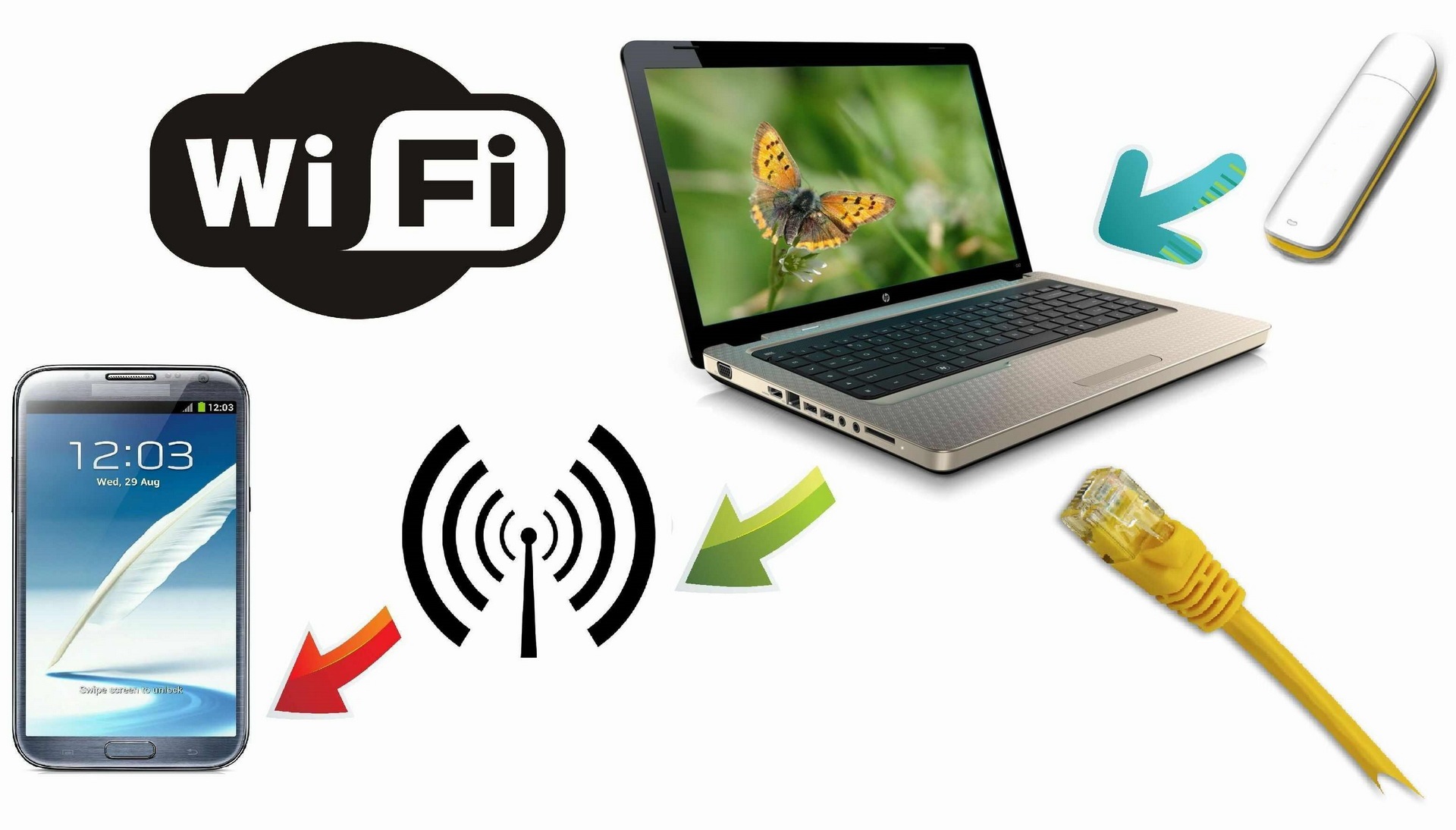
Mantenerse al día con el desarrollo de la tecnología informática es casi imposible, ya que el segmento de mercado de la tecnología informática está repleto de ofertas de dispositivos móviles capaces de proporcionar una conexión a la World Wide Web.
Es fácil conectarse a Internet cuando tienes un router de red instalado en casa, pero ¿qué hacer si solo tienes internet con una conexión 3G o un conector de ISP y necesitas usar Internet desde un smartphone u otro dispositivo móvil de internet?
Cómo compartir Wi Fi desde una laptop y ¿es posible usando las capacidades funcionales del sistema operativo, o la laptop se convertirá en un router solo después de instalar programas especiales?
¿Cómo convertir una PC portátil en un router virtual?
Sí, es posible conectarse a una red inalámbrica a través de una laptop. Las averías de un router estacionario no impedirán que utilices los logros de la humanidad; puedes convertir tu laptop en un router virtual.
La conexión a la red se proporciona mediante herramientas del sistema Windows, y muchos usuarios también utilizan programas de utilidad. Estas opciones tienen sus propios pros y contras, pruébalas y elige el método que te resulte más conveniente.
Capacidades del sistema operativo
 Cómo compartir Wi Fi a través de una laptop
 usando las capacidades del
sistema operativo? Una conexión al adaptador inalámbrico es una condición obligatoria para compartir una conexión a Internet utilizando las herramientas de funcionalidad de Windows.
¿Cómo hacer que una laptop comparta Wi Fi?
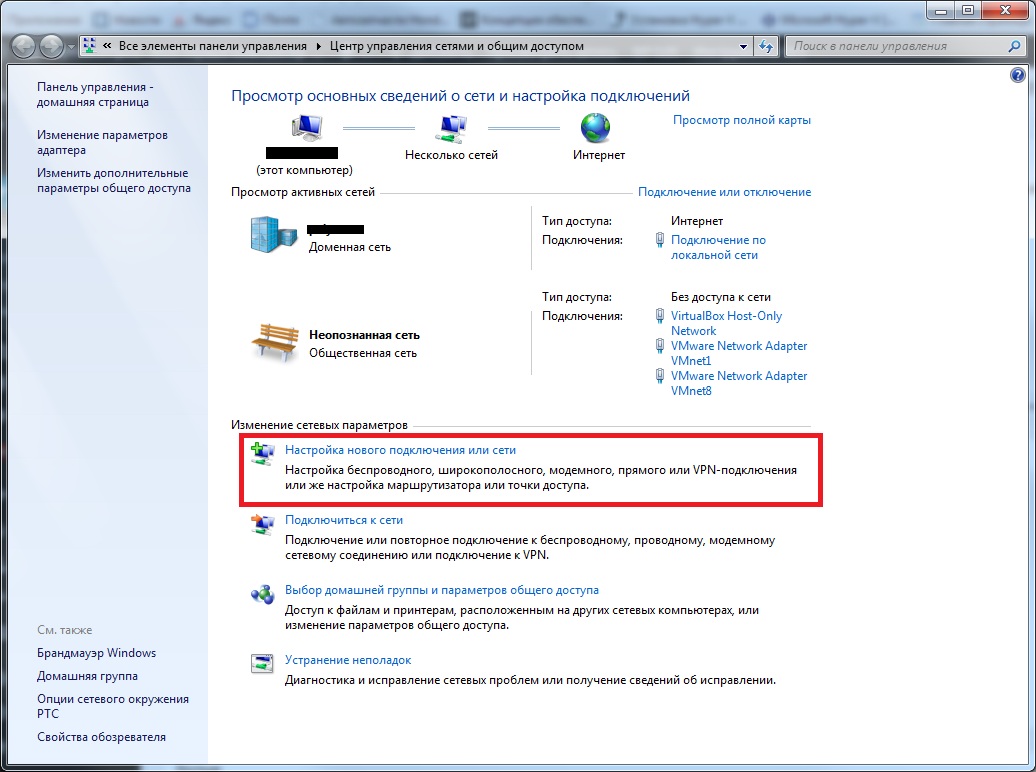
Haz clic con el ratón para ingresar al "Centro de redes y recursos compartidos", usa la función "Configurar una nueva conexión o red" para seleccionar la configuración de una conexión de red adicional.
En el cuadro de diálogo emergente, selecciona el tipo de configuración de red inalámbrica "De equipo a equipo", después de lo cual Windows requerirá ingresar cierta información. Tras ingresar los parámetros de la red inalámbrica (nombre de la red, tipo de seguridad y contraseña), el sistema proporcionará al usuario acceso inalámbrico a la red global.
La conexión se volverá operativa después de cambiar los parámetros de configuración. Aquí está la secuencia de acciones: regresa al "Centro de redes y recursos compartidos", en la subsección de configuración de uso compartido avanzado, establece los selectores y guarda los datos ingresados.
El acceso a internet inalámbrico a través de herramientas del sistema está disponible: compartimos internet desde una laptop a través de Wi Fi hacia dispositivos no estacionarios compatibles.
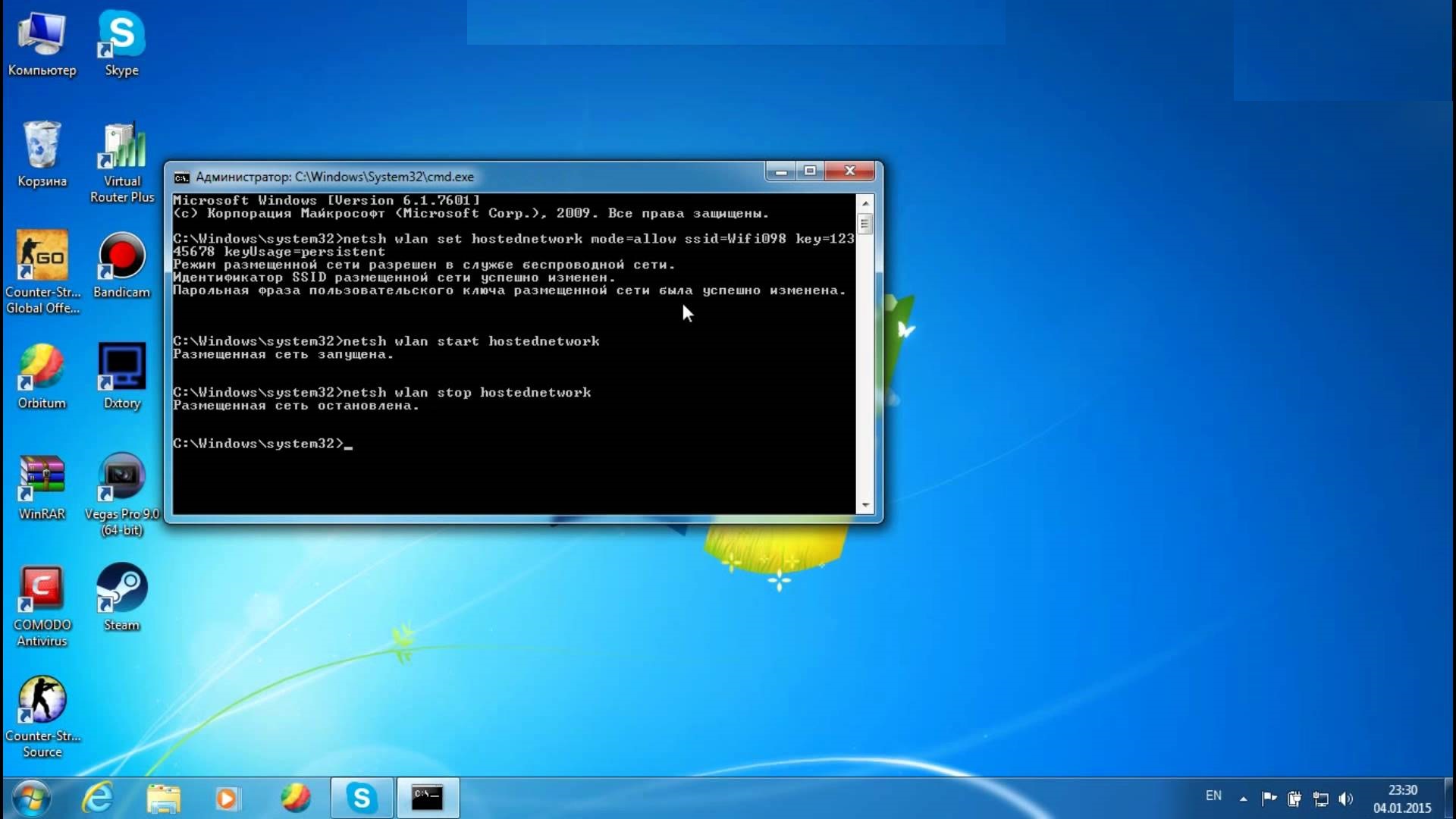
Crear acceso a Internet es posible sin herramientas del sistema operativo. ¿Una laptop comparte Wi Fi si la configuración de red se realizó usando la terminal?
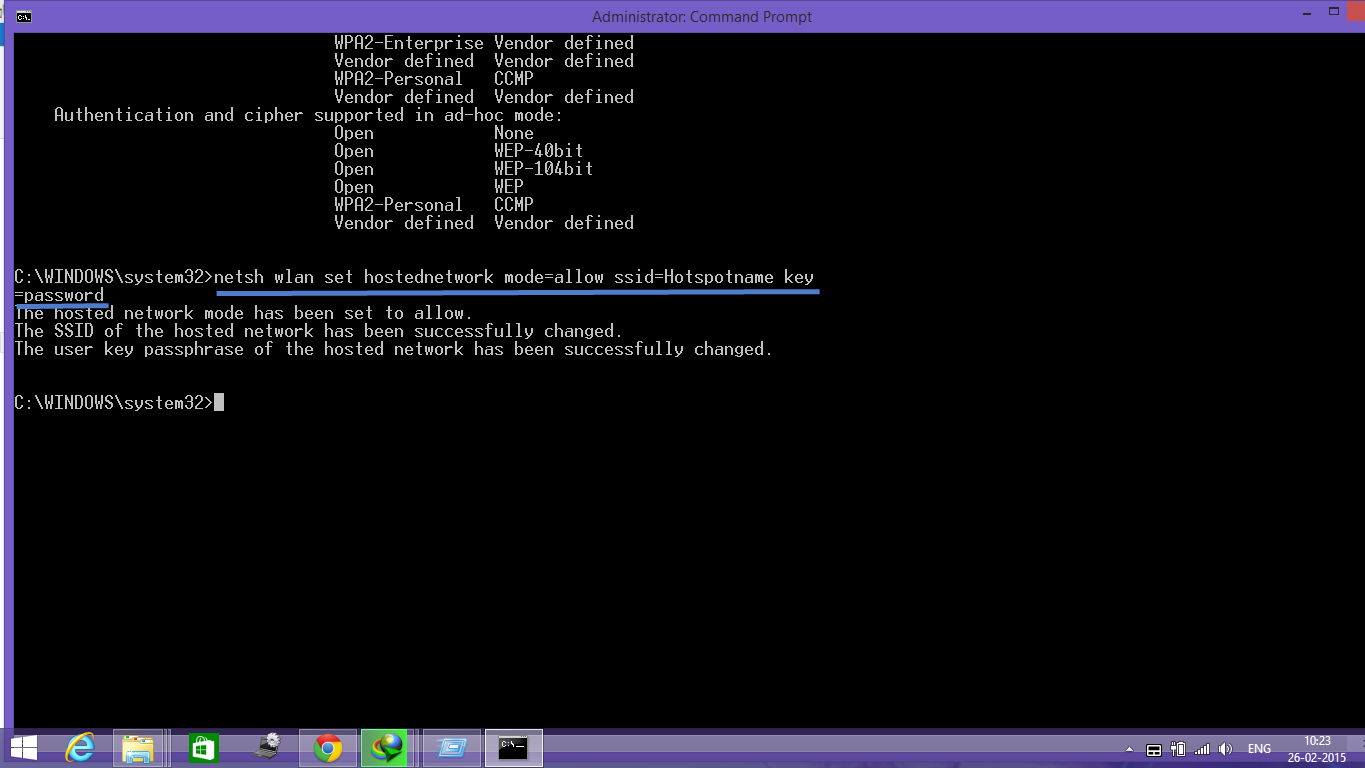
Y de nuevo la respuesta es "SÍ". Ve a "Inicio" y ejecuta el símbolo del sistema como administrador, en la ventana emergente CMD escribe el comando "netsh wlan set hostednetwork mode=allow ssid=nombre de red (el usuario lo crea) key=xxxxxxxx", donde xxxxxxxx es la contraseña creada por el usuario, y cuanto más compleja sea, menor será la probabilidad de ser hackeada.
Después de presionar la tecla "Enter", el sistema te informará sobre el cambio de nombre de red y contraseña, lo que permitirá crear una conexión, y para iniciar la red necesitas ingresar el comando "netsh wlan start hostednetwork".
Para dar a la conexión creada acceso a la World Wide Web, necesitarás cambiar algunas configuraciones de la siguiente manera: desde el "Centro de redes y recursos compartidos" ve a la sección "Propiedades", luego en la subsección "Uso compartido" permite que otros usuarios accedan a la World Wide Web.
Cómo administrar una red disponible usando Windows
Instalar algunos programas requiere reiniciar el sistema, y crear una
conexión Wi Fi disponible a través de una laptop no es una excepción.
Cuando el sistema se reinicia, para administrar aún más la red necesitas usar los siguientes comandos en la terminal:
- netsh wlan start hostednetwork – iniciar la red;
- netsh wlan stop hostednetwork – detener la red;
- netsh wlan show hostednetwork – ver el estado de la conexión.
Este método de crear acceso Wi Fi es adecuado para las versiones de Windows 7, 8 e incluso 10, pero el método descrito anteriormente de compartir acceso a Internet tiene un inconveniente: las herramientas estándar incluidas con el sistema operativo usan solo una pequeña parte de la potencia de cómputo total de la PC.
Programas de utilidad, o cómo compartir Wi Fi a través de una laptop
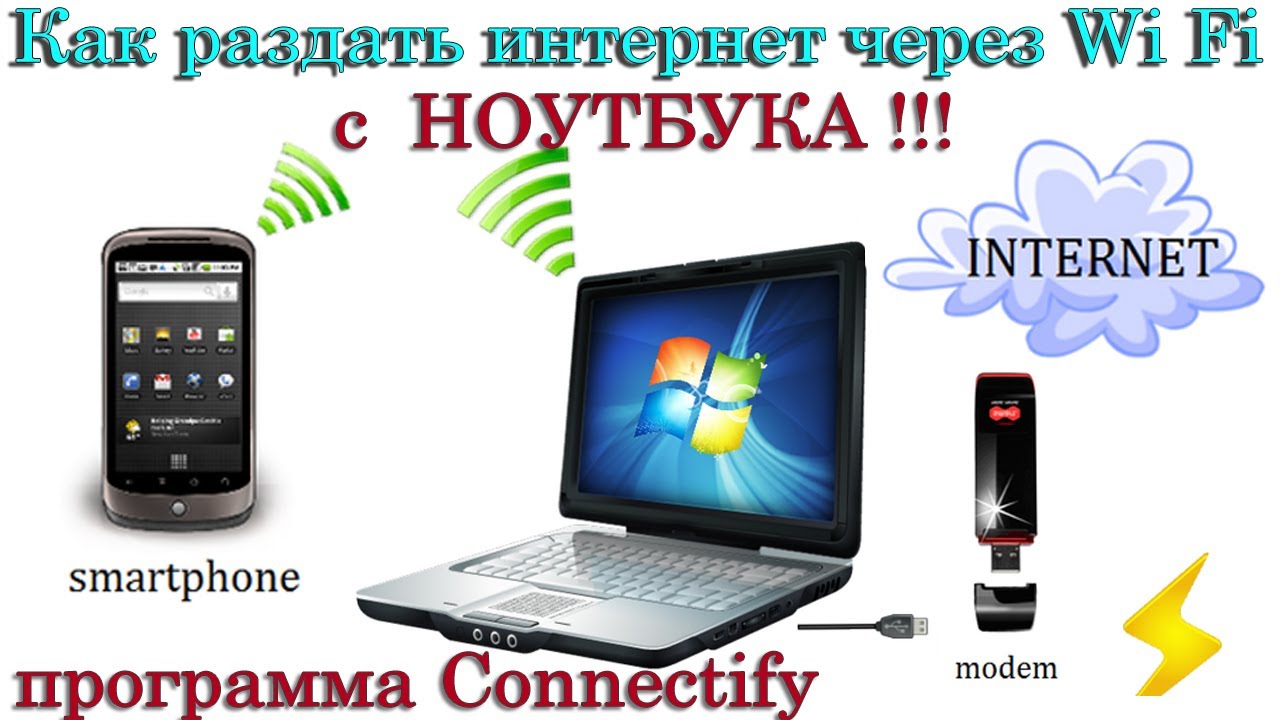 ¿Es posible compartir Wi Fi desde una laptop usando las capacidades de programas especiales?
Los desarrolladores han creado muchos programas cuya tarea principal es crear un punto de acceso a Internet inalámbrico, entre los cuales se puede destacar la utilidad Connectify Hotspot.
Puedes instalar una versión de pago o gratuita de la utilidad. En un par de momentos y un par de clics, convertirá tu laptop en un punto de acceso a Internet inalámbrico. El programa Connectify Hotspot solo funcionará para sistemas operativos Windows 7 y 8.
Cómo funciona Connectify Hotspot
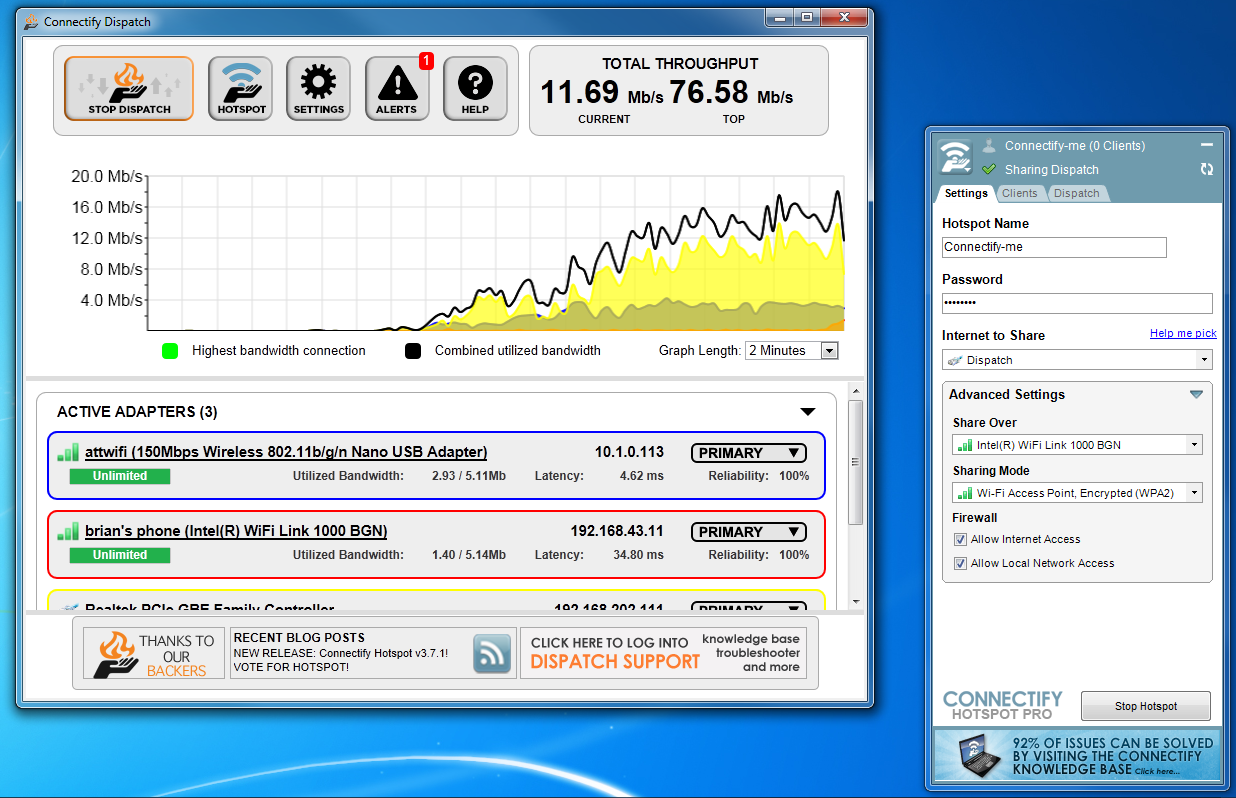
Primero, necesitas descargar la versión de la utilidad que te guste, luego después de iniciarla, piensa en un nombre para el futuro punto de acceso y una contraseña. Esta última debe contener al menos 8 caracteres por motivos de seguridad.
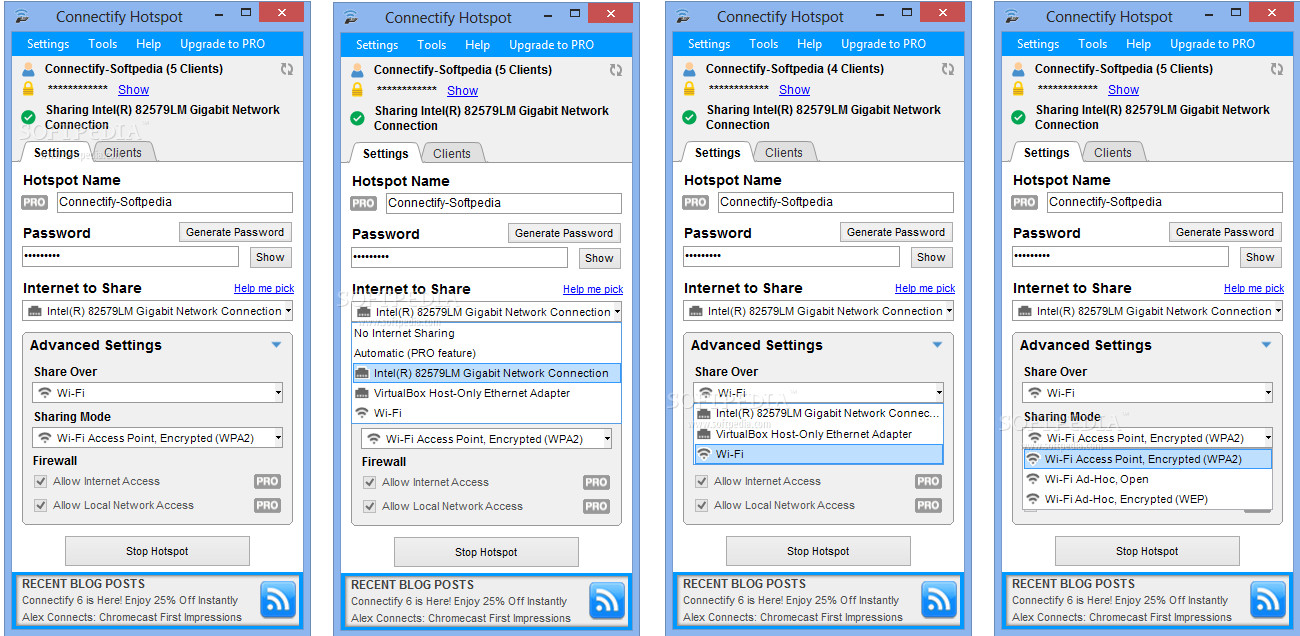
Luego deberás seleccionar una conexión donante de la lista propuesta y el modo de funcionamiento, así como el tipo de cifrado que protege tu señal. Los parámetros de configuración se pueden ingresar manualmente, pero es mejor usar el asistente de configuración: hay sugerencias para cada parámetro destinadas a facilitar la elección.
Hasta 10 smartphones o tabletas pueden conectarse a dicho Internet simultáneamente. La versión de pago se diferencia de la gratuita en que, al usar la versión gratuita, el usuario no puede cambiar el nombre del router virtual propuesto por el programa - Connectify-me. Connectify Hotspot se diferencia de otras utilidades en que debe instalarse en la PC y luego reiniciar el sistema.
Muchas buenas críticas dejan los usuarios del programa MyPublicWiFi, que funcionará tanto en Windows 7 como incluso en 10, inmediatamente después de la descarga; no se requiere instalación.
Durante el inicio normal, puede dar un error, en cuyo caso el programa debe ejecutarse como administrador. MyPublicWiFi no carga el sistema con elementos adicionales innecesarios y también requiere reiniciar el sistema. El inicio del programa es estándar, realizado como administrador: necesitas ingresar el nombre de red SSID, establecer una contraseña y seleccionar el tipo de conexión que comparte la laptop a través de Wi Fi.
La utilidad MyPublicWiFi te permite rastrear quién se conecta a la red y establecer límites de uso de tráfico, pero es mejor no aceptar actualizaciones.
Incluso para un principiante, el programa Virtual Router será sencillo. Al hacer clic en "Descargar", el usuario comenzará a descargar la utilidad.
Instalar Virtual Router es similar a instalar Connectify Hotspot: descargar, instalar, establecer el nombre de red y la contraseña de conexión, solo que en Virtual Router no necesitas establecer el punto de conexión.
Aquí necesitas seleccionar la "Conexión compartida": desde ella la laptop se conecta a Internet y desde ella la señal irá a Virtual Router, sin embargo, vale la pena decir que el programa no está en ruso, pero instalarlo no es difícil y la señal es estable.
Es preferible usar la utilidad Virtual Router en lugar de Virtual Router Plus, ya que contiene módulos innecesarios y su funcionamiento requiere que la laptop se conecte a Internet a través de un cable o módem por cable. El intercambio de información en una red conectada a través de Virtual Router es seguro porque el intercambio de datos se realiza mediante tecnología WPA2.
Entre las utilidades gratuitas que comparten una conexión desde una laptop, también debemos mencionar WiFi Creator, aunque solo sea porque también está disponible en ruso, no contiene anuncios ni aplicaciones maliciosas.
El inicio es similar a las utilidades descritas anteriormente: configurar el nombre de la red y la contraseña, seleccionar el tipo de conexión. Después de configurar todos los parámetros, presiona el botón "Inicio" y tu PC portátil se convierte en un punto de acceso a la red global.
Errores que ocurren al compartir Wi Fi desde una laptop
Al compartir el acceso a la red desde una laptop, el usuario se encuentra periódicamente con varias dificultades, porque sucede que su router virtual no se inicia o su dispositivo no admite este tipo de conexión.
Ejecuta una actualización de los "controladores" del adaptador de red en tu PC, y si a un smartphone conectado al router se le deniega el acceso a Internet, debes verificar la conexión de red con un antivirus.
¿Es seguro abrir el acceso a la red desde una laptop?

Cualquiera puede conectarse a una cuenta con parámetros estándar, y para hacer que esta conexión esté protegida contra accesos no autorizados, ingresa la
dirección IP 192.168.0.1 en la barra de direcciones de cualquier navegador web.
En la ventana emergente, deberás ingresar una nueva contraseña y, para proteger el punto de acceso, deberás habilitar la función de Configuración manual de conexión inalámbrica.