Cómo particionar un disco duro en dos particiones
Configuración del PC Gratis

Cómo particionar un disco duro en dos particiones

4.0 (3 valoraciones) Pasa el cursor y haz clic en una estrella para valorar
Descargas
0
Tamaño
Valoración
4.0 / 5
Licencia
Freeware

Descripción

En este artículo, te diremos cómo dividir un disco duro en dos particiones en el sistema operativo Windows 7. Windows 7 tiene una utilidad interesante llamada "Administración de discos" que te permite particionar un disco duro directamente mientras la computadora está funcionando.

¿Por qué es necesario particionar un disco duro?

Al menos para proteger los archivos de pérdidas. El hecho es que cuando una computadora se infecta con un virus, el sistema operativo se daña, lo que a menudo provoca que deje de cargar.

Entonces, durante una reinstalación del sistema operativo Windows, solo se formateará la partición del sistema, normalmente la partición con la letra "C", pero otras particiones no se formatearán.

Esto te permite mantener los archivos importantes seguros e intactos, incluso si la computadora está infectada con virus.

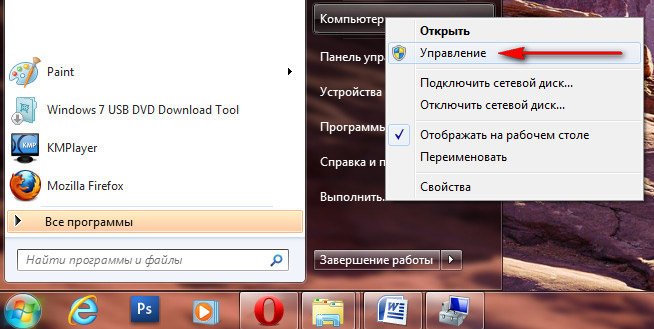
1) Inicia "Administración de equipos". Para hacer esto, haz clic en el menú "Inicio", luego haz clic derecho en "Equipo" y selecciona "Administrar" en el menú contextual.
kak-razdelit-zhestkiy-disk-na-dva-razdela-1

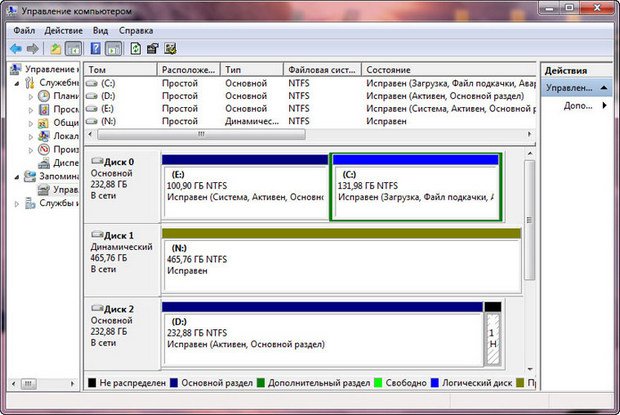
2) Selecciona "Administración de discos" en el menú izquierdo de la ventana que se abre.
kak-razdelit-zhestkiy-disk-na-dva-razdela-2

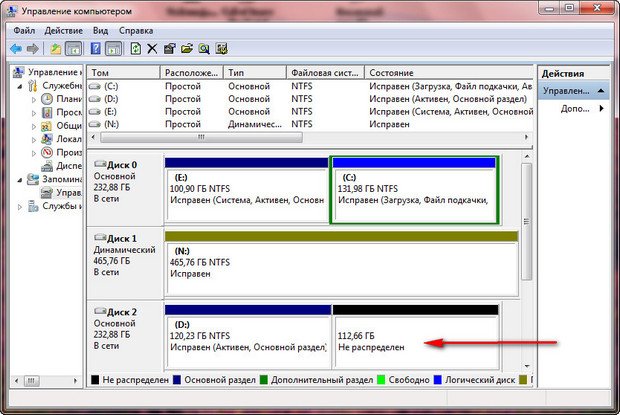
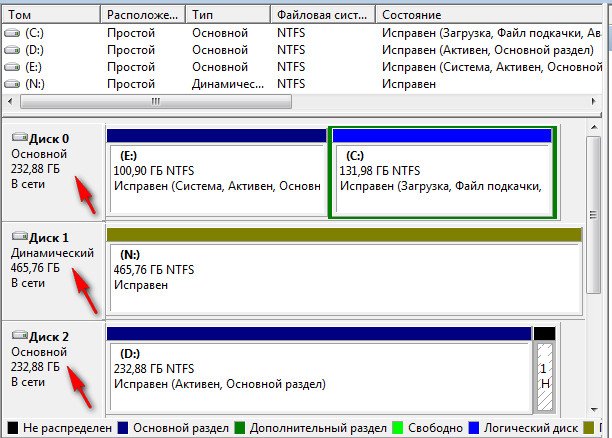
3) En esta sección, puedes ver todos los discos duros instalados en el sistema. En este caso, hay 3 HDDs conectados a la computadora. Trabajaremos con el HDD #2, es decir, el tercer HDD - su tamaño es de 282GB.
kak-razdelit-zhestkiy-disk-na-dva-razdela-3

4) El HDD que vamos a particionar no está vacío; contiene archivos. Si haces todo correctamente, los archivos no desaparecerán y todo funcionará bien.
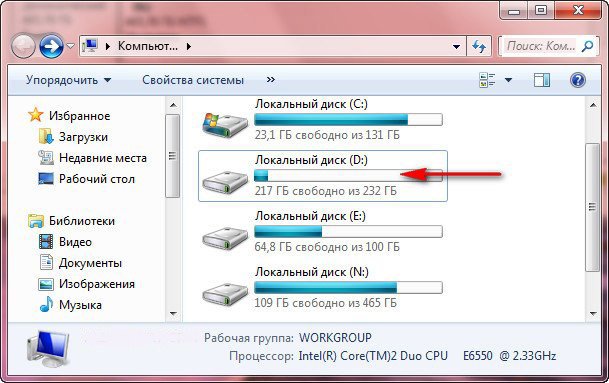
kak-razdelit-zhestkiy-disk-na-dva-razdela-4

5) Coloca el cursor sobre el HDD que quieres particionar, haz clic derecho y selecciona "Reducir volumen".
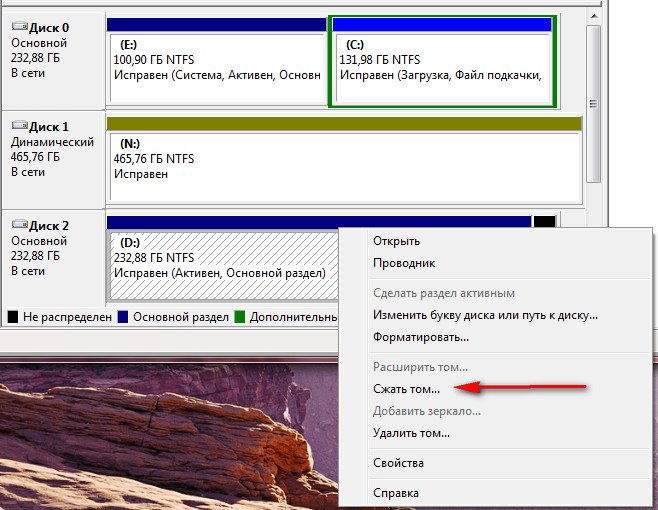
kak-razdelit-zhestkiy-disk-na-dva-razdela-5

6) Espera de 5 a 15 minutos mientras Windows determina el espacio en el disco que se puede reducir.
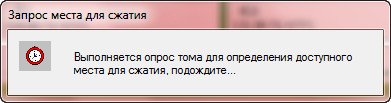
kak-razdelit-zhestkiy-disk-na-dva-razdela-6

7) Como resultado, en el campo "Tamaño del espacio a reducir", aparece un número: la cantidad máxima de espacio disponible para reducir. Y en el campo "Tamaño total después de reducir", se muestra el tamaño del disco después del particionado.
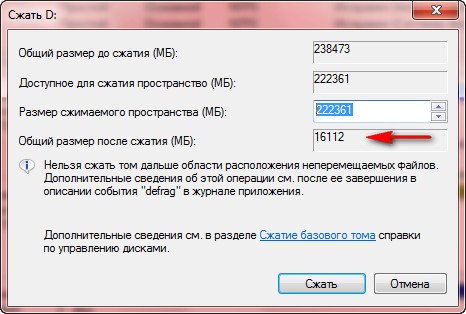
kak-razdelit-zhestkiy-disk-na-dva-razdela-7

Sin embargo, en nuestro ejemplo, el tamaño después de reducir es de ~15GB, lo cual es muy pequeño. Vamos a aumentar el tamaño a ~120GB, lo cual será suficiente.
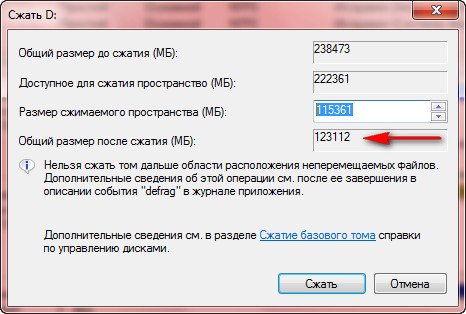
kak-razdelit-zhestkiy-disk-na-dva-razdela8

8) Haz clic en el botón "Reducir", después de lo cual no aparecerán descargas. En aproximadamente 5-10 minutos, aparecerá espacio no asignado en el HDD. No cierres la ventana "Administración de discos" durante este proceso.
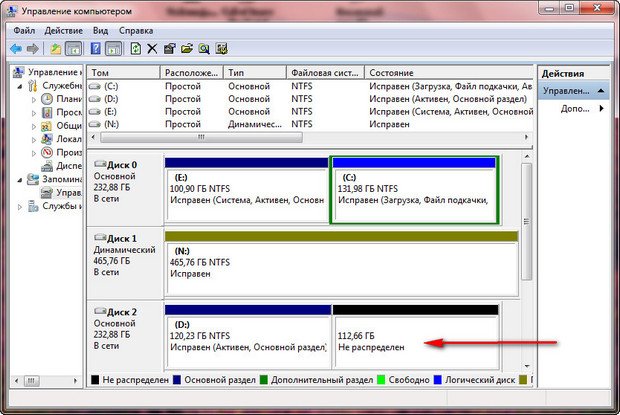
kak-razdelit-zhestkiy-disk-na-dva-razdela-10

10) Coloca el cursor sobre el área no asignada del HDD, haz clic derecho y luego selecciona "Nuevo volumen simple".
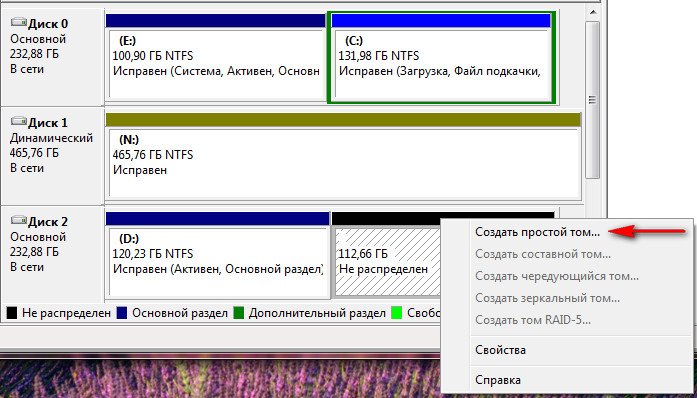
kak-razdelit-zhestkiy-disk-na-dva-razdela-11

11) Aparece el asistente para Nuevo volumen simple, haz clic en el botón "Siguiente".
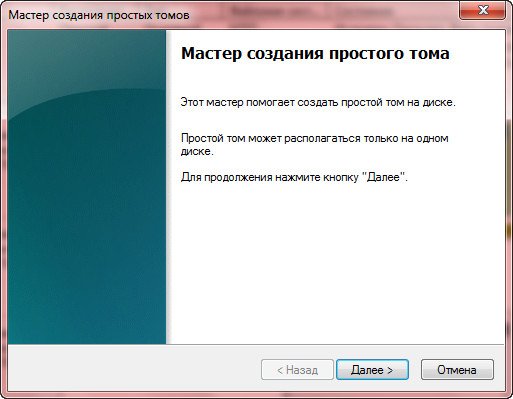
kak-razdelit-zhestkiy-disk-na-dva-razdela-12

12) Haz clic en el botón "Siguiente".
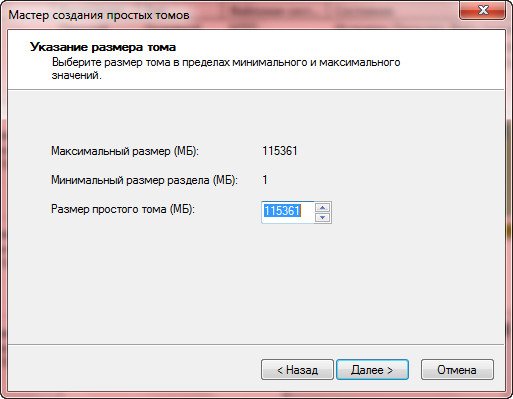
kak-razdelit-zhestkiy-disk-na-dva-razdela-13

13) Asigna cualquier letra al futuro disco y haz clic en el botón "Siguiente".
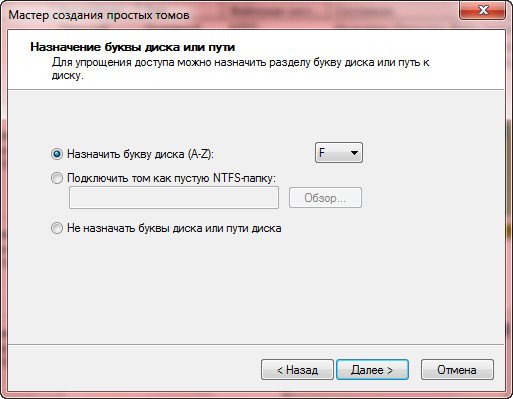
kak-razdelit-zhestkiy-disk-na-dva-razdela-14

14) Especifica el sistema de archivos NTFS y haz clic en "Siguiente".
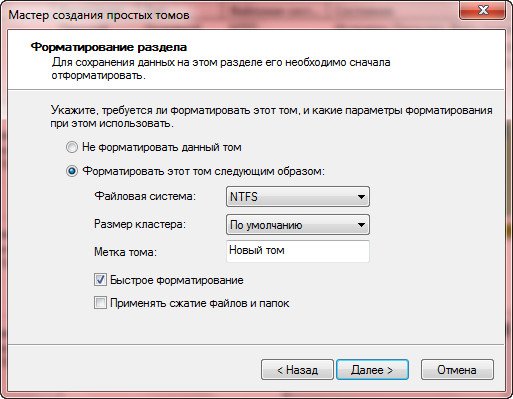
kak-razdelit-zhestkiy-disk-na-dva-razdela-15

15) Haz clic en el botón "Finalizar".
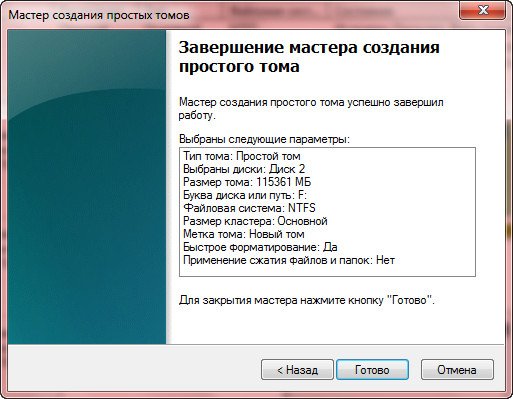
kak-razdelit-zhestkiy-disk-na-dva-razdela-16

Eso es todo, ahora puedes ver la nueva partición en el HDD en "Administración de discos", que acabamos de particionar.
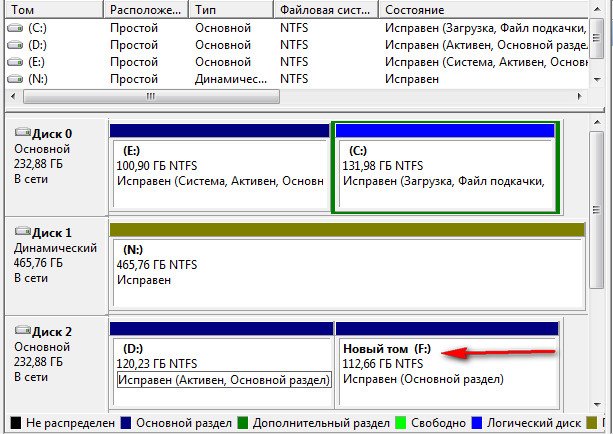
kak-razdelit-zhestkiy-disk-na-dva-razdela-17

Además, la nueva partición ya está disponible para su uso desde el Explorador de archivos.
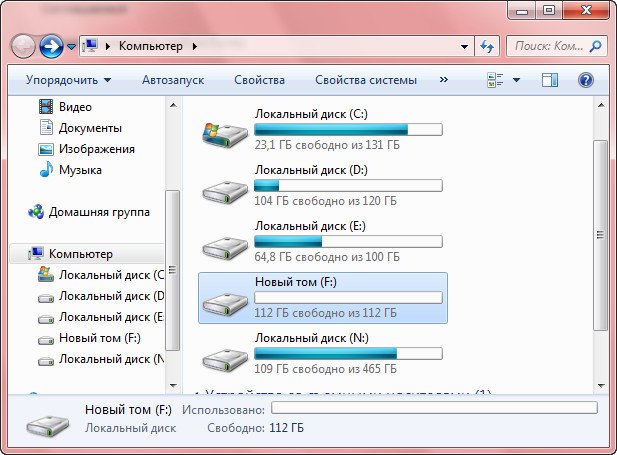
kak-razdelit-zhestkiy-disk-na-dva-razdela-18

También te pueden interesar programas en el sitio:

Especificaciones

Tamaño
LicenciaFreeware
Views1 959

Popular downloads

Mostrar más
Windows Movie Maker

Windows Movie Maker

Editores de video
3.9

Windows Movie Maker - crea y edita videos de manera rápida y cómoda añadiendo varios efectos. Incluido en Microsoft Windows, el Windows Movie Maker alternativo forma parte del paquete de software gratuito Windows Live de Microsoft. Características de Windows Movie Maker: Captura video desde varias fuentes (videocámaras, teléfonos móviles, cámaras de video digitales, cámaras digitales, etc.). Al crear videos en Windows Movie Maker, puedes añadir una pista de audio de fondo, usar entre

1 061 824 7.02 Мб
Descargar
Starus File Recovery

Starus File Recovery

Programas de Recuperación
5.0

Starus File Recovery es un programa que le permite recuperar datos eliminados de diversos medios. Con este programa, puede restaurar archivos que se han perdido de varias maneras. Por ejemplo, fueron eliminados sin pasar por la Papelera de reciclaje, ocultos por software malicioso, perdidos debido a fallos del software, vaciado completo de la Papelera de reciclaje, formateo o eliminación del disco duro. El programa funciona eficazmente con diversos dispositivos, como discos duros, SS

190 009 14.08 Мб
Descargar
PROMT

PROMT

Traductores de inglés a ruso
3.3

PROMT - líder en traducción offline y online, con la colección más potente de diccionarios y pares de idiomas traducidos, 60 pares de idiomas. LLC "PROMT" - una empresa rusa líder, desarrolladora de sistemas de traducción para usuarios privados y corporaciones. El software PROMT proporciona la traducción de cualquier texto utilizando diccionarios integrados, incluyendo términos tanto comunes como especializados. Instrucciones para cualquier dispositivo, en software necesario que carezca de una interfaz en ruso, o correos electrónicos de una empresa extranjera

46 864 794.00 Мб
Descargar
Pascal ABC

Pascal ABC

Programación
4.1

Pascal ABC.NET está escrito en lenguaje Delphi (Object Pascal) sobre la plataforma Microsoft.NET. Incluye el libro de problemas PT4, y herramientas para los intérpretes Dibujante y Robot, que se utilizan en informática escolar al aprender programación. El propósito principal del sistema de programación Pascal ABC.NET es el estudio y la enseñanza de lenguajes de programación modernos. Características Este programa es un sistema de programación completo que utiliza el lenguaje Pascal. El desarrollo tiene lugar en la conocida plataforma Micros

41 458 67.70 Мб
Descargar