El sistema operativo instalado en un ordenador o portátil, lamentablemente, no es eterno, por lo que los usuarios se enfrentan periódicamente a la necesidad de reinstalar el sistema.
La razón puede ser un fallo de Windows, actividad de virus, o simplemente desorden y bajo rendimiento. Sea como sea, instalar el sistema operativo desde un disco DVD no es muy conveniente.
¿Por qué?
- Primero: no siempre tienes un disco virgen a mano para grabar la imagen del SO.
- Segundo: la velocidad de instalación es significativamente menor que con instalar Windows desde una unidad flash de arranque.
- Y tercero: la mayoría de los portátiles modernos simplemente carecen de unidad de DVD, y no todas las unidades de los ordenadores son funcionales.
Por lo tanto, la opción ideal sigue siendo instalar Windows 7, Windows 8 usando una unidad flash de arranque.
¿Cómo crear una unidad flash de arranque?
Hay muchas maneras de crear una unidad flash de arranque, pero la más fácil es crear una unidad flash de arranque usando el programa UltraISO.
Por ejemplo, crearemos una unidad flash de arranque de Windows 7, pero de la misma manera puedes grabar (grabar una imagen ISO) imágenes de disco de otros sistemas operativos. Para crear una unidad flash de arranque, necesitamos el programa UltraISO (descargar el programa UltraISO gratis en ruso), una imagen del sistema operativo y una unidad flash con una capacidad de al menos 4 GB. Entonces, inicia el programa UltraISO instalado.
En la ventana que se abre, haz clic en el icono de la herramienta "Abrir":
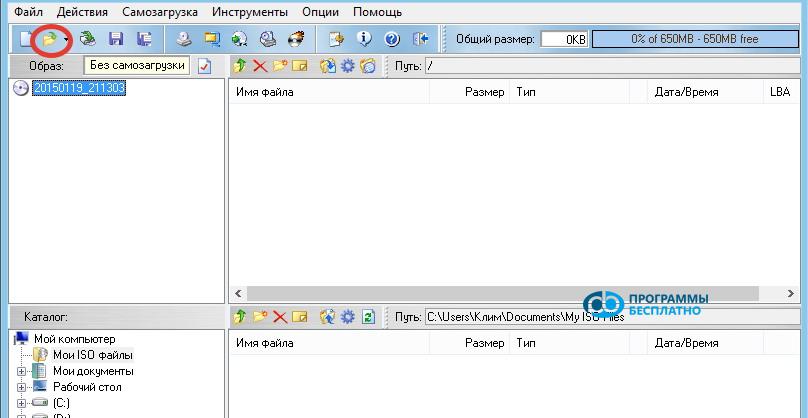
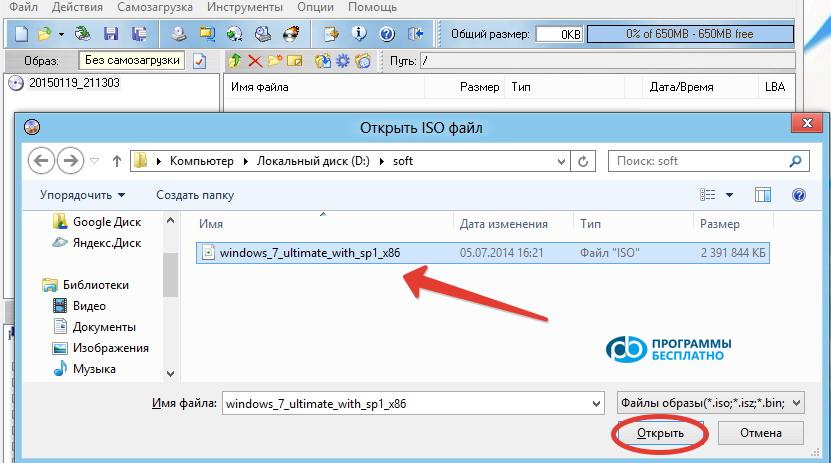
También puedes realizar esta acción haciendo clic en la pestaña "Archivo" y seleccionando el elemento "Abrir", o simplemente presionando la combinación de teclas Ctrl+O. En la ventana del explorador que se abre, ve a la carpeta donde se encuentra la imagen preparada de Windows 7, haz clic en ella y presiona el botón "Abrir":
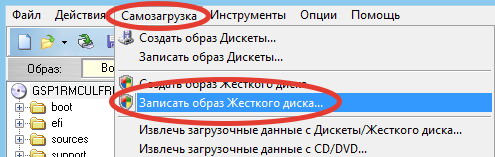
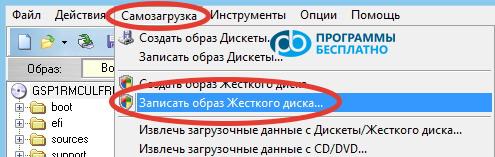
El programa abrirá la imagen, y solo queda grabarla. Para hacerlo, haz clic en la pestaña "Arranque" y selecciona el elemento "Grabar imagen de disco...":
Se abrirá una nueva ventana:
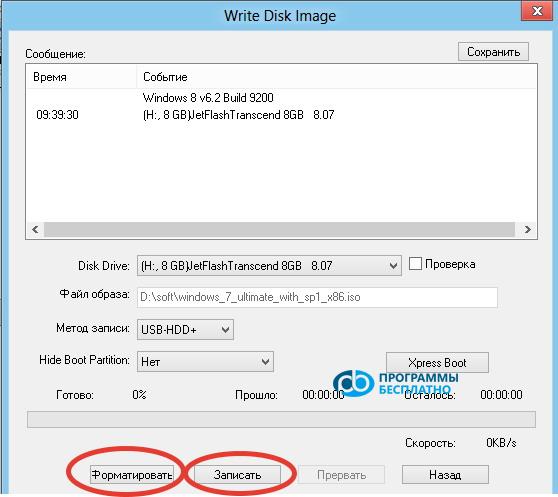
Ahora cabe recordar que al crear una unidad flash de arranque, toda la información en ella se perderá, así que guarda todos los datos importantes en otro medio. Se recomienda encarecidamente usar una unidad flash formateada y el sistema de archivos FAT32.
Esto se puede hacer usando las herramientas estándar de Windows, o puedes usar la herramienta de formateo integrada del programa.
Preparando la unidad flash para grabar la imagen
Para formatear la unidad flash en el programa, haz clic en el botón "Formatear". Aparecerá una ventana de formateo indicando la capacidad de la unidad flash, el sistema de archivos al que formatear y el nombre de la unidad flash:
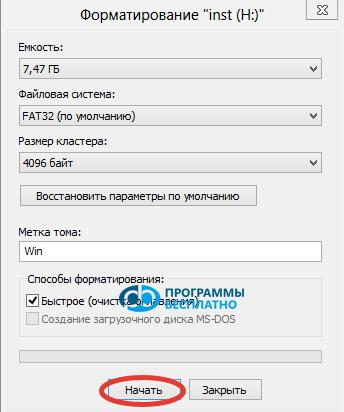
Haz clic en el botón "Iniciar" y en la ventana que aparece, confirma la selección haciendo clic en el botón "Aceptar". Comenzará el proceso de formateo, después del cual aparecerá una ventana:
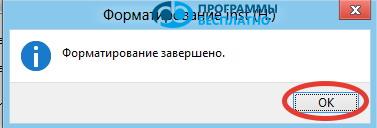
Haz clic en el botón "Aceptar" y luego en "Cerrar". La unidad flash está lista, y puedes proceder directamente a crear una unidad flash de arranque desde una imagen ISO. Si tu unidad flash ya está formateada, puedes omitir el paso de formateo.
Ahora haz clic en el botón "Grabar". El programa advertirá nuevamente que toda la información en la unidad flash se eliminará:
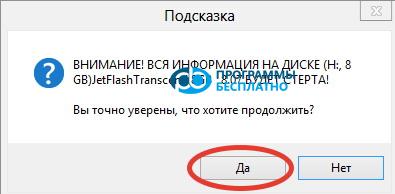
Presiona el botón "Sí" y comienza el proceso de grabación. En la ventana, puedes ver el tiempo transcurrido, cuánto tiempo queda, así como la velocidad de grabación y qué porcentaje ya se ha completado:
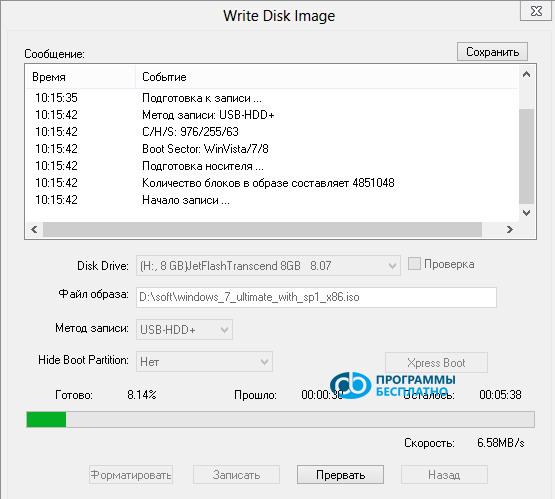
Después de unos minutos, la grabación se habrá completado:
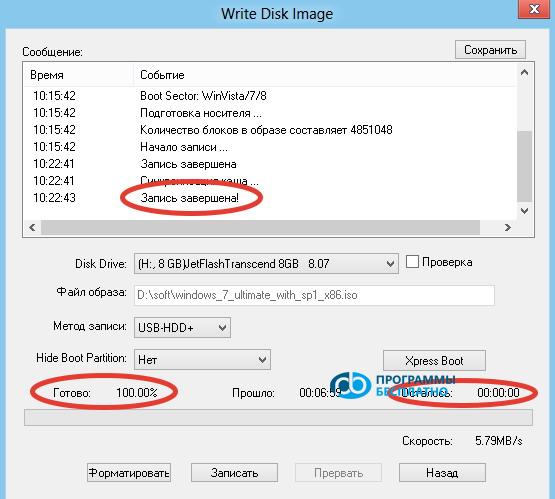
Ahora la unidad flash de arranque está creada y lista para usar, y puedes cerrar el programa UltraISO.
Artículos que pueden ayudar: