Molti utenti, dopo aver collegato il PC a Internet e scoperto che la velocità di connessione effettiva è significativamente inferiore ai valori tariffari garantiti, chiedono consiglio al proprio provider per risolvere questo problema. Ma è sempre necessario?
Leggi: Perché internet scompare?
Come dimostra la pratica, no, perché la causa di una connessione di rete instabile, nella maggior parte dei casi, risiede in:
- funzionamento errato del sistema operativo (SO) del PC, solitamente a causa di errori accumulati nel registro;
- impostazioni errate del software di sistema Windows;
- presenza di file cache temporanei che ostacolano il trasferimento dei dati.
Concentrandosi sul primo punto dell'elenco, vale la pena notare che l'ottimizzazione del SO è un argomento a sé stante, che include non solo metodi per ripristinare file di sistema danneggiati, ma anche un controllo generale del sistema tramite utility esterne e integrate.
L'ottimizzazione del sistema è particolarmente necessaria con un uso prolungato del SO. Tuttavia, i metodi descritti in questo articolo aiuteranno ad aumentare la velocità di Internet anche con errori minori nel registro di sistema.
Configurazione dei parametri dell'interfaccia seriale
Interfaccia seriale (porta COM) in Windows OS è un canale di trasmissione dati. Per impostazione predefinita, ogni parametro nei nodi di conversione del segnale ha impostazioni standard.
Per aumentare la velocità di trasferimento dati nella porta seriale, è necessario aumentare di conseguenza il volume del flusso di dati al secondo.
Per fare ciò, è necessario:
- andare al menu "Start";
- aprire la scheda "Computer";
- fare clic con il tasto destro in un punto qualsiasi dello sfondo bianco principale della finestra per visualizzare un menu aggiuntivo e fare clic su "Proprietà";
- selezionare "Gestione dispositivi" (primo elemento a sinistra sotto il pannello di controllo);
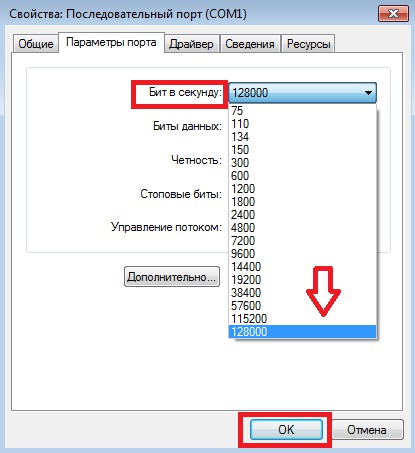
- andare alla sezione "Porte", aprire la scheda "Porta seriale (COM1)";
- nel menu che si apre, fare clic sul pulsante "Impostazioni porta" e impostare il valore massimo accanto alla riga "Bit al secondo";
- fare clic sul pulsante "Ok" per confermare la nuova impostazione e chiudere tutte le schede.
Configurazione dello scheduler pacchetti QoS
QoS, essendo un servizio di rete del sistema che garantisce la qualità della trasmissione dei pacchetti nella rete, nella sua impostazione standard riserva una certa percentuale della risorsa di larghezza di banda del canale per il SO, il che impedisce la possibilità di una trasmissione massima del segnale.
Per rimuovere le restrizioni pianificate del SO nelle impostazioni dello scheduler, è necessario eseguire le seguenti operazioni:
- aprire il menu "Start", fare clic su "Tutti i programmi";
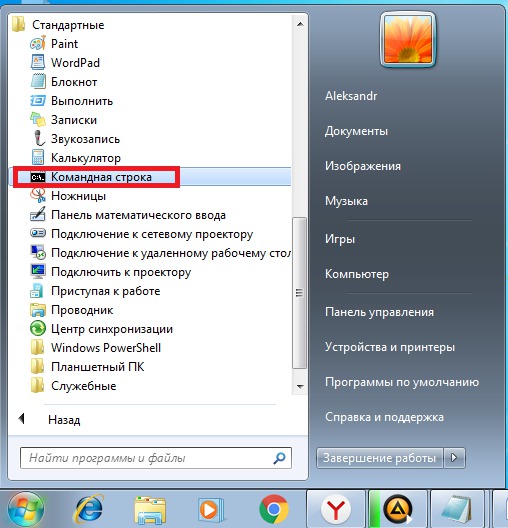
- nella voce "Accessori", trovare la riga "Prompt dei comandi", fare clic su di essa;
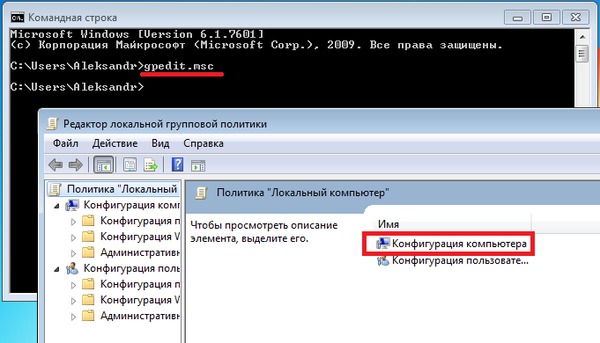
- nella nuova finestra, immettere il comando gpedit.msc e premere il tasto Invio sulla tastiera;
- aprire - "Configurazione computer";
- nella voce "Modelli amministrativi", andare alla cartella "Rete";
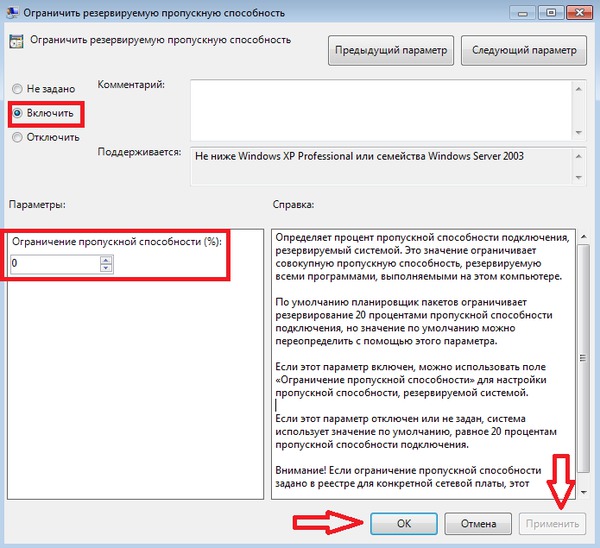
- nella directory "Scheduler pacchetti QoS", andare al menu "Limita larghezza di banda riservabile";
- impostare il parametro su - "Abilitato" e sotto l'intestazione "Limite larghezza di banda (%):" sostituire il valore con il numero 0;
- fare clic sul pulsante "Applica", chiudere tutte le schede, riavviare il sistema per elaborare le nuove impostazioni.
Accelerare Internet con l'utility Auslogics BoostSpeed
Utilizzando software come Auslogics BoostSpeed, è possibile non solo aumentare la velocità di Internet, ma anche ottimizzare il funzionamento dell'intero sistema in generale. Per lavorare con il programma, è sufficiente trovare la sua versione gratuita in rete, scaricarla e installarla sul computer, il che non richiederà molto tempo all'utente e occuperà non più di 8 MB di spazio sul disco rigido.
Aprendo il programma, troverete un'interfaccia semplice con funzionalità per la scansione del SO, oltre a informazioni sui dettagli di base del PC.
In Auslogics BoostSpeed, dopo essersi connessi alla rete, è necessario eseguire la seguente sequenza di azioni:
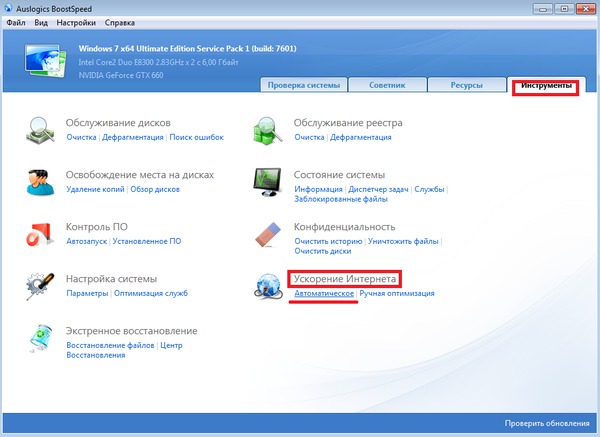
- selezionare la sezione "Strumenti";
- fare clic sul pulsante "Automatico" situato sotto la voce più a destra "Accelerazione Internet";
- selezionare la velocità di connessione Internet in base al tipo di connessione di rete e fare clic sul pulsante "Analizza";
- attendere la fine del processo di ricerca delle migliori impostazioni e fare clic su "Ottimizza";
- al termine dell'ottimizzazione, fare clic sul pulsante "Riavvia".
Accelerare Internet eliminando i file temporanei dalla directory AppData
La cartella AppData contiene directory di sistema nascoste, tra cui: la parte principale delle informazioni sulla connessione di moduli esterni e software al PC, inclusi quelli in esecuzione in modalità protetta; archiviazione dei dati ricevuti e trasmessi dalla rete, garantendo anche la sicurezza delle impostazioni di configurazione del browser.
Nella directory AppData è presente una cartella Temp, che mostra sia i collegamenti di servizio di Windows che i dati locali del software in esecuzione (ad esempio: file che indicano la connessione del modem; dati di interazione con server specifici sulla rete).
Inoltre, durante la navigazione su Internet, i file temporanei si accumulano nella cartella Temp: informazioni sugli aggiornamenti del browser, download o trasferimenti di dati, report su possibili perdite di pacchetti (ping) - tutto ciò influisce negativamente sulla larghezza di banda del canale. Tutti i file temporanei che creano congestione quando si lavora in rete possono essere facilmente eliminati selezionando l'intero contenuto della cartella Temp (i dati di servizio locali non verranno eliminati), il che aumenterà significativamente la velocità di Internet.
Per trovare AppData, è necessario eseguire i seguenti passaggi:
- tramite il menu "Start", aprire la scheda "Computer";
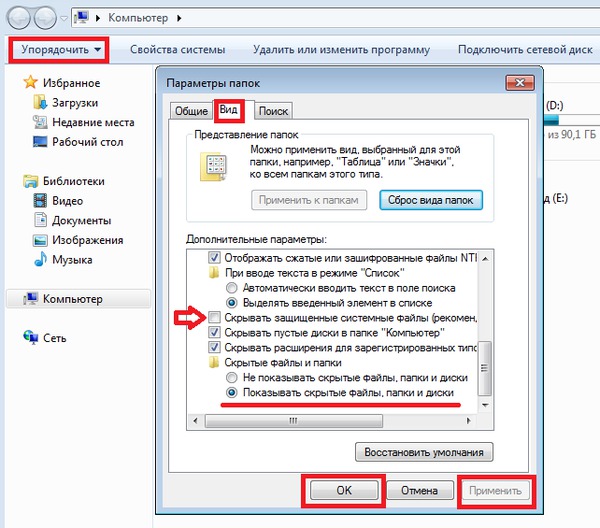
- fare clic sulla scheda "Organizza";
- selezionare la voce "Opzioni cartella e ricerca";
- andare alla funzione "Visualizza";
- nella parte inferiore dell'elenco, spostare il marcatore accanto alla riga "Mostra file, cartelle e unità nascosti" e rimuovere il segno di spunta opposto alla riga "Nascondi file protetti del sistema operativo (consigliato)";
- confermare le modifiche di priorità utilizzando i pulsanti "Applica" e "Ok";
- quindi, aprendo il contenuto dell'unità di sistema C, fare clic sulla directory "Utenti";
- selezionare la cartella con il nome del computer;
- aprire - "AppData" e andare alla cartella "Local";
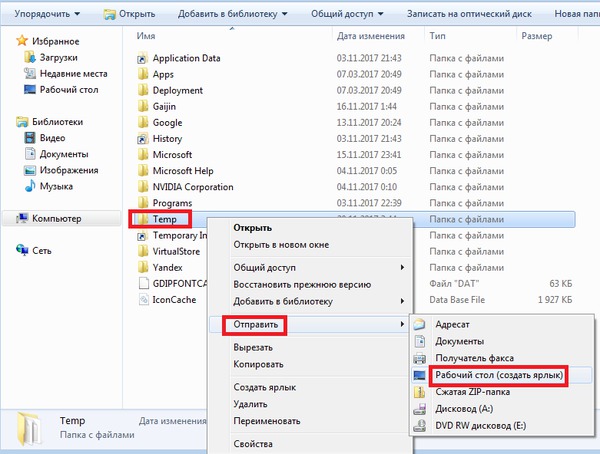
- trovare la cartella Temp nell'elenco e inviarla sul Desktop per garantirne un accesso più rapido in futuro.
Dopo aver eliminato i file dalla cartella Temp, svuotare immediatamente il Cestino. Per chi utilizza Internet mobile, si consiglia inoltre, dopo questi passaggi, senza interrompere il funzionamento del modem, minimizzando tutte le finestre, di controllare il registro per eventuali errori con il programma CCleaner, ignorando la pulizia del registro e andando direttamente alla funzione "Cerca problemi". Quindi, dopo aver risolto eventuali errori del registro, chiudere il programma e aggiornare la pagina nel browser.