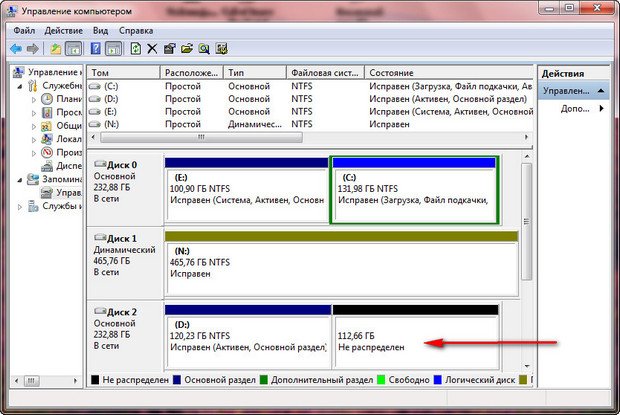
In questo articolo, ti spiegheremo come dividere un hard disk in due partizioni nel sistema operativo Windows 7. Windows 7 ha un'utile utility chiamata "Gestione disco" che consente di partizionare un HDD direttamente mentre il computer è in esecuzione.
Perché è necessario partizionare un HDD?
Almeno per proteggere i file dalla perdita. Il fatto è che quando un computer viene infettato da un virus, il sistema operativo viene danneggiato, spesso causando l'arresto del caricamento.
Quindi, durante la reinstallazione del sistema operativo Windows, verrà formattata solo la partizione di sistema, di solito quella con la lettera "C", mentre le altre partizioni non verranno formattate.
Questo ti consente di mantenere i file importanti al sicuro e intatti, anche se il computer è infettato da virus.
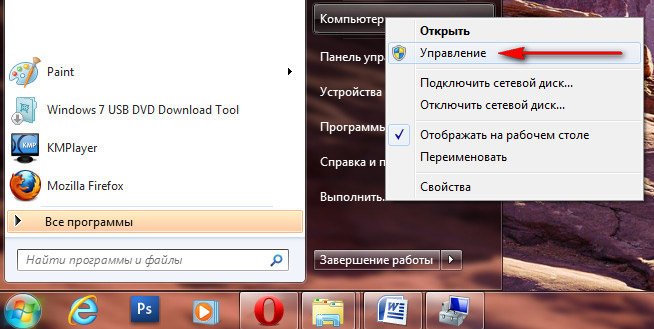
1) Avvia "Gestione computer". Per farlo, clicca sul menu "Start", quindi fai clic con il pulsante destro del mouse su "Computer" e seleziona "Gestisci" dal menu contestuale.
2) Seleziona "Gestione disco" dal menu a sinistra della finestra che si apre.
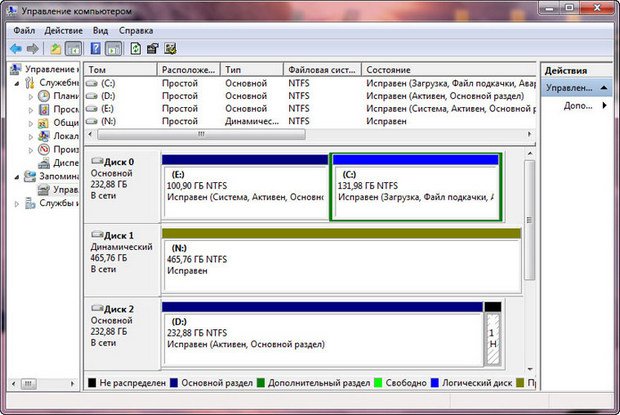
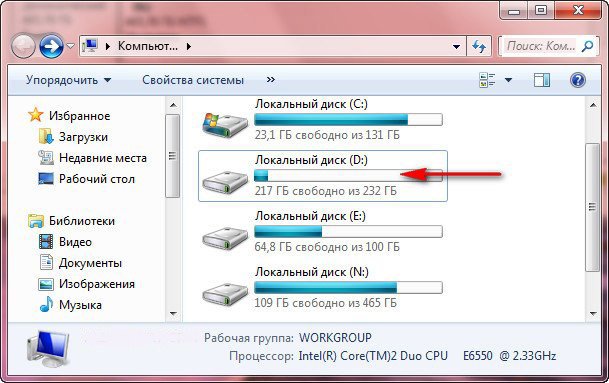
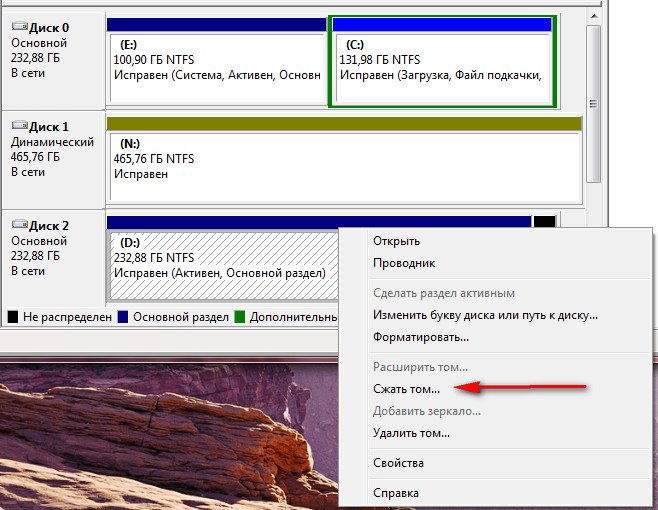
3) In questa sezione puoi vedere tutti gli hard disk installati nel sistema. In questo caso, ci sono 3 HDD collegati al computer. Lavoreremo con HDD #2, cioè il terzo HDD - la sua dimensione è 282GB.
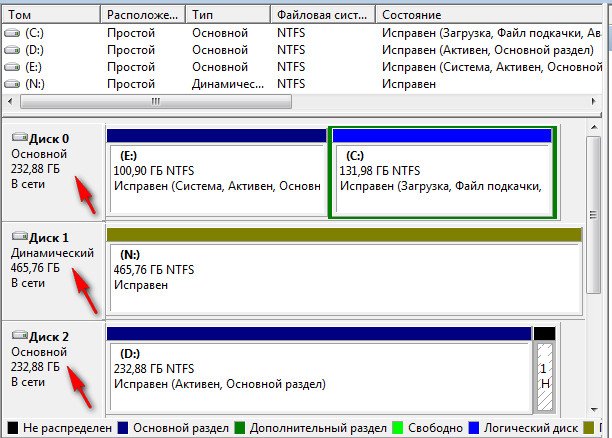
4) L'HDD che partizioneremo non è vuoto; contiene file. Se fai tutto correttamente, i file non scompariranno e tutto funzionerà bene.
5) Posiziona il mouse sull'HDD che vuoi partizionare, fai clic con il pulsante destro del mouse e seleziona "Riduci volume".
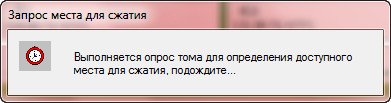
6) Attendi 5-15 minuti mentre Windows determina lo spazio sul disco che può essere ridotto.
7) Di conseguenza, nel campo "Dimensione dello spazio da ridurre" appare un numero - la quantità massima di spazio disponibile per la riduzione. E nel campo "Dimensione totale dopo la riduzione" viene visualizzata la dimensione del disco dopo il partizionamento.
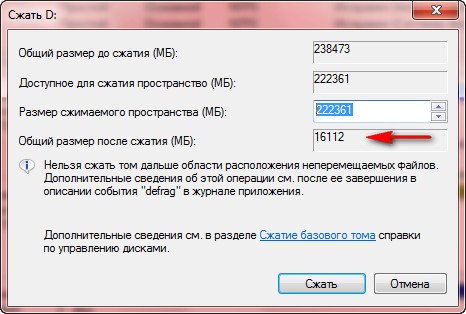
Tuttavia, nel nostro esempio, la dimensione dopo la riduzione è di circa 15GB, che è molto piccola. Aumentiamo la dimensione a circa 120GB, che sarà sufficiente.
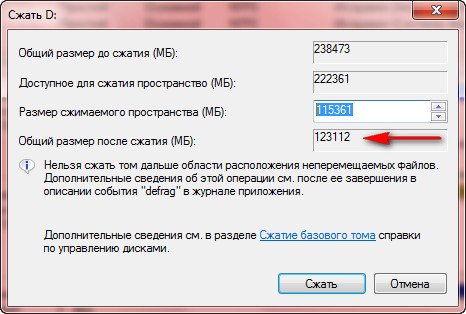
8) Fai clic sul pulsante "Riduci", dopodiché non appariranno download. In circa 5-10 minuti, apparirà spazio non allocato sull'HDD. Non chiudere la finestra "Gestione disco" durante questo processo.
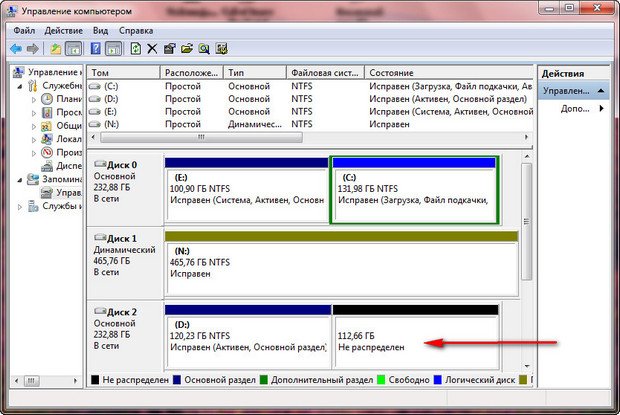
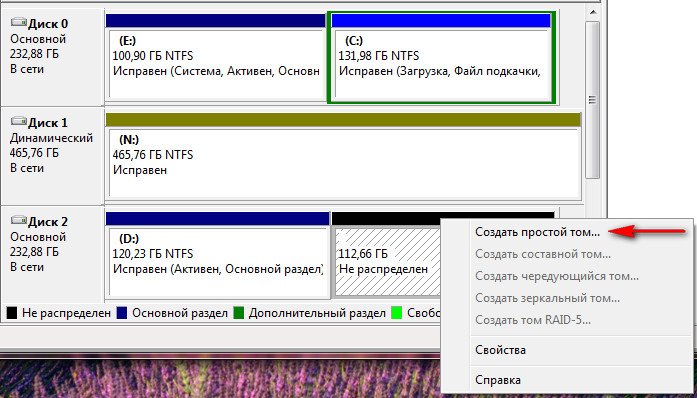
10) Posiziona il mouse sull'area non allocata dell'HDD e fai clic con il pulsante destro del mouse, quindi seleziona "Nuovo volume semplice".
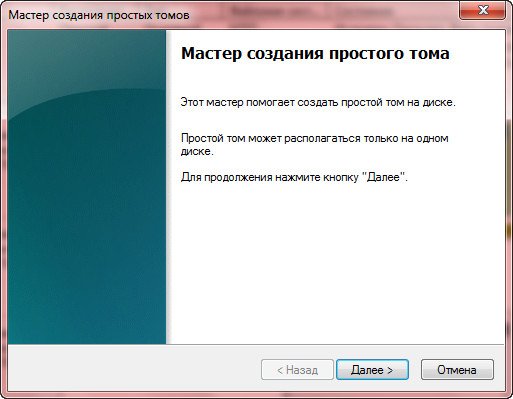
11) Viene visualizzata la procedura guidata Nuovo volume semplice, fai clic sul pulsante "Avanti".
12) Fai clic sul pulsante "Avanti".
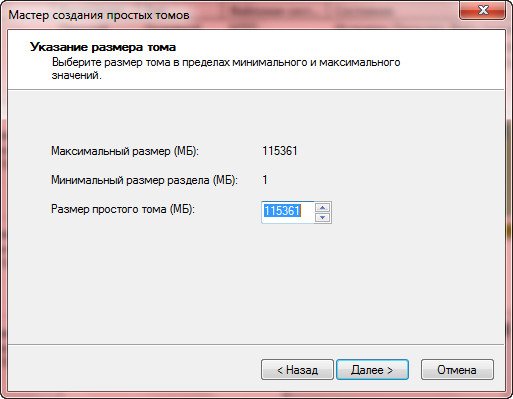
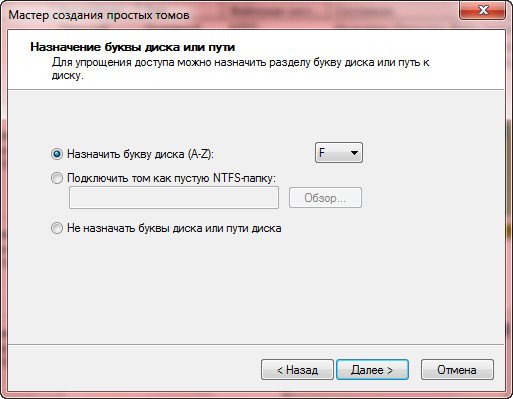
13) Assegna una lettera qualsiasi al futuro disco e fai clic sul pulsante "Avanti".
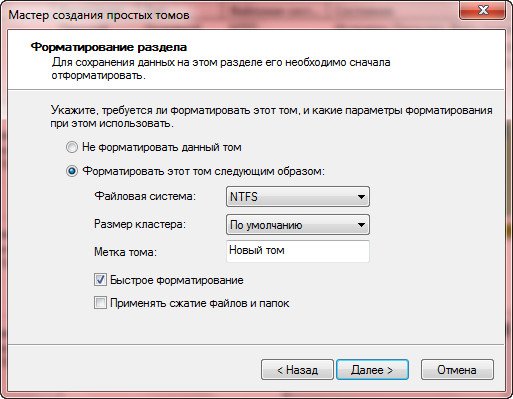
14) Specifica il file system NTFS e fai clic su "Avanti".
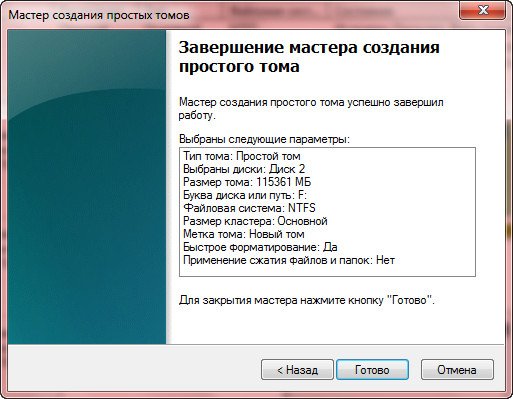
15) Fai clic sul pulsante "Fine".
Questo è tutto, ora puoi vedere la nuova partizione sull'HDD in "Gestione disco", che abbiamo appena partizionato.
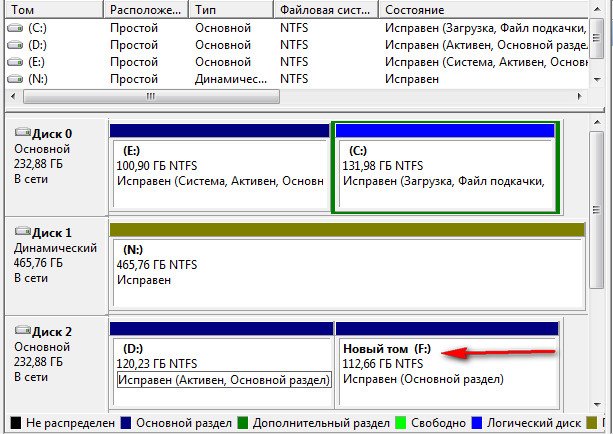
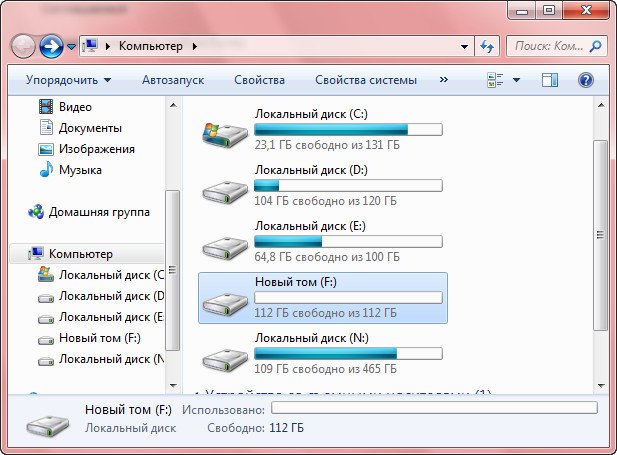
Inoltre, la nuova partizione è già disponibile per l'uso da Esplora file.
Potrebbero interessarti anche i programmi sul sito: