最近、ユーザー、特にゲーマーの間で、ゲーミング用にどのグラフィックカードを選ぶべきかという質問が増えています。確かに、この質問は注目に値します。今日では多くのグラフィックカードがあり、十分に高品質で強力なものを選ぶのは簡単ではありません。まず、ゲーミング用グラフィックカードを正しく選ぶには、予算を決める必要があります。例えば、予算向けのグラフィックカードは約100~150ドルで、より高性能なゲーミング用グラフィックカードは300~500ドルです。さて、今p
52 記事が見つかりました
Windowsのシャットダウンに10〜15秒以上かかる場合、何かがプロセスを遅くしていることを意味します。極端な場合、シャットダウンに20〜25秒かかることがありますが、これは正常と見なされます。シャットダウン時間がこれらの制限を超える場合、何かがコンピューターのシャットダウンプロセスに干渉し、待ち時間を増加させています。まず、標準的なコンピューターのシャットダウンプロセスがどのように機能するかについて説明します。通常、シャットダウン時にコンピューターはすべての変更を保存します
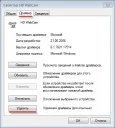
Windows 7またはWindows 7オペレーティングシステム内の任意のドライバーを削除するには、"デバイスマネージャー"を開きます。"デバイスマネージャー"を開くのは非常に簡単で、コントロールパネルを開き、検索に"デバイスマネージャー"と入力し、リストから適切な項目を選択します。次に、画像処理デバイス"HD WebCam"を例に、プリンターやその他のデバイスを選択できます。選択したデバイスを右クリックし、
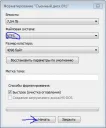
FAT32からNTFSへのデータ構造タイプの変更が必要になることは珍しくなく、Windowsの組み込みサービスがこれを支援します。例えば、フラッシュドライブのデータ構造タイプを変更しなければならない場合があります。データ構造タイプをNTFSに変更するには、目的のデバイスを右クリックし、「フォーマット」オプションを選択します。ちなみに、データ構造タイプをNTFSに変更すると、フラッシュドライブのすべての内容が消去されるため、このフラッシュドライブのデータをコピーすることをお勧めします。
ハードドライブが遅い
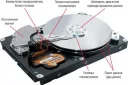
ハードドライブが遅い場合、どうすればよいですか?ハードドライブの動作が遅くなる原因として、RAM不足やプロセッサの性能低下が考えられます。また、ハードドライブが故障していたり、古くなっている可能性もあり、その場合、コンピュータやノートパソコンの動作中にハードドライブが遅くなることが現実的に起こり得ます。まず最初に:クーラーを確認することをお勧めします。正常に動作していないと、システムが不安定になる可能性があります。可能であれば、コンピュータの温度を確認してください。通常よりも高くなってはいけません。
Windowsの長い読み込み
一般的に、Windowsオペレーティングシステムの読み込みは特に速いわけではありません。なぜなら、非常に強力なコンピュータでも、オペレーティングシステムの読み込みにはかなりの時間がかかるからです。通常、Intel i7プロセッサを搭載したブランドコンピュータでは、例えばWindows 7は20〜30秒で読み込まれます。弱いマシンでは、この時間は30〜40秒に増加します。さらに弱いコンピュータでは、読み込み時間は50秒以上に達することもあります。自己の問題に触れると
Windowsがプリンターを認識しない場合、問題はほぼ常にドライバーの問題にあります。ただし、プリンターケーブルとコンピューターの接続の状態や、プリンター自体の動作も確認することをお勧めします。接続が確立され、プリンターが動作している場合は、Windows OSでプリンタードライバーをインストール/再インストールする必要があります。この手順は非常に簡単で、時間や労力をほとんど必要としません。1) "デバイスマネージャー" を起動します。これを行うには、"コントロールパネル" を開きます。
Windowsの再インストールやその他の同様の操作を行った後、音が出なくなることがあります。この問題は非常に簡単に解決できます。実際、音を再生するために、Windowsはいわゆる「サウンドカード」と呼ばれる、音を再生できるデバイスを使用します。ただし、このデバイスを動作させるためには、Windowsに特別なソフトウェア(ドライバー)が必要です。このようなソフトウェアにより、例えばモデムやUSBポートなど、さまざまなデバイスを使用できるようになります。
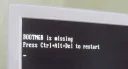
通常、Windows 7でBOOTMGRが見つからないエラーは、Windowsブートローダーが失敗したか、BIOSの起動設定がリセットされた場合に発生します。この問題の修正は非常に簡単です。まず、Windows回復コンソールを起動します。これを行うには、BIOS起動中にF8キーを押します。その後、コンピューターの起動オプションが表示されたウィンドウが表示されます。起動オプション「コンピューターのトラブルシューティング」を選択します。このオプションがない場合は、回復ディスクを挿入してみてください。
コンピュータが起動しない理由
ユーザーによくある問題は、コンピュータがまったく起動しないことです。これは、コンピュータが全く動作せず、BIOSさえ読み込まれない場合を指します。この問題を解決するには、その原因と要因を特定する必要がありますが、通常は専門家しかできません。しかし、そのような問題の中で最も一般的な原因の範囲があり、自分で特定し修正することも難しくありません。では、原因を特定するために...
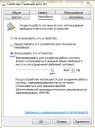
ReadyBoost テクノロジは Vista から Windows ファミリに登場しました。このテクノロジは、リムーバブルデバイスを使用してコンピュータのパフォーマンスを向上させることができます。リムーバブルデバイスとしては、通常 4~8GB の USB フラッシュドライブが使用されます。ReadyBoost は、リムーバブルディスクの空き容量を利用してコンピュータの RAM 容量を増強する仕組みです。つまり、ReadyBoost テクノロジを使用すると、コンピュータは指定されたリムーバブルデバイスを追加の RAM として使用し、
音が出ない場合の対処法は?
Windows オペレーティング システムで音が出ない場合、この現象には3つの原因が考えられます。まず、音が出なくなった原因を特定する必要があります。システム全体でまったく音が出ない場合は、サウンドカードのサウンドドライバーをインストール/再インストールすることをお勧めします。また、オーディオ再生デバイスを有効にし、Windowsの設定でサウンドカードを有効にすることをお勧めします。これを行うには、デスクトップの"マイ コンピュータ"アイコンを右クリックし、