この記事では、GNU/Linux ファミリーのオペレーティングシステムに FireFox をインストールする方法を説明します。ほとんどの GNU/Linux ディストリビューションには、FireFox がデフォルトで含まれており、そのようなシステムでは Iceweasel、BurningDog、GNU IceCat としても知られています。また、これらのディストリビューションにはパッケージ管理システムが含まれており、FireFox が正常に起動して動作するために必要なものを自動的にインストールします。しかし、この FireFox のインストール方法には欠点もあり、それらは
19 プログラムが見つかりました
FireFoxブラウザは、設定を保存するためにプロファイリングを使用します。つまり、設定は特定のプロファイルに結びついています。原則として、インストール直後とFireFoxの初回起動時に、標準設定が自動的に作成されます。標準プロファイルは - Default と呼ばれます。FireFoxはこれらのプロファイルをブラウザのルートフォルダではなく、Application Dataフォルダに保存します。WindowsでFireFoxのプロファイルフォルダにアクセスするには、次のパスに移動する必要があります: C:\\Documents and Settings\\YOUR_WINDOWS_NAME\\Appli
FireFoxの設定をインポート
他のすべてのブラウザと同様に、Firefoxにはプロファイリングの原則に基づいて整理された組み込みの設定システムがあります。つまり、すべての設定はプロファイルに保存されます。より正確には、Firefoxをインストールすると、Defaultという名前の標準プロファイルが作成され、設定が保存されます。このシステムは非常に便利です。一度ブラウザを設定すれば、繰り返す必要がないからです。そのため、Firefoxの開発者は、Firefoxユーザーの生活を楽にするためにプロファイルシステムを作りました。もしあなたが
Mozilla FireFoxブラウザは、ブックマークを含むユーザー設定を保存するためにプロファイルシステムを使用します。FireFox設定のエクスポート/インポートの問題がよく発生し、特にブックマークのインポートとエクスポートが重要です。FireFox設定をインポート(同時にエクスポートも)するには、FireFoxのプロファイルフォルダに移動する必要があります。Windowsオペレーティングシステムファミリーでは、FireFoxはプロファイルを次のパスに保存します - C:\Documents and Settings\YOUR_WINDOWS_NAME\Application Data\Mozilla\Firefox\Profiles\SOME-
FireFoxの検索設定
最新のブラウザの最も重要で必要な機能の1つは、検索エンジンへの親しみやすさです。つまり、内蔵の検索システムや、検索エンジンをより使いやすくするためのさまざまな機能です。そのような改善の1つがFireFoxに組み込まれた検索システムで、ユーザーがウェブ上の情報を簡単に検索できるようになります。さらに、このシステムはカスタマイズも可能で、それについて今回は説明します。FireFoxの検索システムは、他のブラウザと同様に、アドレスバーを介して実装されています。
FireFoxブラウザは、テーマを開発し、その後インストールするための強力なツールキットを提供しています。原則として、テーマは2つのタイプに分けられます。すなわち、背景のみを変更するものと、ほとんどすべてのブラウザ要素を変更するテーマです。テーマは時々非常に便利です。FireFoxブラウザの標準的な外観は時々飽きられ、単に迷惑になるからです。これは、デスクトップの壁紙を頻繁に変更してOSの外観を多様化することに例えられます :) そこで、FireFoxテーマをインストールするには、「アドオン」に移動し、
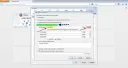
無料のFireFoxブラウザは、ウェブサイトとの間でいわゆる「安全な接続」を確立することがあります。これは、FireFoxが接続を暗号化し、アクセスしているウェブサイトの証明書をチェックすることを意味します。このような対策は、ユーザーをさまざまな詐欺スキームやウイルスなどから保護するために必要です。しかし、これらの対策は時に不要であり、単にユーザーがウェブサイトにアクセスするのを妨げることがあります。そのような場合、これらのチェックを無効にすることができます。サイトにアクセスする際に「これはco」というメッセージを頻繁に見る場合は、
Firefoxブラウザを起動したときに最初に表示されるのはスタートページです。ウェルカムページに何を表示するかは、ユーザーそれぞれの考えがあります。誰もが自分の好みに合わせてスタートページをカスタマイズします。例えば、標準のFirefoxブラウザのスタートページカスタマイズツールを使用できます。また、独自のカスタムオプションを設定することもできます。ウェルカムページを大幅に強化する特別なアドオンをインストールすることもできます。
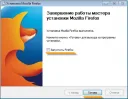
本日はMozilla FireFoxブラウザのインストール方法についてお話しします。まず、Mozilla FireFoxプログラムのインストールファイル/アーカイブが必要です。このファイルは当サイト(無料のMozilla FireFoxブラウザをダウンロード)または同様のソフトウェアを配布している他のリソースからダウンロードできます。例えば、インストールファイルMozilla FireFox 23.0.1を使用します。ご覧のとおり、このファイルはZIPアーカイブですので、WinRARや7Zipで解凍して別のフォルダに展開します。中には
FireFoxツールバーは、典型的なブラウザ機能への簡単かつ迅速なアクセスを提供します。非常に便利なバーであり、ユーザーはFireFoxブラウザのさまざまな機能に簡単にアクセスできます。今回は、FireFoxでこのツールバーを設定する方法について説明します。FireFoxブラウザでツールバーを表示または非表示にする方法。FireFoxのツールバーの大部分は、非表示または表示のいずれかにできます。何が表示され、何が表示されないか。
すべてのブラウザと同様に、FireFoxにはサイトをブックマーク(いわゆる「お気に入り」)に追加する機能があります。これは非常に必要な機能です。なぜなら、興味深いサイトをどこかに保存する必要があることがよくあるからです。そして、ここでブックマークシステムが役立ちます。サイトをブックマークに保存することで、後でそれを利用できます。具体的には、ブックマークに追加したサイトのリストを表示するには、「ブックマークを表示」ボタンをクリックする必要があります。このボタンは右上にあります。
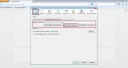
インターネット接続がプロキシサーバーを経由して行われる場合があります。FireFoxでプロキシを設定するには、いくつかの簡単な手順を踏む必要があります。ここでは、FireFoxでプロキシを設定する方法について説明します。まず、FireFoxの設定パネルを開く必要があります。これを行うには、ボタンをクリックすると、FireFoxブラウザのメイン設定パネルが開きます。次に、すぐに「詳細」タブに移動し、次に「ネットワーク」サブタブに移動し、次に「接続」セクションで「設定」ボタンをクリックします。以上です。
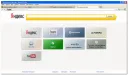
標準のFireFoxブラウザに加えて、ユーザーは修正版であるYandex検索対応のFireFoxを利用できます。具体的には、この修正版ではブラウザの速度が最適化・改善され、ビジュアルブックマークが追加され、各種通知やニュースが表示され、内蔵翻訳機能が含まれ、セキュリティが強化され、当然ながらYandex検索が組み込まれています。このブラウザの特別な利点は、Webサーフィンの速度が大幅に向上していることです。さらに、高速に動作するシステム
最近、FireFoxユーザー、そして一般的にすべてのブラウザユーザーが、ブラウザのキャッシュの操作について質問しています。キャッシュの操作方法を理解するには、キャッシュが何かを理解する必要があります。キャッシュとは、ブラウザが「キャッシュ」するデータ、つまり、将来再ダウンロードする必要がないようにローカルコンピュータに保存するデータです。ブラウザが通常キャッシュするファイルには、画像、スクリプト、スタイル、フラッシュ要素などが含まれます。おそらく、キャッシュシステムはこれを使用するすべてのものを許可しています。
Firefoxの設定を移行する
どこに行ってもブラウザの設定を維持することは非常に重要です。Firefoxユーザーであれば、このブラウザの設定がどのように移行されるかを知っておくべきでしょう。例えば、職場や自宅など異なる場所に2~3台のパソコンがあり、それらすべてで同じ設定を維持したい場合、どうすればよいでしょうか?あるコンピュータから別のコンピュータへブラウザの設定を安全に移行するにはどうすればよいですか?通常、Firefoxは機密データを含むすべての設定を保存します。
今日最も人気のあるインターネットブラウザの1つはFireFoxブラウザであり、長年にわたりブラウザ市場でリーダーの地位を維持してきました。そしてもちろん、この素晴らしいブラウザは静止することなく発展し続けており、新しいバージョンでは新機能や変更がもたらされています。今回は、FireFoxで新しいタブを設定する方法について説明します。デフォルトでは、FireFoxはタブのあるページ、すなわち最も訪問されたサイトのページを開きます。見てわかるように、タブのみが表示されています。
Firefoxが特定のサイトをリクエストした際に、サーバーが見つからないというメッセージが表示されることがあります。このエラーの原因は、些細なものからウイルスまでさまざまです。まず、このようなエラーが発生した場合、リクエストしたリソースがそもそも存在するかどうかを確認してください。また、インターネット接続がアクティブかどうかも確認してください。場合によっては、どのウェブサイトも開かないことがあります。その場合は、Hostsファイルを確認することをお勧めします。もしかするとウイルスが原因かもしれません。
Firefox テーマ
Mozilla Firefox ブラウザには、テーマを変更するための興味深い機能があります。実際、最新のブラウザはすべてこの機能を提供しています。Firefox の外観を変更するには、インターネットから希望のテーマをダウンロードしてインストールする必要があります。例えば、こちらに興味深いオプションがあります。またはこちら。それでは、Firefox テーマについて詳しく説明します。テーマは、ブラウザをカスタマイズできる特別な Firefox アドオンです。テーマを使用すると、Firefox をオリジナルとはまったく異なるものにすることができます。
デフォルトでは、FireFoxブラウザはホットキーを設定する機能を提供していません。ただし、特別なアドオンをインストールすることで可能になります。具体的には、FireFox KeyConfigというアドオンがあり、ホットキーを設定できます。ちなみに、この拡張機能はMozilla FirefoxとMozilla Thunderbirdの両方で利用可能です。標準ホットキーは http://support.mozilla.com/ru/kb/Keyboard+shortcuts で確認できます。Mozilla FireFoxブラウザでホットキーを設定するための拡張機能 ダウンロードextens