화면 녹화 소프트웨어

무료 소프트웨어를 다운로드하세요. 버전, 평점 및 크기를 비교해 보세요.

26 개의 프로그램 발견

VideoGet

VideoGet

3.9

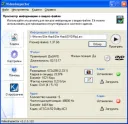
VideoGet은 900개 이상의 비디오 웹사이트(Yahoo Video, YouTube, MySpace, Metacafe, Google Video, VSocial 등)에서 비디오 클립을 다운로드하고 다양한 형식으로 변환하여 비디오 플레이어, 컴퓨터 또는 휴대폰에서 시청할 수 있는 강력한 프로그램입니다. 다양한 서비스의 다운로더 프로그램이 많지만 모든 프로그램이 빠르고 안정적으로 작동하는 것은 아닙니다. VideoGet은 원클릭 다운로드 기능을 제공합니다. 비디오 옆에 있는 해당 버튼을 클릭하면 다운로드가 자동으로 시작됩니다.

2 453 10.87 Mб
다운로드
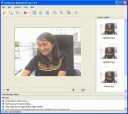
VideoPort VideoPhone은 인터넷 및 로컬 네트워크를 통한 영상 통신을 위해 설계된 간편하고 편리한 유틸리티입니다. 이러한 통신에는 웹캠과 네트워크 연결만 있으면 됩니다. 이 응용 프로그램은 이미지 노이즈 감소 기능과 카메라가 켜져 있을 때 사용자를 식별하는 얼굴 감지 기능을 제공합니다. 프로그램은 자동으로 채널 대역폭을 결정하며, 가장 느린 채널에서도 통신을 보장합니다. 다중 회의 기능을 사용하면 동시에 통신할 수 있습니다.

877 5.39 Мб
다운로드

Movavi Video Editor는 비디오 파일 작업을 위한 도구입니다. 이 애플리케이션은 전문적인 필터, 클립에 자막 추가, 다양한 전환 효과, 특수 효과("모자이크", "세피아", "화면 속 화면", "노이즈 추가", "흑백" 등), 사용자 지정 오디오 트랙 오버레이, 오디오/비디오 파일의 재생 속도 변경 등을 제공합니다. 기능 미디어 파일을 프로젝트로 가져올 때 VHS 비디오 레코더를 포함한 오디오 및 비디오를 캡처할 수 있는 옵션이 있습니다.

832 87.68 Mб
다운로드

VirtualDubMOD는 잘 알려진 프로그램 VirtualDub의 향상된 버전으로, 비디오 처리 및 캡처에 사용됩니다. 클립 결합, 자르기, 필터 적용, 트랜스코딩 등. 저자는 2006년 이후로 개발에 참여하지 않았습니다. 프로그램 인터페이스는 VirtualDub과 유사하지만, 중요한 차이점은 Audio 메뉴가 Streams로 대체되어 여러 오디오 스트림 처리를 반영한다는 점입니다. 이 프로그램의 특징은 엄청난 수의 미디어 파일 형식과 작업할 수 있다는 점입니다. VirtualDubMod는 VirtualDub과 달리 AVI 및 MPEG1 f를 모두 엽니다.

503 5.8 Mб
다운로드
Paint.NET

Paint.NET

3.4

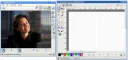
Paint.NET은 Windows NT용 래스터 그래픽 편집기로, 간단하면서도 편리하고 강력합니다. Microsoft .NET Framework를 기반으로 합니다. Windows의 MS Paint를 대체할 훌륭한 도구입니다. 지원 형식: PNG, BMP, TIF, JPEG, TGA, GIF, 자체 PDN 형식. 이 응용 프로그램은 Microsoft Windows를 위해 워싱턴 주립 대학의 학생들이 Microsoft의 지도 아래 개발한 오픈 프로젝트입니다. 프로그램은 C#으로 작성되었으며, 설치 및 셸 통합에는 C++이 사용됩니다. Paint의 주요 기능

491 6.6 Мб
다운로드
Snagit

Snagit

4.3

Snagit은 컴퓨터 모니터에 표시된 이미지를 캡처하고 스크린샷을 찍는 데 사용되며, Windows 및 Mac OS에서 작동합니다. 1990년부터 출시되어 TechSmith에서 배포하고 있습니다. Snagit의 주요 기능: 그래픽, 텍스트, 비디오, 이미지 및 웹 페이지(스크롤이 필요한 페이지 포함)를 캡처합니다. 프로그램 창, 메뉴 및 객체에서 텍스트와 이미지를 캡처합니다. 애플리케이션, Direct3D, DirectDraw 및 DirectX에서 이미지를 캡처합니다. 텍스트, 그래픽 파일, 화면 클립보드, DOS 등을 캡처합니다. 그리고

440 64 Mб
다운로드

Mirillis Action을 사용하면 컴퓨터 데스크탑에서 수행되는 모든 작업을 기록할 수 있는 독특한 기회를 얻을 수 있습니다. 이 애플리케이션은 비디오 튜토리얼 제작 과정에서 없어서는 안 될 도우미입니다. 전체 화면뿐만 아니라 특정 영역도 캡처할 수 있으며, 게임 플레이 중에도 가능합니다. 이 유틸리티는 하드 디스크 공간을 최소한으로 차지하여 장치의 작동을 더 쉽고 빠르게 만듭니다. 다른 사이트와 달리 저희 포털에서는 다운로드할 수 있습니다.

351 18.10 Мб
다운로드
ooVoo

ooVoo

2.9

ooVoo는 인터넷을 통한 화상 회의 및 인스턴트 메시징(비디오 메시지 녹화 및 전송 포함)을 구성하는 데 사용됩니다. 무료 영상 통화를 할 수 있으며, 그룹 통화(~12명 참여)도 가능합니다. 영상 통화 녹화, 비디오 메일 및 기타 여러 기능이 있습니다. 프로그램에는 화면 공유 옵션이 있어 상대방이 영상 통화 중 모니터에 표시되는 내용을 볼 수 있습니다. 이는 원격 프레젠테이션이나 다음이 필요할 때 매우 유용합니다.

235 13.77 Mб
다운로드
CamStudio

CamStudio

4.0

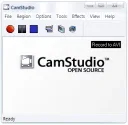
Camtasia Studio는 TechSmith에서 제작했으며, PC 화면에서 소리와 함께 AVI 파일 또는 Flash SWF 형식으로 비디오를 캡처하는 데 사용됩니다. 녹화를 시작하기 전에 사용자는 캡처 영역과 촬영 매개변수를 설정합니다. Camtasia Studio는 스피커나 마이크에서 사운드를 녹음하고, 웹캠의 비디오 자료를 화면에 배치하는 기능도 제공합니다. 생성된 비디오는 프로그램에서 지원하는 형식으로 변환됩니다. 프로그램의 녹화 품질은 시스템에 설치된 비디오/오디오 코덱에 직접적으로 의존합니다. CamStu

216 11.1 Mб
다운로드

Free Studio는 새로운 현대적인 스타일로 디자인되었으며 DVDVideoSoft에서 만든 50개의 무료 멀티미디어 응용 프로그램을 포함합니다. Free Studio 5.0 패키지는 PC Magazine/RE의 2010년 최고 소프트웨어 목록에 포함되었습니다. Free Studio에는 8개의 섹션(Audio & MP3, YouTube, Video & DVD, CD-BD-DVD, 3D Mobile Devices, Photos, Apple Devices)이 있습니다. 새로운 인터페이스를 통해 필요한 프로그램을 빠르게 찾을 수 있습니다. 이 도구 키트는 모바일 기기를 위한 다양한 형식으로 멀티미디어 파일을 변환하는 기능을 제공합니다.

193 86 Mб
다운로드
Clip2Net

Clip2Net

4.7

Clip2Net은 화면에서 비디오 캡처 및 스크린샷을 촬영하는 데 사용됩니다. 이 프로그램은 사진, 이미지 및 기타 파일을 Clip2Net 서버에 신속하게 업로드하고 블로그, 포럼 또는 웹사이트에 게시할 수 있는 링크를 생성합니다. 스크린샷은 이메일로 보낼 수 있습니다. 이미지에는 인기 있는 jpg 및 png 형식이 사용되며, jpg의 경우 이미지 매개변수를 구성할 수 있습니다. 비디오 형식의 경우 압축을 위해 코덱을 선택할 수 있습니다. 단축키 옵션이 지원되며, 때로는 꼭 필요한 기능입니다.

141 5.2 Mб
다운로드

UVScreenCamera는 화면에서 실시간 비디오를 캡처하고, PC 사용자 동작(커서 이동, 마우스 클릭, 키보드 입력)을 기록하며, FLV, UVF, SWF, EXE, AVI 형식의 교육용 비디오, 대화형 튜토리얼, 프레젠테이션 및 GIF 사운드 애니메이션을 생성합니다. EXE 및 UVF 형식에서는 비디오 크기가 작습니다. UVScreenCamera는 녹화 중 마우스 클릭 및 키보드 입력 시 커서를 강조 표시합니다. 가상 키보드는 추가적인 동작 표시를 제공하며,

141 6.37 Mб
다운로드
PicPick

PicPick

3.7

PicPick은 Windows OS에서 이미지 캡처, 스크린샷 촬영 및 편집에 사용됩니다. PC 모니터 화면 캡처 유틸리티와 간단한 그래픽 편집기를 결합합니다. 이 프로그램은 시스템 폴더나 레지스트리에 영향을 미치지 않으며 USB 드라이브에 복사하여 실행할 수 있습니다. 유니코드, 다중 모니터 시스템을 지원하며 각도기, 화면 확대기, 각도 측정기, 눈금자, 색상 조정, 필터, 화이트보드 등 다양한 도구 세트를 제공합니다. 설계되지 않음

141 10.2 Mб
다운로드
Fraps

Fraps

5.0

Fraps는 다양한 기능으로 여러분을 기쁘게 할 작은 프로그램입니다. 이 소프트웨어의 주요 기능은 OpenGL 및 Direct3D를 통해 작동하는 애플리케이션에서 계산을 수행하여 초당 프레임 수(FPS)를 측정하는 것입니다. Fraps는 많은 최신 게임과 뛰어난 호환성을 가지고 있습니다. 현재 컴퓨터 게임은 대부분 이러한 그래픽 모드에서 작동합니다. 중요한 장점 중 하나는

131 2.30 Мб
다운로드

DuckCapture는 전체 화면, 사용자 지정 선택 영역, 개체 및 창(자동 스크롤 포함 또는 미포함)의 빠른 스크린샷 캡처를 위해 설계되었습니다. 단축키를 사용하거나 마우스(시스템 트레이 아이콘 클릭)로 프로그램을 제어할 수 있습니다. 스크린샷 파일은 다양한 압축 수준으로 BMP, PNG, JPG 형식으로 저장됩니다. 프로그램에는 주석을 추가하는 내장 도구가 포함되어 있습니다. 설정에서 자동 이름 지정 및 저장을 위한 이름 템플릿과 폴더를 지정할 수 있습니다. 그래픽에서 작업을 편집할 수 있습니다.

122 5.9 Mб
다운로드

EasyCapture는 전체 화면, 개체, 열린 창 또는 특정 모양의 특정 영역의 스크린샷을 찍을 수 있도록 설계되었습니다. 이미지 편집기를 포함하여 스크린샷 편집(크기 조정, 레이블, 화살표, 텍스트 추가, 밑줄 등)이 가능합니다. 스크린샷을 볼 때 탭이 사용됩니다. 프로그램 옵션은 시스템 트레이, 메인 창 및 단축키를 통해 관리됩니다. EasyCapture는 TIFF, PNG, JPG, BMP, GIF와 같은 잘 알려진 그래픽 형식을 지원합니다. 주요 기능: 캡처

120 2.6 Mб
다운로드

Screenshot Captor는 스크린샷을 찍기 위해 설계된 프로그램입니다. 광범위한 기능을 갖추고 있어 화면, 열린 창, 도구 모음 또는 모니터의 임의 영역에서 이미지를 캡처할 수 있습니다. 또한 Screenshot Captor는 여러 모니터에서 동시에 스크린샷을 찍을 수 있습니다. 이 프로그램은 자동 파일 이름 지정 옵션을 제공하며, 파일에 텍스트 주석을 삽입하고, 썸네일 복사본(미리보기 아이콘)을 만들고, 기타 필요한 도구들을 사용할 수 있습니다.

117 8 Mб
다운로드

비디오 인스펙터는 USB 카메라에서 MJPEG 형식으로 비디오를 녹화하는 훌륭한 애플리케이션입니다. 주로 컴퓨터 근처에 없을 때 컴퓨터 주변에서 발생하는 프로세스를 기록하는 데 사용됩니다. 비디오 감시 시스템에 추가로 사용할 수 있습니다. 자녀, 반려동물, 직원의 행동을 모니터링할 수 있으며, 자리가 없을 때 발생하는 많은 흥미로운 일들을 알 수 있습니다. 녹화는 설정된 타이머 또는 움직임 감지 시 시작됩니다.

116 446 Кб
다운로드

Live WebCam은 사진작가, 비디오 감시 시스템, 스파이의 기능을 포함한 다기능 프로그램입니다. 이 프로그램은 웹캠에서 이미지를 자동으로 캡처하고 저장합니다. 중복 이미지를 저장하지 않도록 현재와 이전 샷을 자동으로 비교합니다. 친근한 파티, 프레젠테이션 및 유사한 이벤트에서 자동 사진 작가 모드를 사용하는 것이 편리하며, 그로부터 많은 흥미로운 사진을 얻을 수 있습니다. Live WebCam의 특징

108 330 Кб
다운로드

히든 카메라는 직원 컴퓨터를 모니터링하기 위한 편리한 프로그램입니다. 히든 카메라를 사용하면 인터넷을 통해 실시간으로 최대 250대의 부하 직원 컴퓨터를 원격 제어할 수 있습니다. 아카이브에 기록하는 옵션이 있습니다. 사용자 재량에 따라 프로그램은 선택한 컴퓨터의 스크린샷을 지정된 간격으로 찍어 아카이브에 저장합니다. 각 스크린샷은 별도의 이미지로 저장하고 인쇄할 수 있습니다. 프로그램의 특징은...

105 5 Мб
다운로드

컴퓨터에서 재생 중인 비디오의 일부를 저장해야 하는 경우, 프레젠테이션이나 비디오 튜토리얼이든 관계없이 화면 녹화 소프트웨어가 이 작업을 도와줍니다. 일반적으로 이러한 유틸리티는 사용하기 쉽고 구성이 매우 유연합니다. 비디오 저장 폴더부터 출력 파일 형식까지 모든 매개변수를 미리 설정하기만 하면 됩니다. 설정 중에 일시 중지, 중지 및 녹화 시작에 대한 단축키를 지정할 수도 있습니다. 마우스 커서의 색상도 구성할 수 있습니다. 이러한 모든 매개변수를 사용자 지정할 수 있는 기능은 비디오 튜토리얼을 녹화할 때 (필요한 정보를 강조하기 위해) 매우 유용합니다. 화면 녹화 소프트웨어인 Debut Video Capture Software와 같은 소프트웨어는 전체 화면 대신 화면의 특정 창을 녹화할 수도 있습니다. 물론 스크린샷을 저장하고 내장 편집기에서 필요한 이미지를 편집할 수도 있습니다. 따라서 모니터에서 이미지를 저장하는 프로그램과 해당 이미지를 수정하는 편집기를 함께 사용하면 컴퓨터의 시간과 공간을 절약할 수 있습니다. 화면 녹화 프로그램을 다운로드하려면 필요한 유틸리티를 찾을 수 있는 당사 리소스를 방문하십시오.