Veel gebruikers die hun pc met internet verbinden en ontdekken dat de werkelijke verbindingssnelheid aanzienlijk lager is dan de gegarandeerde tariefwaarden, vragen hun provider om advies om dit probleem op te lossen. Maar is dit altijd nodig?
Lees: Waarom valt het internet weg?
In de praktijk blijkt dat nee, want de oorzaak van een onstabiele netwerkverbinding ligt in de meeste gevallen in:
- onjuiste werking van het besturingssysteem (OS) van de pc, meestal door opgehoopte fouten in het register;
- onjuiste instellingen van de Windows-systeemsoftware;
- de aanwezigheid van tijdelijke cachebestanden die de gegevensoverdracht belemmeren.
Focus op het eerste punt van de lijst. Het is vermeldenswaard dat OS-optimalisatie een apart onderwerp is, dat niet alleen methoden omvat voor het herstellen van beschadigde systeembestanden, maar ook een algemene systeemcontrole met externe en ingebouwde hulpprogramma's.
Systeemoptimalisatie is vooral nodig bij langdurig gebruik van het besturingssysteem. De methoden die in dit artikel worden beschreven, kunnen echter de internetsnelheid verhogen, zelfs bij kleine fouten in het systeemregister.
Seriële interface (COM-poort) in Windows OS is een gegevensoverdrachtkanaal. Standaard hebben elke parameter in de signaalconversieknooppunten standaardinstellingen.
Om de gegevensoverdrachtsnelheid in de seriële poort te verhogen, moet u dienovereenkomstig het gegevensstroomvolume per seconde verhogen.
Hiervoor moet u:
- naar het menu "Start" gaan;
- het tabblad "Computer" openen;
- met de rechtermuisknop ergens op de witte achtergrond van het venster klikken om een extra menu te openen en op "Eigenschappen" klikken;
- "Apparaatbeheer" selecteren (eerste item aan de linkerkant onder het configuratiescherm);
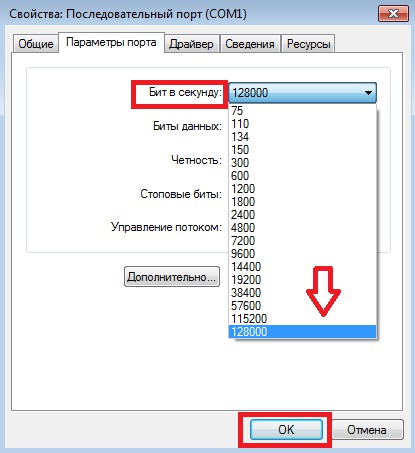
- naar de sectie "Poorten" gaan, het tabblad "Seriële poort (COM1)" openen;
- in het geopende menu op de knop "Poortinstellingen" klikken en de maximale waarde instellen tegenover de regel "Bits per seconde";
- op de knop "Ok" klikken om de nieuwe instelling te bevestigen en alle tabbladen sluiten.
QoS, als netwerkservice van het systeem die de kwaliteit van pakketoverdracht in het netwerk waarborgt, reserveert in de standaardinstelling een bepaald percentage van de bandbreedtecapaciteit van het kanaal voor het besturingssysteem, wat de mogelijkheid van maximale signaaloverdracht verhindert.
Om de geplande OS-beperkingen in de plannerinstellingen te verwijderen, moet u het volgende doen:
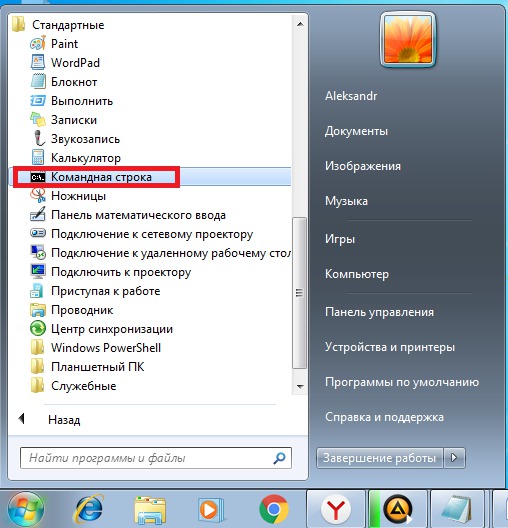
- het menu "Start" openen, klikken op "Alle programma's";
- in het item "Accessoires" de regel "Opdrachtprompt" vinden, erop klikken;
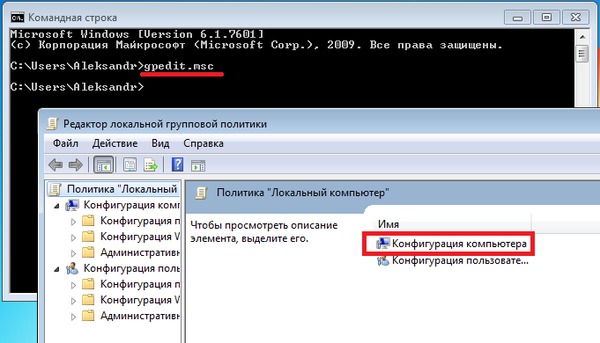
- in het nieuwe venster de opdracht gpedit.msc invoeren en op de Enter-toets op het toetsenbord drukken;
- "Computerconfiguratie" openen;
- in het item "Administratieve sjablonen" naar de map "Netwerk" gaan;
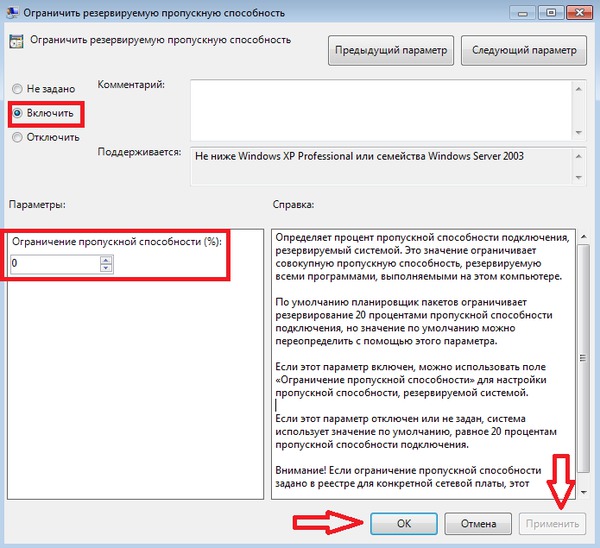
- in de map "QoS-pakketplanner" naar het menu "Beperk reserveerbare bandbreedte" gaan;
- de parameter instellen op "Ingeschakeld" en onder de kop "Bandbreedtebeperking (%):" de waarde vervangen door het getal 0;
- op de knop "Toepassen" klikken, alle tabbladen sluiten, het systeem opnieuw opstarten om de nieuwe instellingen te verwerken.
De internetverbinding versnellen met het hulpprogramma Auslogics BoostSpeed
Door software zoals Auslogics BoostSpeed te gebruiken, kunt u niet alleen de internetsnelheid verhogen, maar ook de werking van het hele systeem optimaliseren. Om met het programma te werken, volstaat het om de gratis versie op het netwerk te vinden, te downloaden en op uw computer te installeren. Dit kost de gebruiker niet veel tijd en neemt niet meer dan 8 MB harde schijfruimte in beslag.
Wanneer u het programma opent, vindt u een eenvoudige interface met functionaliteit voor het scannen van het besturingssysteem, evenals informatie over de basisdetails van de pc.
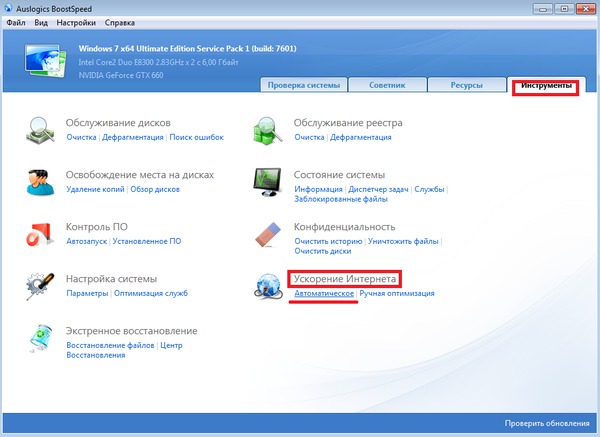
In Auslogics BoostSpeed moet u, nadat u eerder verbinding hebt gemaakt met het netwerk, de volgende reeks acties uitvoeren:
- de sectie "Extra" selecteren;
- op de knop "Automatisch" klikken, die zich onder het meest rechtse item "Internetversnelling" bevindt;
- de internetsnelheid selecteren op basis van het type netwerkverbinding en op de knop "Analyseren" klikken;
- wachten tot het proces van het vinden van de beste instellingen is voltooid en klikken op "Optimaliseren";
- na voltooiing van de optimalisatie op de knop "Herstarten" klikken.
De internetverbinding versnellen door tijdelijke bestanden uit de map AppData te verwijderen
De map AppData bevat verborgen systeemmappen, waaronder: het grootste deel van de informatie over het aansluiten van externe modules en software op de pc, inclusief die welke in beveiligde modus werken; archivering van gegevens die van en naar het netwerk worden ontvangen en verzonden, en ook de veiligheid van browserconfiguratie-instellingen waarborgen.
In de map AppData bevindt zich een map Temp, waarin zowel Windows-servicekoppelingen als lokale gegevens van actieve software worden weergegeven (bijvoorbeeld: bestanden die de modemverbinding aangeven; gegevens van interactie met specifieke servers op het netwerk).
Ook hopen zich bij het surfen op internet tijdelijke bestanden op in de map Temp: informatie over browserupdates, downloads of gegevensoverdrachten, rapporten over mogelijk pakketverlies (ping) - dit alles heeft een negatieve invloed op de bandbreedte van het kanaal. Alle tijdelijke bestanden die congestie veroorzaken tijdens het werken op het netwerk kunnen eenvoudig worden verwijderd door de volledige inhoud van de map Temp te selecteren (lokale servicegegevens worden niet verwijderd), wat de internetsnelheid aanzienlijk zal verhogen.
Om AppData te vinden, moet u de volgende stappen uitvoeren:
- via het menu "Start" het tabblad "Computer" openen;
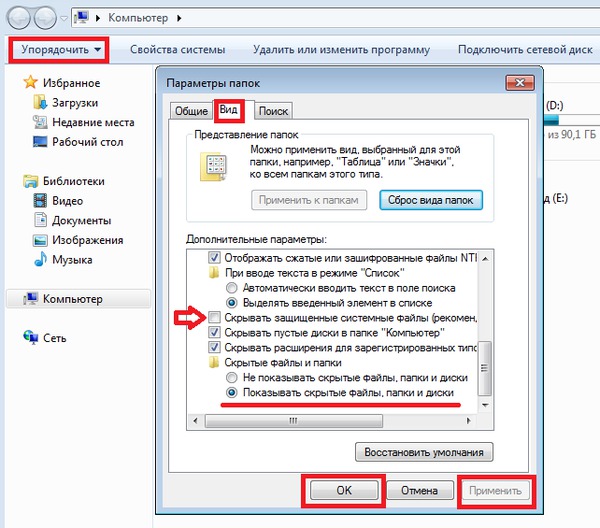
- op het tabblad "Organiseren" klikken;
- het item "Map- en zoekopties" selecteren;
- naar de functie "Weergave" gaan;
- onderaan de lijst de markering verplaatsen naast de regel "Verborgen bestanden, mappen en stations weergeven" en het vinkje verwijderen tegenover de regel "Beschermde besturingssysteembestanden verbergen (aanbevolen)";
- de prioriteitswijzigingen bevestigen met de knoppen "Toepassen" en "Ok";
- vervolgens, door de inhoud van de systeemschijf C te openen, klikken op de map "Gebruikers";
- de map met de computernaam selecteren;
- "AppData" openen en naar de map "Lokaal" gaan;
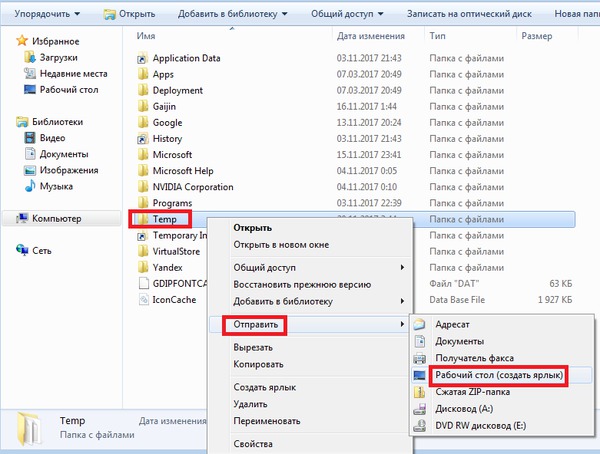
- de map Temp in de lijst vinden en naar het Bureaublad sturen om snellere toegang in de toekomst te garanderen.
Na het verwijderen van bestanden uit de map Temp moet u onmiddellijk de Prullenbak legen. Voor degenen die mobiel internet gebruiken, wordt ook aanbevolen om na deze stappen, zonder de werking van de modem te onderbreken, alle vensters te minimaliseren en het register op fouten te controleren met het programma CCleaner, waarbij u registeropschoning negeert en direct naar de functie "Zoeken naar problemen" gaat. Sluit vervolgens, na het oplossen van mogelijke registerfouten, het programma en vernieuw de pagina in de browser.