Windows Movie Maker - maakt snel en gemakkelijk video's aan en bewerkt ze door verschillende effecten toe te voegen. Onderdeel van Microsoft Windows, de alternatieve Windows Movie Maker maakt deel uit van het gratis Windows Live-softwarepakket van Microsoft. Kenmerken van Windows Movie Maker: Video vastleggen van verschillende bronnen (camcorders, mobiele telefoons, digitale videocamera's, digitale camera's, enz.). Bij het maken van video's in Windows Movie Maker kunt u een achtergrondaudiotrack toevoegen, gebruik tussen
De startpagina instellen in Google Chrome browser
Beschrijving
De standaard welkomstpagina van de Google Chrome-browser ziet er misschien leeg en onduidelijk uit. Nu gaan we uitzoeken wat een welkomstpagina is en waarvoor deze dient.
Wanneer u de browser start, is het eerste dat u ziet de startpagina! Deze wordt ook wel de snelle toegangspagina of welkomstpagina genoemd.
Welkomstpagina - wat is het?
Eigenlijk zijn dit enigszins verschillende concepten, vooral als het gaat om de standaard welkomstpagina van de Google Chrome-browser.
Dus nu weten we wat het is. Laten we uitzoeken waar het voor nodig is?
Als u de standaard welkomstpagina in uw browser hebt, namelijk de "Snelle toegangspagina", en u hebt er niets aan veranderd en geen extensies geïnstalleerd om de "Snelle toegangspagina" te wijzigen, dan ziet deze er ongeveer zo uit:
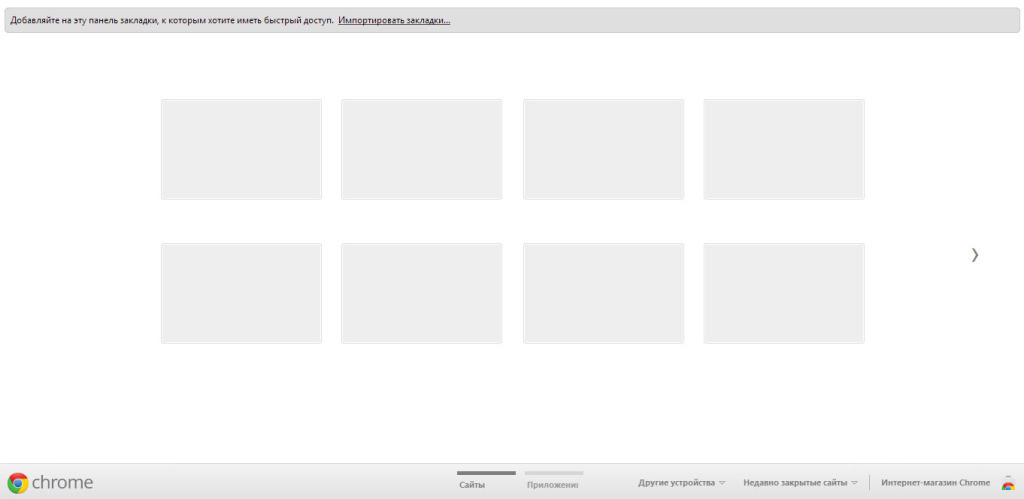
Laten we beginnen met deze kleine vierkantjes die op het eerste gezicht onduidelijk zijn. Wat zijn ze?
Dit zijn "tabbladen" die uw meest bezochte sites weergeven. Daarom wordt deze pagina de "Snelle toegangspagina" genoemd (Eng. Speed Dials).
Iets boven deze tabbladen zien we de bladwijzerbalk, die sites weergeeft die u aan "Bladwijzers" hebt toegevoegd. Onder de snelle toegangstabbladen ziet u de menubalk van de Google Chrome-browser. Deze balk geeft gewoonlijk "Sites" en "Geïnstalleerde apps" weer.
Hoe configureert u de welkomstpagina?
Om naar het instellingenmenu van de welkomstpagina van de Google Chrome-browser te gaan, moet u het paneel "Google Chrome aanpassen en beheren" openen. Doe dit door de Google Chrome-browser te starten, uw muis naar het rechterbovengedeelte van het programma te bewegen en op het bijbehorende item te klikken:
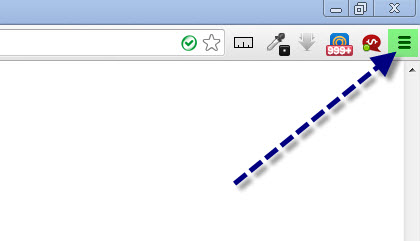
Vervolgens... Selecteer in het contextmenu dat verschijnt het item "Instellingen". Ga daarna naar het tabblad "Instellingen" en in het gedeelte "Bij opstarten" kunt u de welkomstpagina van Google Chrome configureren.
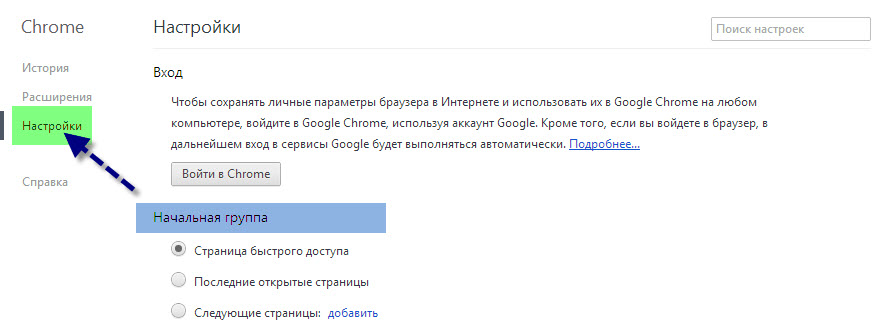
Hier zien we 3 menu-items, namelijk:
- Snelle toegangspagina - Dit is de pagina waar uw meest bezochte sites en uw bladwijzers zich bevinden.
- Laatst geopende pagina's - Wanneer u de browser start, worden de laatst geopende pagina's automatisch geopend. Dat zijn de pagina's die nog open stonden voordat u de browser de laatste keer sloot.
- Volgende pagina's - Hier kunt u een lijst instellen met pagina's die automatisch worden geopend wanneer de browser start.
Aangepaste welkomstpagina-optie in Google Chrome
Zoals we kunnen zien, hebben we geen mogelijkheid om de tabbladen op de snelle toegangspagina te beheren, en dit is onhandig. De meeste mensen zijn gewend dat deze tabbladen beheerbaar zijn en dat ze deze kunnen gebruiken om hun eigen lijst met sites voor snelle toegang te maken.
Zoals al eerder vermeld, bestaat een dergelijke mogelijkheid en wordt deze bereikt door een speciale "Google Chrome-extensie" te installeren. Dat wil zeggen, er zijn speciale extensies, of beter gezegd, installeerbare add-ons voor de Google Chrome-browser waarmee u de snelle toegangspagina volledig kunt wijzigen. We gaan het nu hebben over een van deze extensies.
FVD Speed Dials-extensie voor Google Chrome
Dankzij de extensie "FVD-snelle toegangstabbladen" kunt u de welkomstpagina van Google Chrome naar wens aanpassen. Een snelle toegangspagina met FVD Speed Dials kan er bijvoorbeeld zo uitzien:
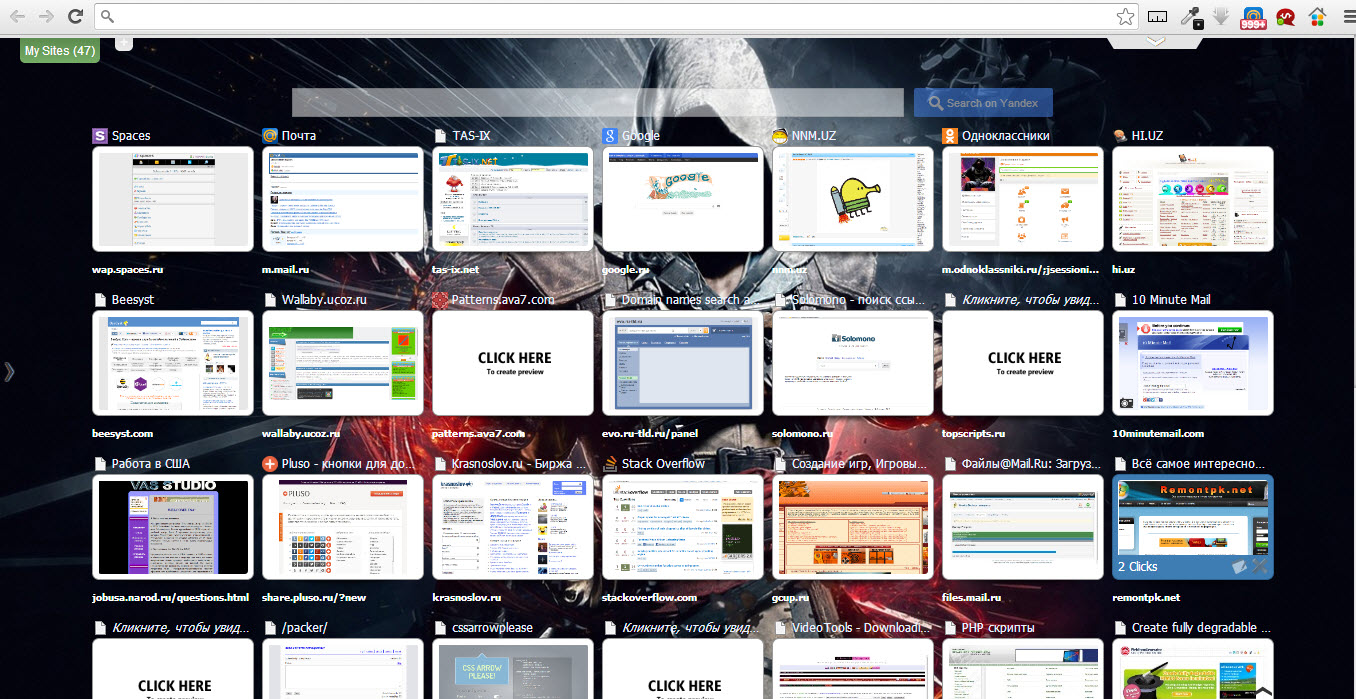
Is het niet mooi? :)
Bovendien kunt u met de FVD-snelle toegangstabbladen uw tabbladen in "Groepen" of met andere woorden "Categorieën" verdelen. Hierdoor kunt u de tabbladen precies zo indelen als u wilt. U wordt alleen beperkt door uw eigen verbeelding.
Beheer uw tabbladen, verwijder, maak, bewerk, doe wat u wilt. Dit alles is mogelijk met de FVD Speed Dials-extensie.
U kunt deze extensie downloaden en automatisch installeren via de Google Web Store.
Samenvatting
Zoals we kunnen zien, is het configureren van de welkomstpagina van de Google Chrome-browser uiterst eenvoudig en absoluut iedereen kan deze taak aan! Degenen die de Google Chrome-browser nog niet hebben gedownload, downloaden deze hier.
Veel succes met uw inspanningen!
Specificaties
| Grootte | |
| Licentie | Freeware |
| Views | 151 556 |
Recensies
18 reviews
-
rednail 22.09.2017
никакой автоматической настройки не происходит. приложение установилось и нигде его не видать.
-
Сергей 09.09.2017
Был простой вопрос: как убрать прямоугольники из chrome? Не вижу ответа. Нельзя или не знаю, так и скажите. Пустые пространные ответы не принимаются. И не надо строить из себя умных и писать все подряд. Чистая новая вкладка из магазина постоянно слетает. Задача, для непонятливых, убрать прямоугольники(визуальные закладки) все остальные функции оставить без изменения.
-
Сергей 18.12.2016
Забил в поисковике как ИЗБАВИТСЯ от этих "квадратиков" быстрого доступа, ибо есть люди которым нужны они (возможно такие чайники что не могут нормально настроить браузер, что бы вкладки не закрывались после перезапуска или просто закрепить) и есть кому они ненужны не под каким предлогом. Кто ответит мне в комент-взломаю почту, а после восстановления к ней доступа отхватите вирус рекламный. xD
-
стеф 17.11.2016
Нет такой вкладки- Начальная группа.....
-
Ольга 12.08.2016
Спасибо огромное! наконец-то смогла установить любимые сайты!
-
Tetris 16.01.2016
Нажмите Настройки . Если вы используете Chromebook, нажмите "Показать дополнительные настройки" в нижней части страницы.
-
Анна 07.12.2015
А для мобильных, андроидов ( андроид 4.4) можно как-то менять внешний вид браузера? Вот у меня было удобно, все открытые вкладки в браузере можно было листать и они были эскизами страниц, но потом что-то случилось .. и теперь открытые вкладки только списком... Это очень неудобно, а толковых руководств по настройке к сожалению не найти в интернете.
-
Артур 31.10.2015
Говно ваш яндекс! Просто ужас! Зачем втюхивать людям этот кал? Я пользуюсь гуглом, но меня насильно пытаются перевести! Зачем????
-
Гуджа 24.10.2015
Никак, этого нет и вряд ли такое будет в мобильной версии. Если интересно, то почитай хоть немного, прежде чем задавать такие глупые вопросы.
-
мс 11.08.2015
спасибо хоть кто-то написал как это делать.
-
татьяна 24.06.2015
спасибо за информацию) все доступно и понятно. теперь работа пойдет быстрее)
-
Любовь 31.05.2015
Спасибо огромное!!!!!
-
Максим 19.04.2015
Как убрать вечно надоедливые вкладки "Наиболее посещаемые сайты" из страницы быстрого доступа браузера google chrome v.42.0?
-
Влакс 04.03.2015
спасибо, статья кстати. Сейчас поставил в Хром стартовую Atavi, отлично работает. Сервис визуалок просто феноменален! удобно - не то слово!
-
Malavita 07.12.2014
а как в этом, рекомендованном вами расширении, вернуть гугл, как стартовую станицу и поисковую систему. не хочу Яндекс.
-
Sergey 10.10.2014
Благодарю!
-
Rainen 15.07.2014
Как это сделать в мобильной версии браузера? Там настроек поменьше, а по умолчанию хром восстанавливает прошлый сеанс со всеми вкладками, что при мобильном инете как-то не очень интересно
-
Anna 31.01.2014
Спасибо за статью, получилось у себя в браузере Google Chrome - настроить стартовую страницу. Мне сразу понравился способ через расширение, что в итоге и сделала. Могу посоветовать сразу качайте расширение и настраивайте через него, так Вы с экономите кучу времени!
Popular downloads
Toon meerStarus File Recovery is een programma waarmee u verwijderde gegevens van verschillende media kunt herstellen. Met dit programma kunt u bestanden terugzetten die op verschillende manieren verloren zijn gegaan. Bijvoorbeeld: ze zijn verwijderd zonder via de Prullenbak, verborgen door kwaadaardige software, verloren door softwarefouten, volledige leegmaking van de Prullenbak, formattering of verwijdering van de harde schijf. Het programma werkt effectief met verschillende apparaten, zoals harde schijven, SS
PROMT - leider in offline en online vertalingen, met de krachtigste collectie woordenboeken en vertaalde taalparen, 60 taalparen. LLC "PROMT" - een toonaangevend Russisch bedrijf, ontwikkelaar van vertaalsystemen voor particuliere gebruikers en bedrijven. PROMT-software biedt vertaling van elke tekst met behulp van ingebouwde woordenboeken, inclusief zowel gewone als gespecialiseerde termen. Instructies voor alle apparaten, in vereiste software zonder Russische interface, of e-mails van een buitenlands bedrijf
Pascal ABC.NET is geschreven in de Delphi-taal (Object Pascal) op het Microsoft.NET-platform. Het bevat het PT4-probleemboek en tools voor de Tekenaar en Robot performers, die worden gebruikt in schoolinformatica bij het leren programmeren. Het hoofddoel van het Pascal ABC.NET-programmeersysteem is het bestuderen en onderwijzen van moderne programmeertalen. Kenmerken: Dit programma is een compleet programmeersysteem dat gebruikmaakt van de Pascal-taal. Ontwikkeling vindt plaats op het welbekende platform Micros