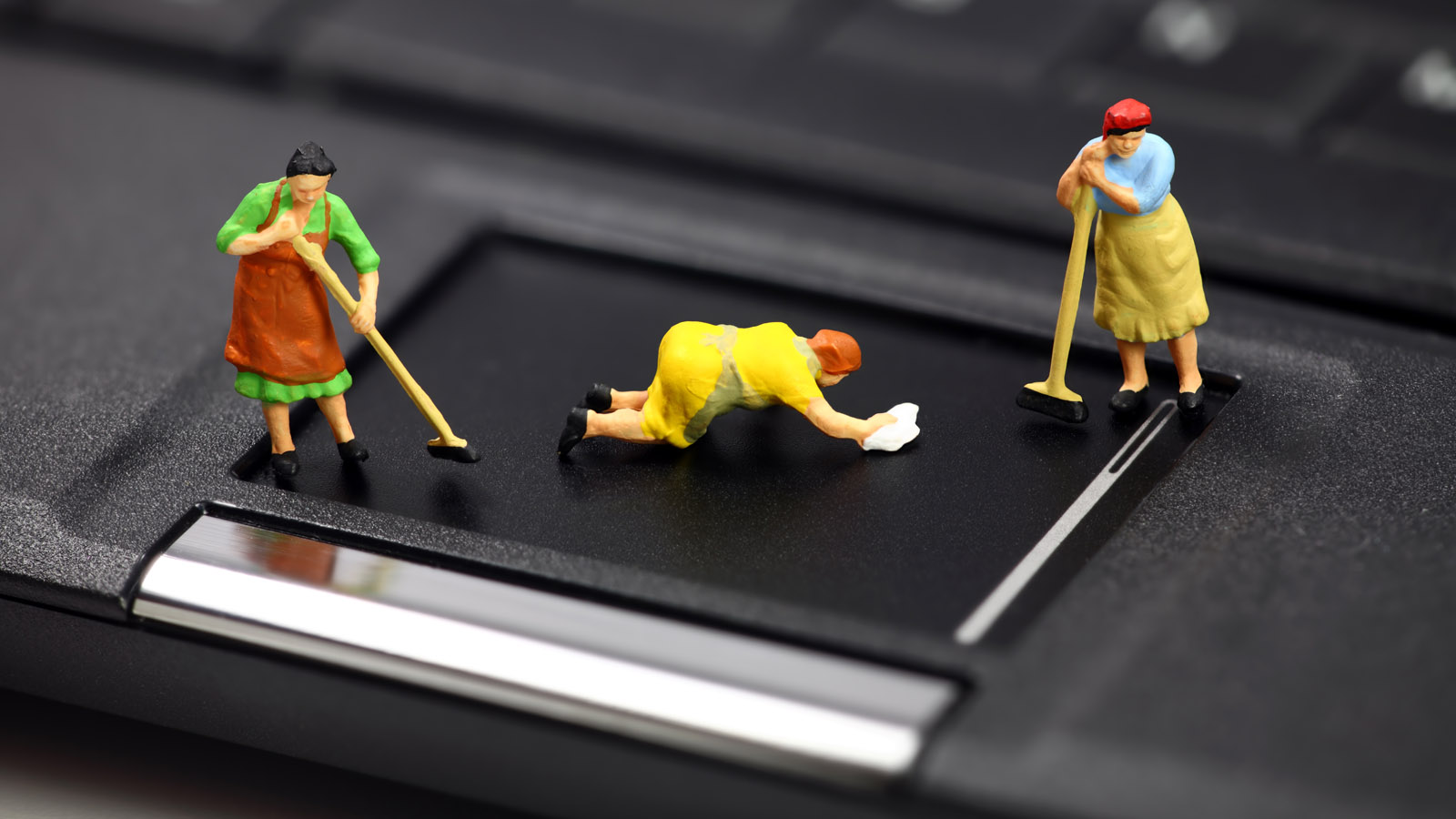
Een laptop kopen is een dure aangelegenheid. Maar zelfs een duur model kan snel onbruikbaar worden. Het reinigen van een laptop tegen stof verlengt de levensduur, minimaliseert storingen en systeemproblemen.
Wanneer moet je je laptop schoonmaken?
Je moet stof van zichtbare plekken verwijderen zodra het vies wordt. Meestal moet dit elke drie dagen gebeuren. Wat betreft grondige reiniging, het is moeilijk om de staat van de laptop te bepalen wanneer deze is geassembleerd.
Het is logischer om het tijdsinterval tussen de procedures te bepalen. De volgende tips kunnen hierbij helpen:
- Niemand zorgt voor de laptop. Hij is vaak vies. Hij werkt op zachte oppervlakken. – Interval tussen reinigingen is 6 maanden.
- Stof wordt vaak afgeveegd, maar de computer reist veel (school, werk). – Interval is 9 maanden.
- Er zijn kinderen of huisdieren thuis. – Interval is 9 maanden.
- Er zijn veel bewoners in huis die de laptop gebruiken. – Interval is 12 maanden.
- De laptop is in goede staat, maar de externe omgeving is stoffig. – Interval is 18 maanden.
- In principe wordt alles gedaan voor normaal functioneren. – Interval is 24 maanden.
- Strikt naleven van alles wat in de instructies staat. – Interval is 36 maanden.
Nu hoef je alleen nog je categorie te bepalen. In ieder geval moet de procedure niet vaak worden uitgevoerd. Het kost niet veel tijd en bespaart aanzienlijk geld aan reparaties.
Hoe reinig je zelf je laptop: stap voor stap
Niet iedereen wil de reiniging doen. En het gaat niet eens om tijd of luiheid, maar om vaardigheden. Alle stappen worden hier in detail beschreven. Ze zijn ontworpen voor beginners die nog nooit zoiets hebben gedaan.
STAP 1: Gereedschap voorbereiden
 Het reinigen van een laptop tegen stof
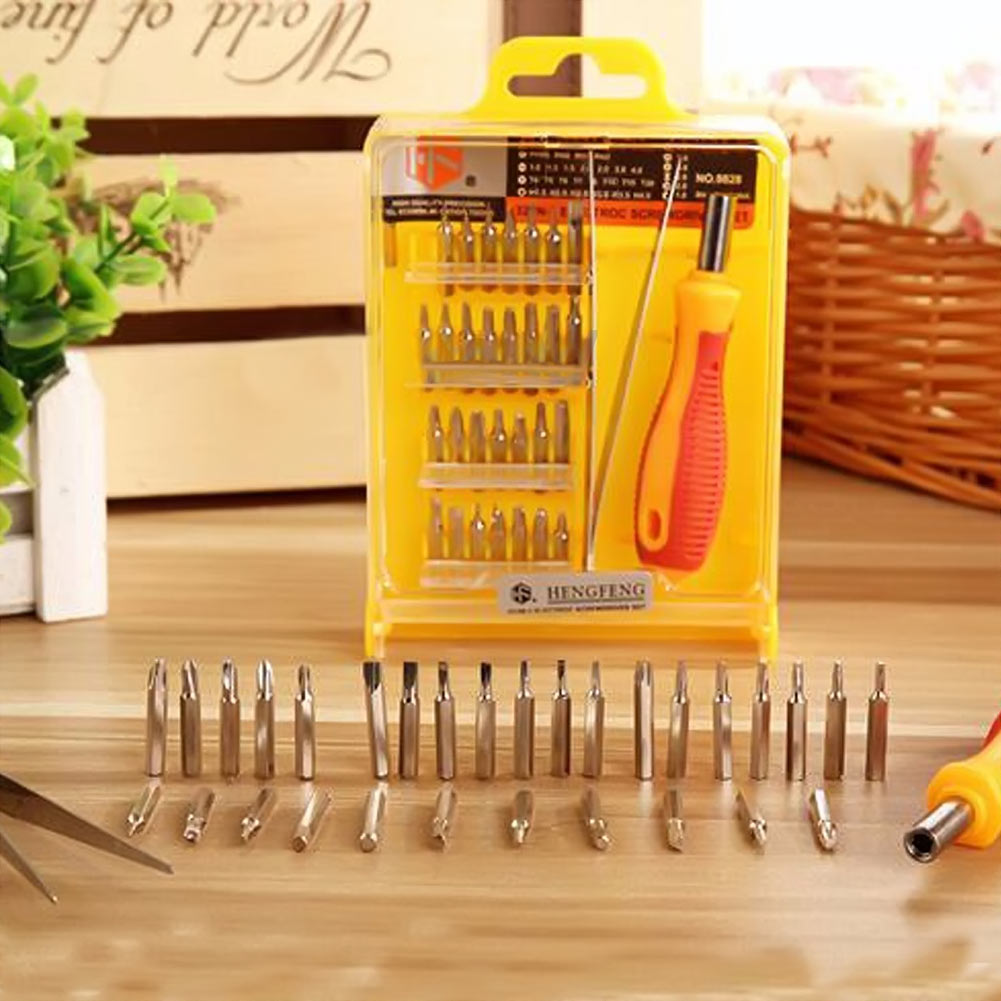
 vereist de volgende hulpmiddelen: een stofzuiger, een kleine doek (geen spons), een borstel, een schroevendraaier of een schroevendraaier. De stofzuiger moet in droge modus werken, de doek moet altijd goed worden uitgewrongen, en het is beter om meerdere borstels te nemen (verschillende maten).
STAP 2: Behuizing en toetsenbord
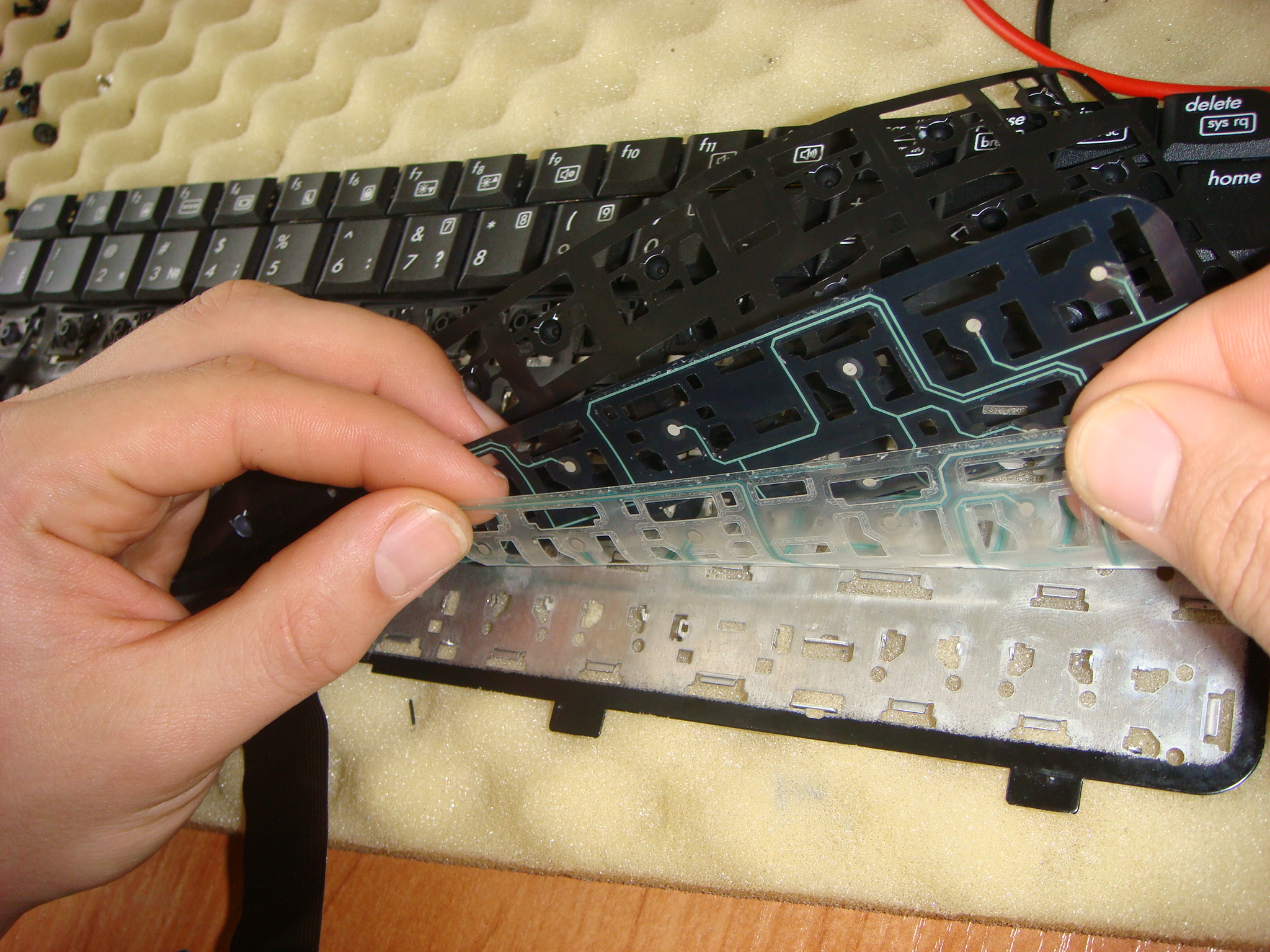
Om overtollig vuil te verwijderen, moet je de koeler en toetsen grondig met een stofzuiger bewerken. Als je alleen de slang rondbeweegt, bereik je niet het perfecte effect. Vuil en stof blijven nog steeds onder de knoppen zitten.
Daarnaast kun je het toetsenbord voorzichtig met een borstel bewerken. Deze stap kost veel tijd, maar het is de moeite waard. Je hoeft niet langer te lijden onder plakkerige toetsen.
STAP 3: Poorten
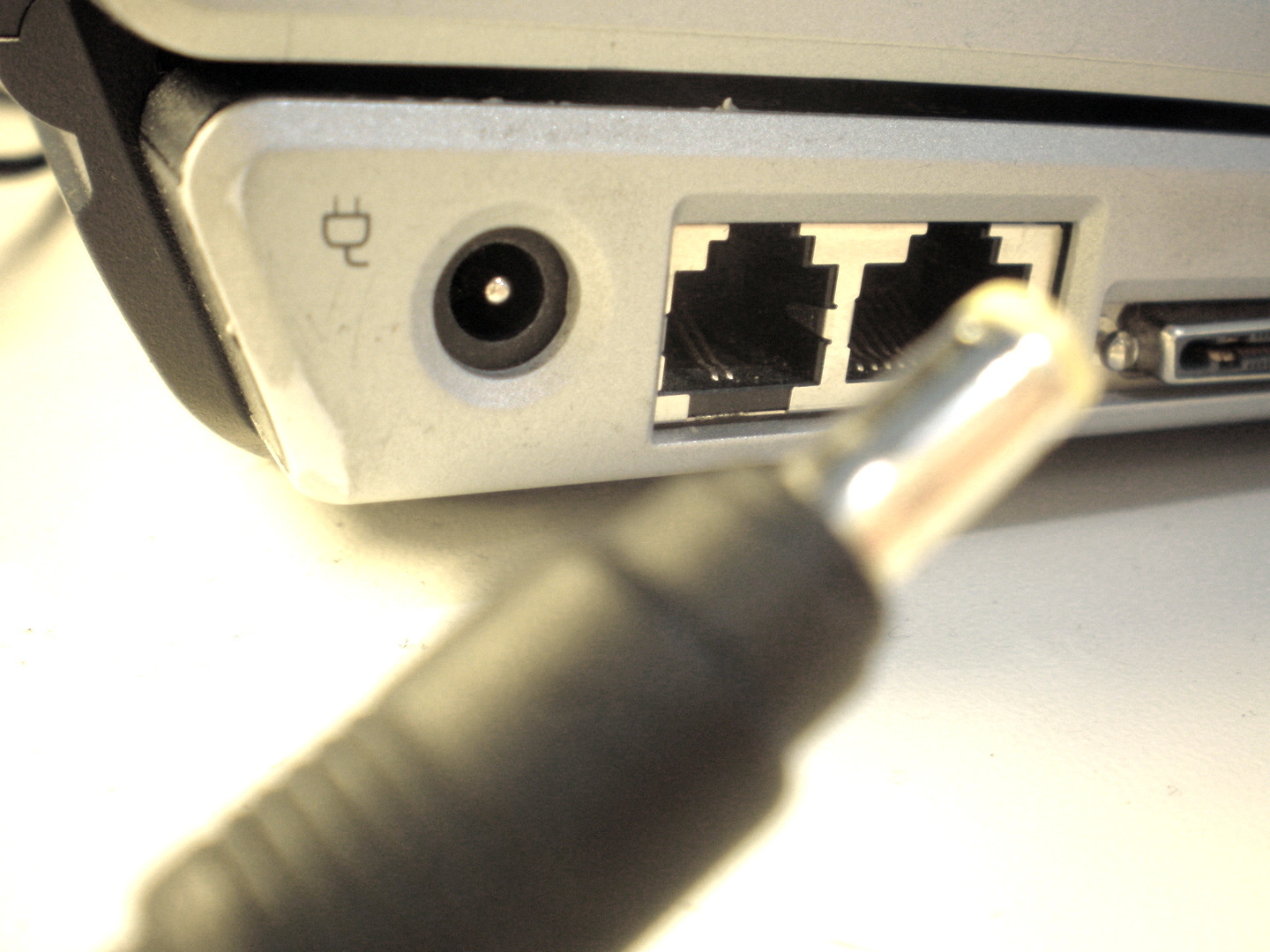
Het reinigen van laptops tegen stof thuis kan niet zonder deze stap. Er hangt immers veel af van de staat van de poorten. Het is de moeite waard om te controleren of er vreemde voorwerpen zijn die een obstakel kunnen vormen voor USB-sticks, kabels, enz. Als alles klaar is, moet je de behuizing afnemen met een vochtige doek.
STAP 4: De laptop demonteren
Het opfrissen van de externe onderdelen is niet zo moeilijk als het demonteren van de laptop voor stofreiniging. Hier is het belangrijk om de regels te volgen en geen plotselinge bewegingen te maken. Meestal houdt demonteren in dat de afdekking wordt verwijderd.
Een schroevendraaier doet snel zijn werk. Als je die niet bij de hand hebt, kun je met een (kruiskop) schroevendraaier prutsen. Wees voorzichtig! Het is heel gemakkelijk om schroeven te verliezen omdat ze klein zijn. Leg ze meteen op een specifieke plek.
Sommige modellen hebben speciale vergrendelingen. Het deksel moet voorzichtig worden opgetild, omdat ze gemakkelijk breken. Een goed idee is om een videotutorial te bekijken over het demonteren van de computer van het gewenste model. Dan zullen er geen twijfels zijn of alles zelfstandig kan worden gedaan.
STAP 5: Koeler
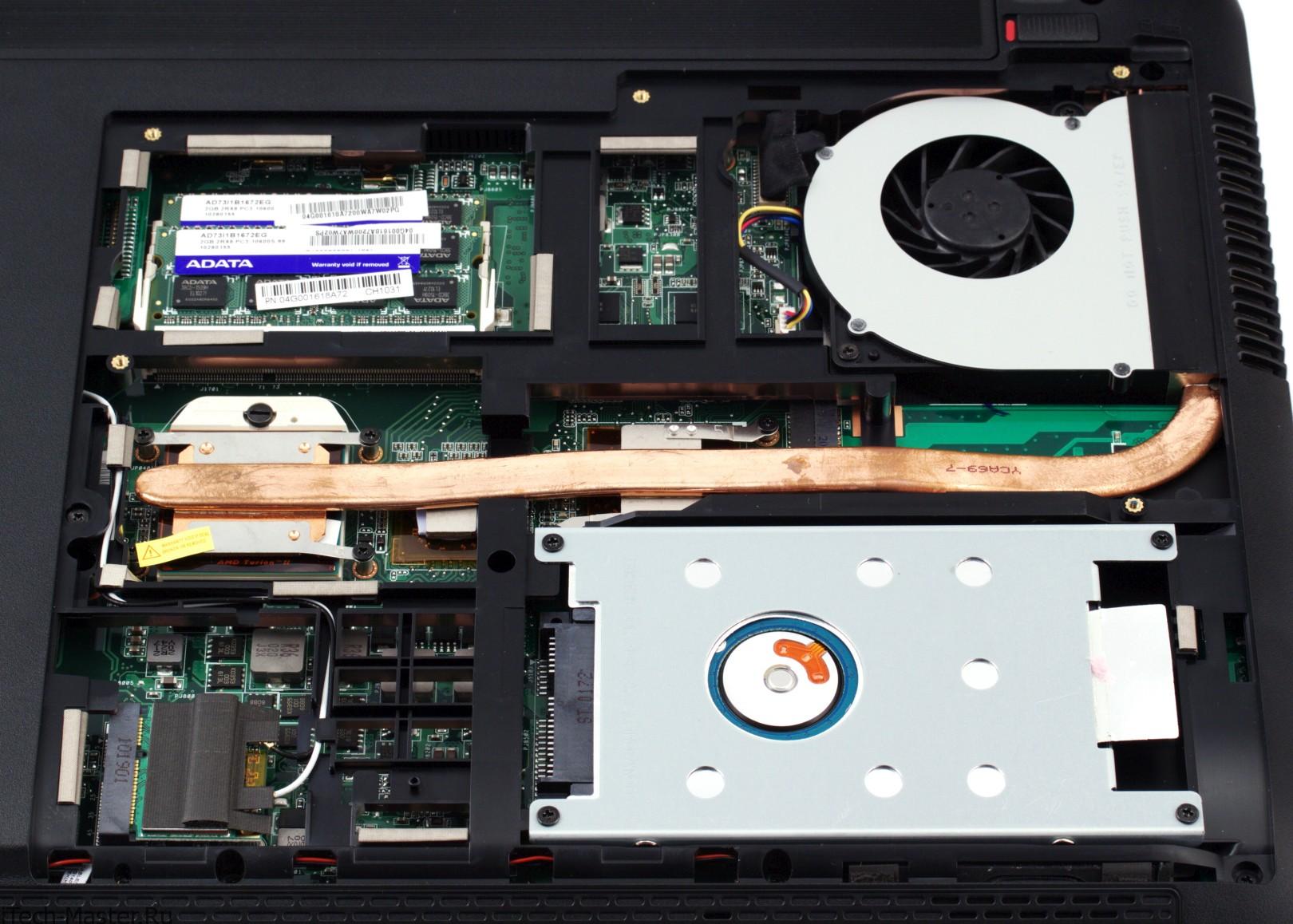
Zodra het deksel open is, neem dan de tijd om alle inhoud te fotograferen. Laten we verdergaan. Interne
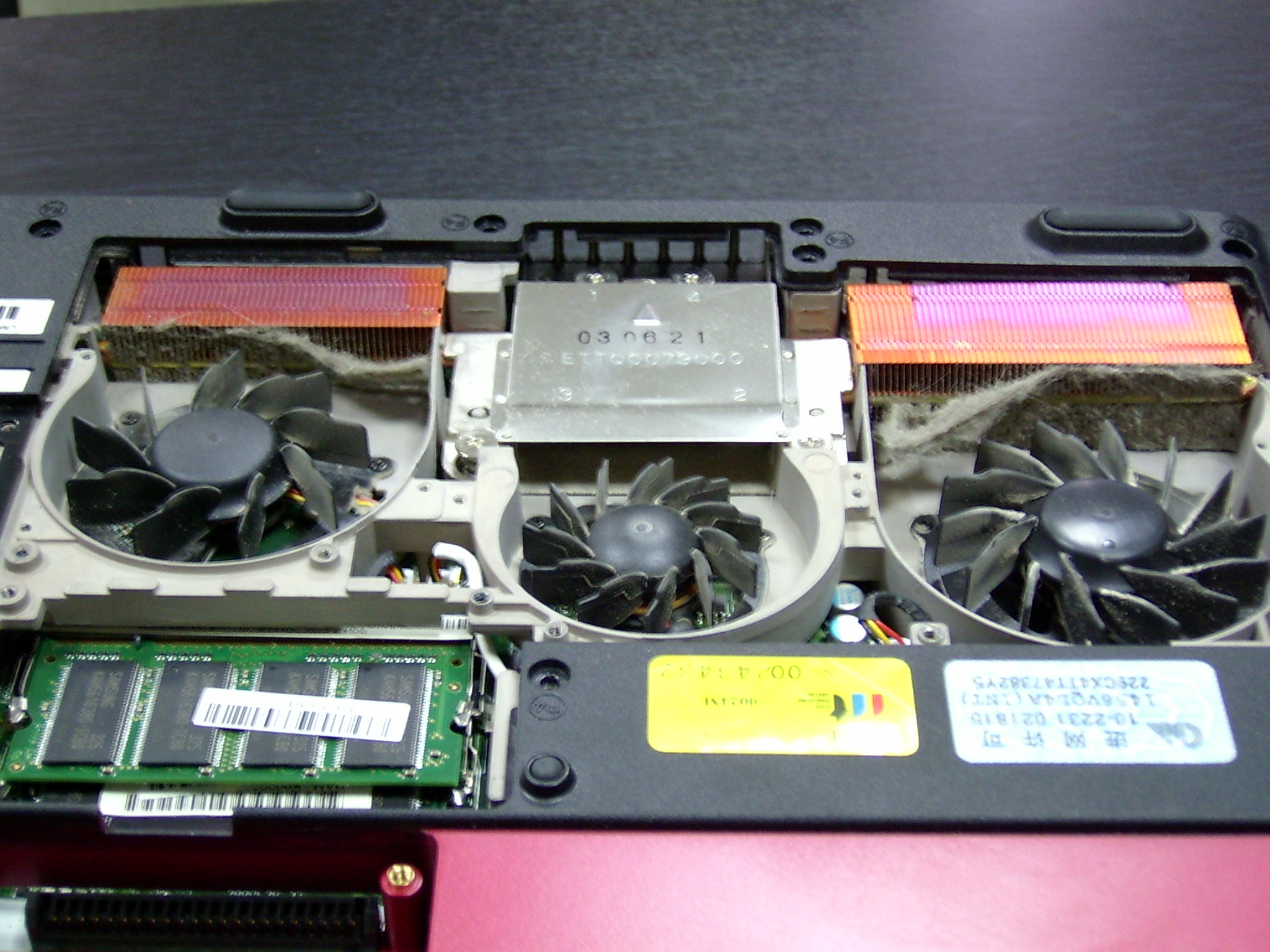
reiniging van de laptop tegen stof begint bij de koeler. Deze wordt het vuilst en verspreidt dan vuil naar andere onderdelen.
Verwijder de koeler en veeg deze voorzichtig af met een vochtige doek tot hij perfect schoon is. Er zit een radiator onder. Je hoeft die niet af te vegen. Gebruik een stofzuiger. Het vermogen moet maximaal zijn.
STAP 6: Interne inspectie
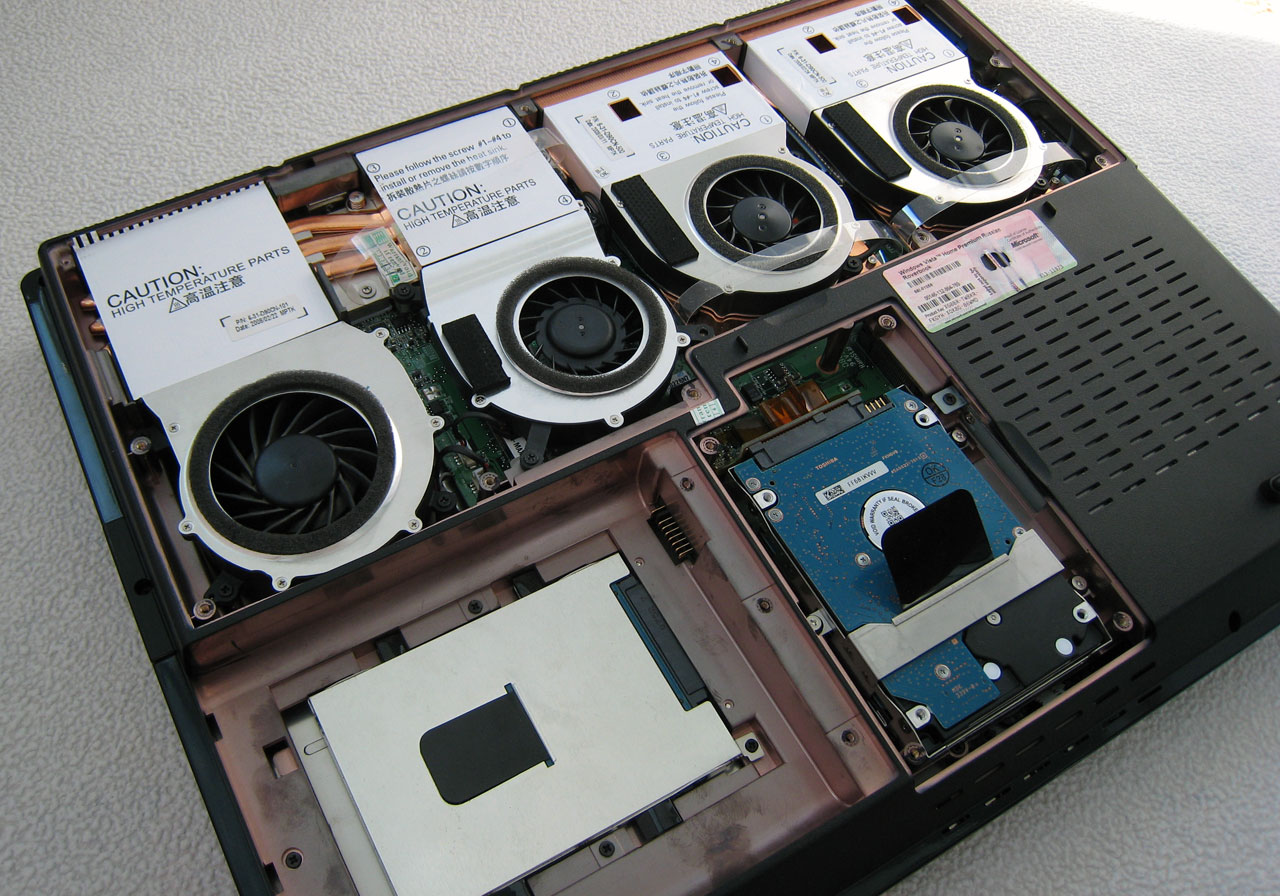
Je moet niet proberen de andere onderdelen te verwijderen. Je kunt ze eenvoudig reinigen met een stofzuiger. Een grondig gereinigde koeler is al een garantie voor goede systeemprestaties. Op de tweede plaats qua belangrijkheid staat de RAM-module. Deze is duidelijk zichtbaar. Er mag geen stof op blijven zitten.
Specialisten vergeten ook de koelpasta niet. Het reinigen van een laptop tegen stof en het vervangen van koelpasta zijn integrale onderdelen voor degenen die hun apparatuur waarderen. Het stelt je in staat om de temperatuur in de computer te regelen.
STAP 7: Monteren
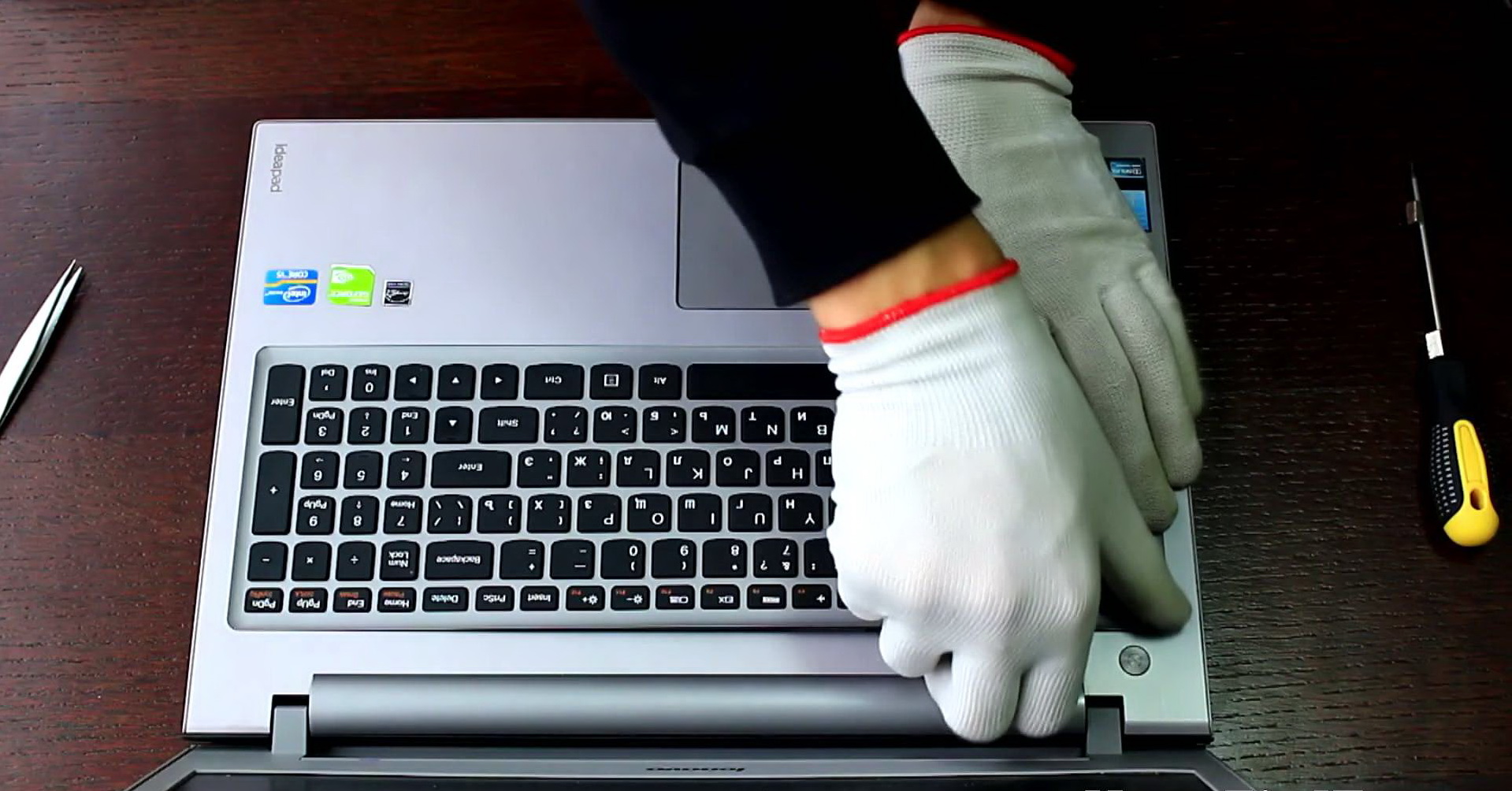
Voordat je het deksel plaatst, moet je de koeler terugplaatsen. Deze moet perfect droog zijn. Plaats dan het deksel en draai de schroeven vast. Het is belangrijk om het niet te overdrijven, om ze niet te beschadigen, anders moet je hard werken tijdens de volgende reiniging. Het is niet nodig om de schroevendraaier onnodig te bewegen. Probeer de behuizing niet te krassen.
Het reinigen van een laptop tegen stof thuis eindigt nadat de computer succesvol opstart. Controleren is verplicht, omdat er altijd een kans is dat je iets verprutst. Wees niet bang als het apparaat niet opstart. In 99% van de gevallen is het probleem slecht contact. Je moet alles opnieuw demonteren en monteren.
Hoe reinig je het scherm van je laptop?
Tijdens zo'n grondige inspectie kun je het scherm niet negeren. Het wordt immers ook erg vies. We raken het aan met onze handen als we iets laten zien, niezen en hoesten.
Als je nog steeds in de steriliteit van je scherm gelooft, houd het dan tegen het daglicht. Zoals de praktijk laat zien, is het beeld verschrikkelijk.
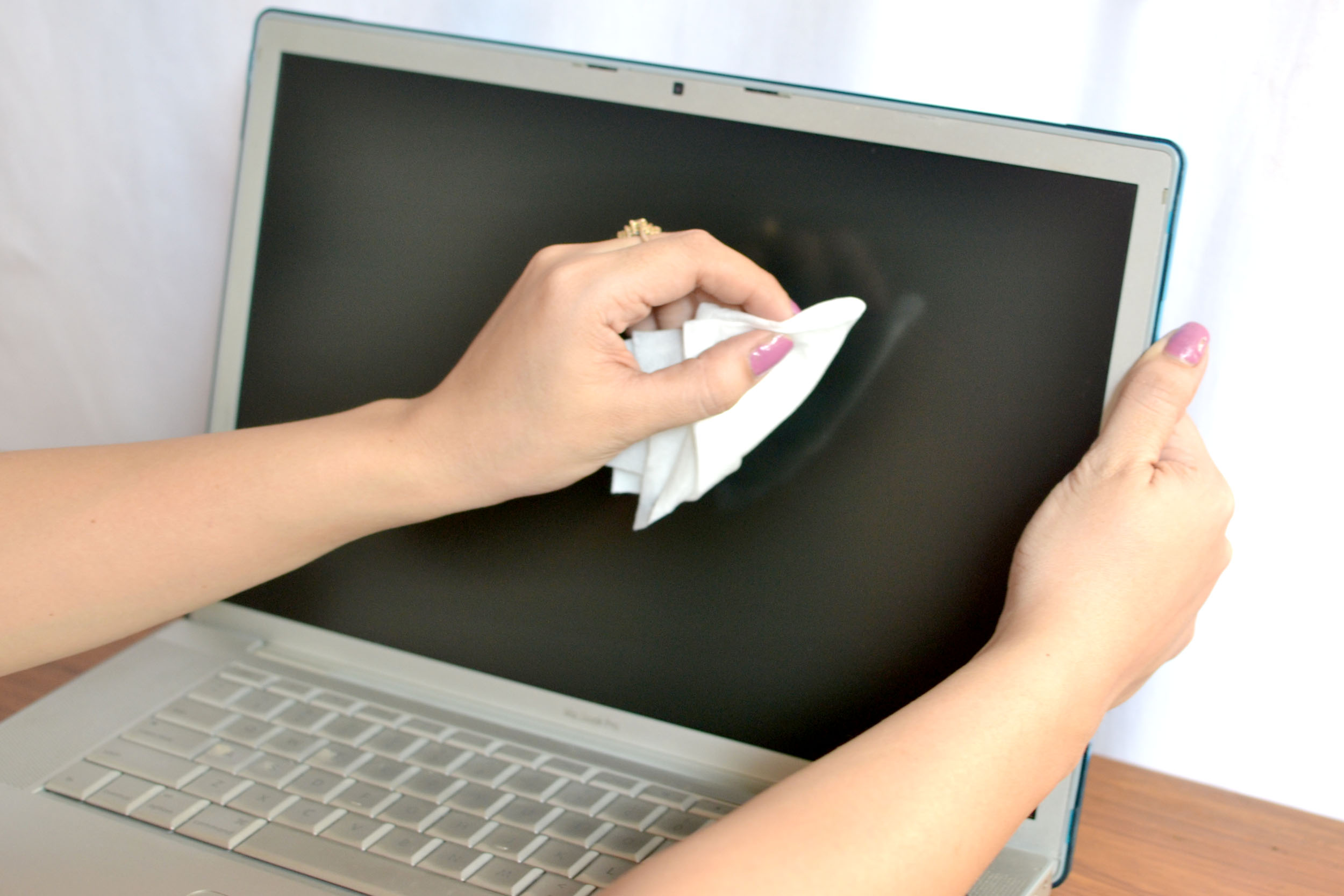
Volgens de instructies kan het reinigen van het laptopschoon tegen stof op twee manieren worden gedaan:
- Gebruik speciale doekjes. Deze kunnen worden gekocht in winkels die elektronica, computers of telefoons verkopen.
- Neem een eenvoudige vochtige spons. Maar je moet alles afnemen terwijl het apparaat aan staat. Veeg het scherm dan onmiddellijk af met een droge handdoek.
Beide methoden werken perfect. Er blijven geen strepen of vlekken achter. Het is de moeite waard om deze procedure vaker uit te voeren. Het duurt slechts twee minuten.
Wat te doen om je laptop schoon te houden: tips
Het reinigen van een laptop tegen stof thuis is niet iets bijzonder moeilijks. Maar je moet de apparatuur niet in een zielige staat laten komen.
Het is beter om nuttige tips te volgen:
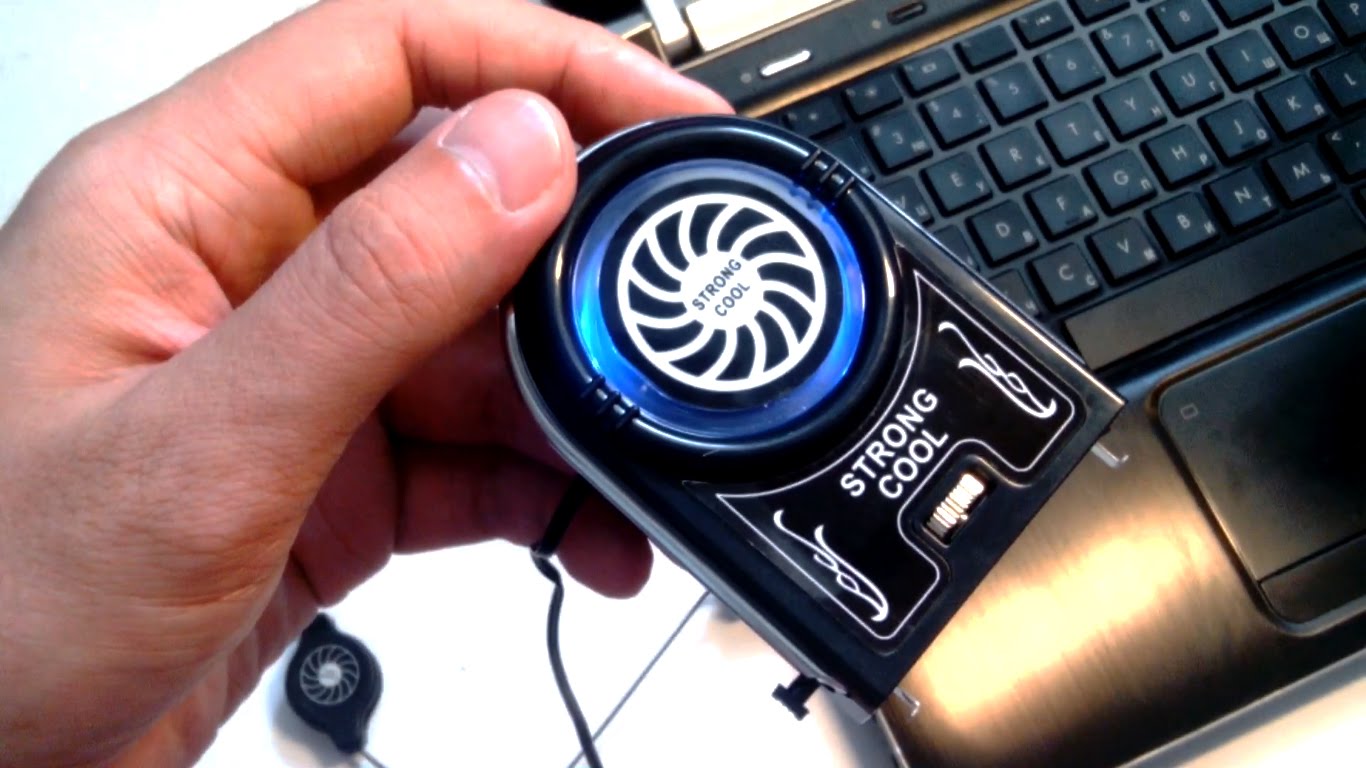
- Een USB-koeler als standaard. Voorkomt oververhitting en storingen. Een handig ding. Zeker als de laptop altijd op tafel staat.
- Plaats de computer niet op kussens, dekens of zachte banken. Ze worden niet alleen warm, maar nemen ook stof, pluis en veren op. Bij slechte warmte-uitwisseling is het vervuilingsniveau veel hoger.
- Eet niet voor het toetsenbord. Het raakt verstopt met kruimels die later onmogelijk uit te schudden zijn. Zelfs als je denkt dat je voorzichtig eet, kunnen kleine kruimels uit het zicht blijven.
- Na gebruik van de computer moet je hem uitzetten. Het is immers geen stationair apparaat dat lang kan werken. De laptop warmt op, wat de levensduur verkort. Gebruik de slaapstand.
Het reinigen van een laptop tegen stof thuis is een dringend probleem dat niet kan worden uitgesteld. Elke dag hoopt zich meer en meer vuil op in het toetsenbord, de koeler en de interne onderdelen. Stof begint aan de onderdelen te kleven, waardoor ze op volle capaciteit moeten werken.
Reserveer minstens één dag per jaar waarop je alle onderdelen zorgvuldig demonteert en reinigt. Dan zullen bezoeken aan het servicecentrum verminderen, zal de laptop dagenlang perfect werken en zal hij grote programma's aankunnen. Alleen dergelijke zorg beschermt de apparatuur tegen storingen.