Alle gebruikers passen hun gratis browser aan naar hun eigen smaak, iedereen wil dat de browser werkt zoals zij willen. Het is geen geheim dat Google Chrome browser voor Windows 7 een van de beste en krachtigste browsers van vandaag is, en daarom een groot aantal mogelijke instellingen biedt in vergelijking met browsers zoals Opera, FireFox, Safari, Yandex Browser.
Van het aanpassen van het uiterlijk, het instellen van lettertypen, tot het configureren van het gedrag van de browser in verschillende situaties. Bovendien zijn alle mogelijke browserinstellingen verdeeld in instellingen die voor alle gebruikers beschikbaar zijn en instellingen die niet voor iedereen beschikbaar zijn. Wat bedoelen we hiermee?
Bijvoorbeeld: het gedeelte proxy-serverinstellingen - HTTPS/SSL, enz., wordt voornamelijk gebruikt door webontwikkelaars, omdat zij deze instellingen begrijpen en weten wat elke instelling doet.
Soms is het nodig om de instellingen terug te zetten naar de standaardwaarden; er kunnen veel redenen zijn voor deze beslissing, bijvoorbeeld:
- Lage browserprestaties
- Onjuist browsergedrag.
Haast u niet om de browserinstellingen te resetten, want u moet duidelijk begrijpen wat er zal gebeuren bij een reset en beslissen of u dit moet doen.
Ten eerste: er moet worden gezegd dat het resetten van browserinstellingen leidt tot een volledige reset van absoluut "ALLE" Google Chrome browserinstellingen. Door de instellingen te resetten, brengt u de browser in feite terug naar de staat waarin deze oorspronkelijk was.
Ten tweede: denk na of het de moeite waard is om enkele huidige instellingen op te schrijven of te onthouden, zodat u ze na de reset kunt herstellen. Bijvoorbeeld: u houdt van de huidige lettertype-instellingen en u wilt alle instellingen resetten behalve de lettertype-instellingen. Onthoud of noteer in dat geval de huidige lettertype-instellingen in Google Chrome, reset vervolgens de instellingen en configureer het gedeelte lettertype-instellingen opnieuw.
- Laten we het dus hebben over hoe u de browserinstellingen kunt resetten?
Browserinstellingen resetten
Start eerst de Google Chrome-browser (als deze niet actief is), beweeg de muisaanwijzer naar het gebied rechtsboven in het geopende browservenster en selecteer het juiste item "Google Chrome aanpassen en beheren".
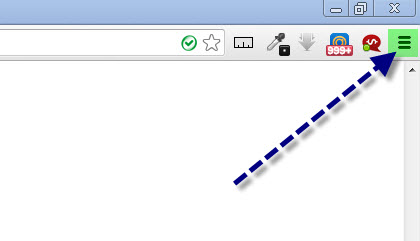
Klik in het contextmenu dat verschijnt op het item "Instellingen". Klik op de pagina die wordt geopend op het tabblad "Instellingen" en klik vervolgens op de knop "Geavanceerde instellingen weergeven".

Scroll vervolgens met het muiswiel helemaal naar de onderkant van de pagina, onderaan ziet u de knop "Browserinstellingen resetten".
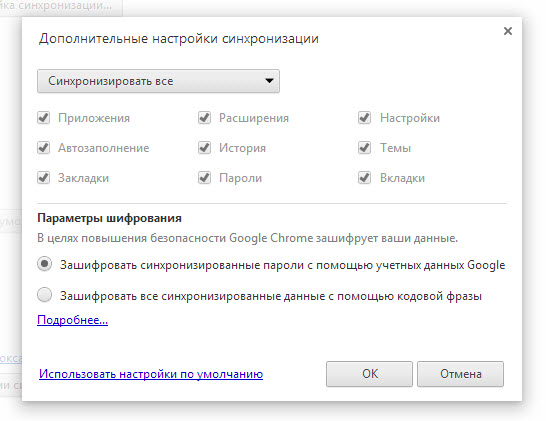
Klik op deze knop. Er verschijnt een bevestigingsdialoogvenster voor de wijzigingen op het scherm:
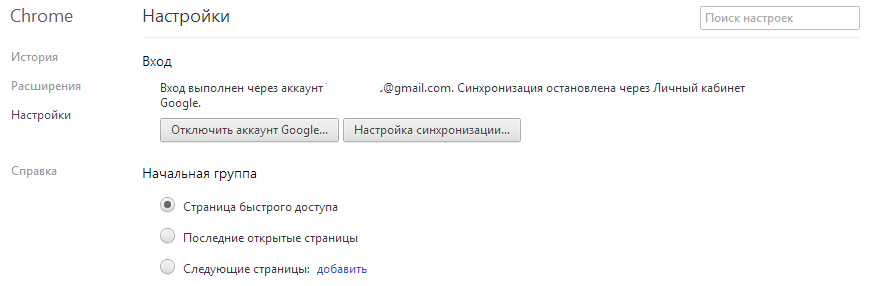
Door op de knop "Wijzigen" te klikken, bevestigt u de reset, waarna de Google Chrome-browserinstellingen worden gereset. Dat is alles, nu weet u hoe u Google Chrome-browserinstellingen kunt resetten. :)
Onthoud echter dat door alle instellingen te resetten, u precies "ALLE" browserinstellingen reset. En eenmaal gereset, kunt u ze niet meer terugkrijgen! Daarom moet u twee keer, of beter nog drie keer nadenken voordat u de browserinstellingen reset.





