Veel gebruikers hebben herhaaldelijk gehoord over het systeemregister in Windows 7, Windows 8, Windows 10-besturingssystemen en dat de "rommel" ervan de prestaties, snelheid en betrouwbaarheid van de computer negatief kan beïnvloeden. In wezen is het register in Windows een database van het besturingssysteem die informatie opslaat over software- en systeemwijzigingen.
Na verloop van tijd raakt deze database gevuld met allerlei rommel die periodiek uit het register moet worden opgeschoond. Dit kunnen resterende vermeldingen zijn van reeds verwijderde programma's, gegevens van gedetecteerde en verwijderde virussen, en andere. Daarom is het opschonen van het register in Windows een zeer belangrijk proces.
Hoe het register handmatig opschonen met Reg Organizer?
U kunt het register op twee manieren opschonen:
- Handmatig het register opschonen
- Programma's voor het opschonen van het register in Windows
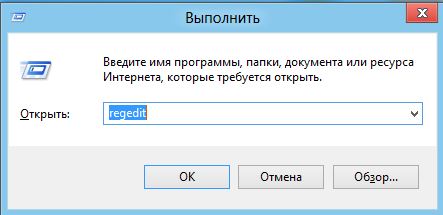
Om het register te bekijken en op te schonen, moet u het openen. Open hiervoor het venster "Uitvoeren" (druk op de Win+R-toetscombinatie), typ in het venster dat verschijnt "regedit" en klik op de knop "OK":
Na het invoeren van de opdracht wordt het venster "Register-editor" geopend, met aan de linkerkant een boomstructuur van het systeemregister en aan de rechterkant registerbestanden in het venster:
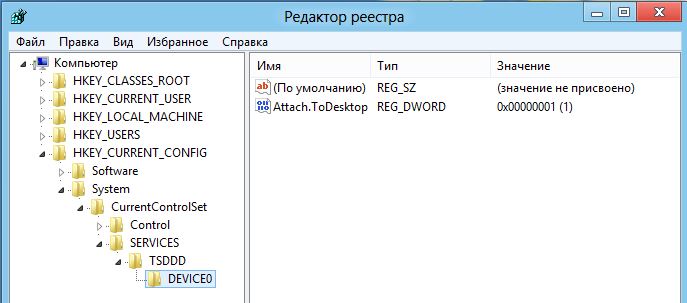
Er zijn 5 hoofdsecties in het register, elk verantwoordelijk voor een eigen deel van het systeem:
- De sectie HKEY_CLASSES_ROOT bevat informatie over bestandsextensies die zijn "gekoppeld" aan specifieke programma's.
- De sectie HKEY_CURRENT_USER biedt informatie over pc-gebruikers.
- De sectie HKEY_LOCAL_MACHINE biedt informatie over de hardware van de pc.
- De sectie HKEY_USERS bevat informatie over gebruikersprofielen.
- De sectie HKEY_CURRENT_CONFIG bevat informatie over de systeemconfiguratie.
Hoe een programma uit het register verwijderen?
Het grootste deel van de rommel in het register dat u gemakkelijk zelf kunt verwijderen, bevindt zich in de sectie HKEY_CURRENT_USER in de map "Software", waar gegevens van geïnstalleerde en verwijderde programma's worden opgeslagen. Om het register op te schonen van onnodige vermeldingen, selecteert u het bestand, klikt u er met de rechtermuisknop op en kiest u de optie "Verwijderen" in het contextmenu.
Voordat u het register handmatig opschoont, wordt het sterk aanbevolen een back-up van het register te maken. Klik hiervoor in de Register-editor op het menu "Bestand", selecteer "Exporteren...", geef de locatie op om de back-up op te slaan, de naam ervan en klik op de knop "Opslaan". Er wordt dan een bestand met de extensie .reg opgeslagen.
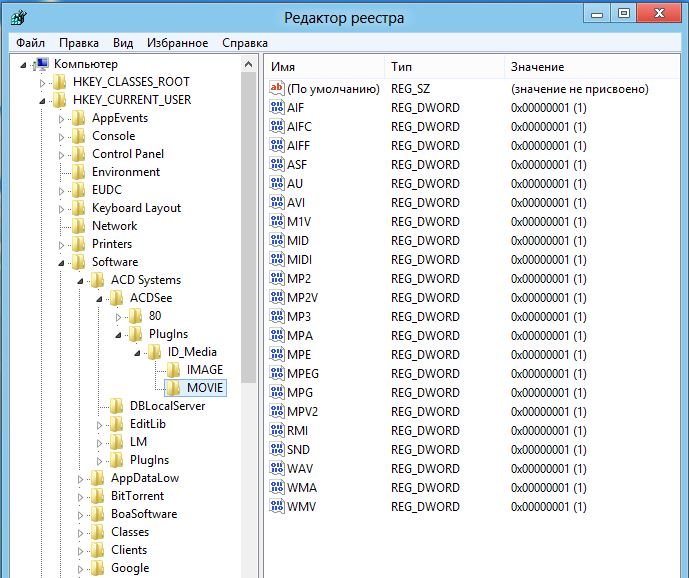
Alleen ervaren gebruikers kunnen het register handmatig zelf opschonen, omdat beginners moeilijk kunnen begrijpen welke bestanden moeten worden verwijderd (opgeschoond) en welke absoluut niet mogen worden aangeraakt.
Als u een vaag begrip heeft van de registerstructuur of geen tijd wilt besteden aan het leren van alle fijne kneepjes van het register, kunt u beter de hulp gebruiken van het multifunctionele programma Reg Organizer. Dit programma heeft zichzelf goed bewezen, neemt minimale ruimte in beslag en is zeer eenvoudig te gebruiken, waardoor het geschikt is voor alle gebruikers.
Installeer het programma op uw computer en voer het uit om het register op te schonen:
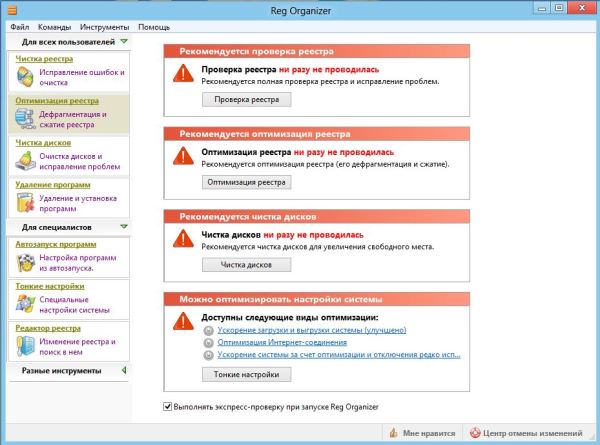
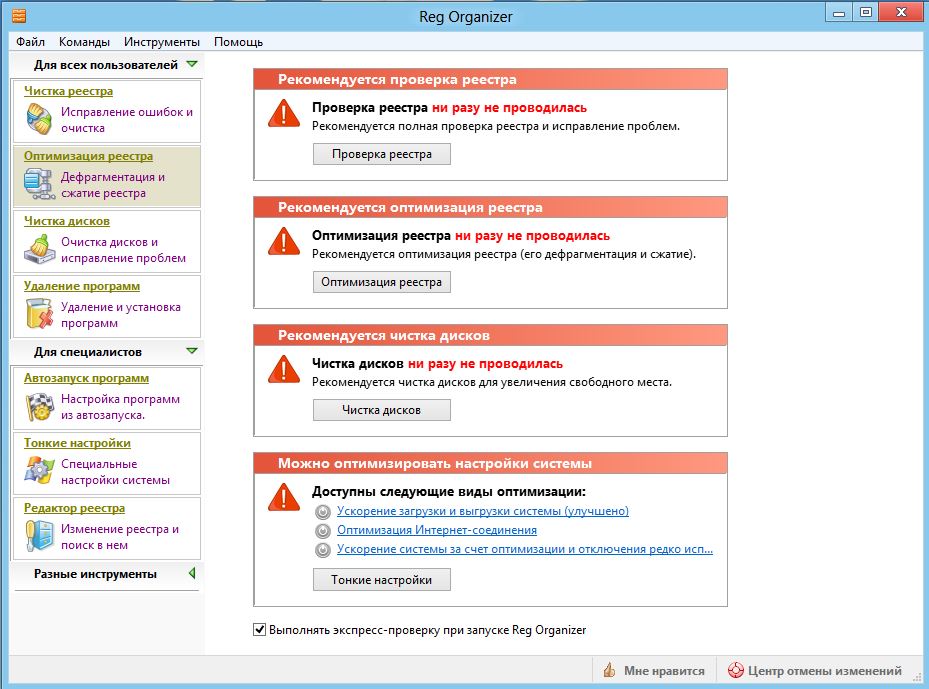
Zoals u kunt zien, kan het programma niet alleen de systeemdatabase – het register – opschonen, maar ook het systeem als geheel optimaliseren. Klik op de knop "Registerreiniger" aan de linkerkant van het programmavenster of "Registercontrole" aan de rechterkant om het register van rommel te ontdoen. Het venster "Registerreiniger" verschijnt:
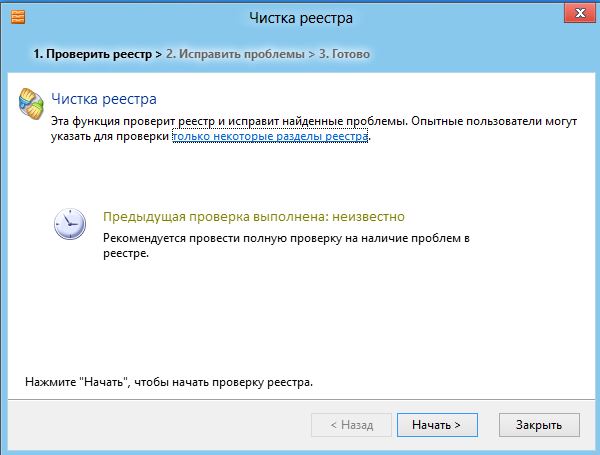
Als u een ervaren gebruiker bent, kunt u klikken op de link "slechts enkele registersecties", en in het venster dat opent alleen die mappen selecteren die gecontroleerd en gecorrigeerd moeten worden:
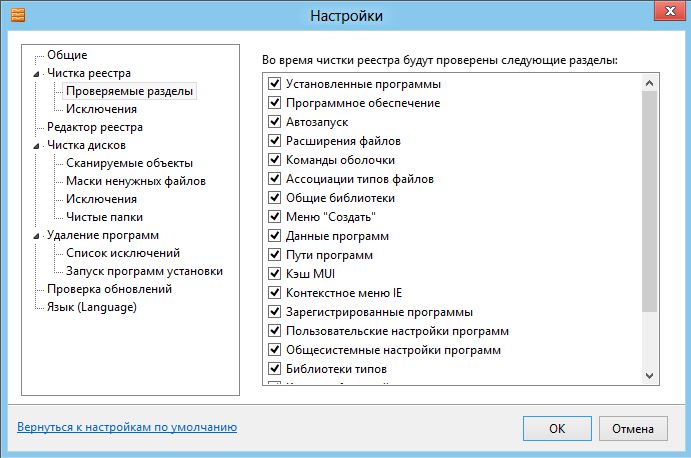
Klik vervolgens op de knop "Start >" om het proces te starten of klik op de knop "Sluiten" om de procedure te annuleren. Wanneer u op de knop "Start >" klikt, wordt een venster voor systeemregisteranalyse geopend en na een paar minuten toont het programma de scanresultaten:
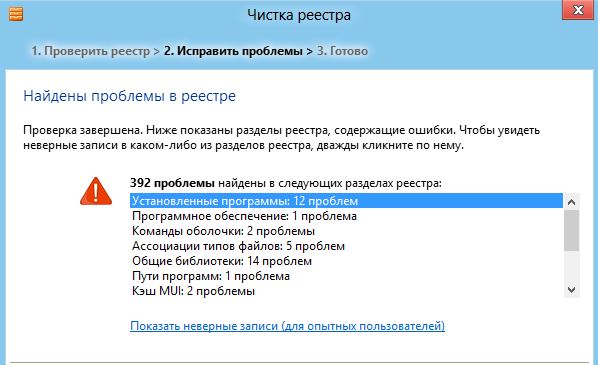
Dubbelklikken op een van de items in de lijst opent een venster met een meer gedetailleerde beschrijving van de geïdentificeerde problemen. Als u de interessante items heeft bekeken of als u dit niet nodig heeft, klik dan op de knop "Herstellen >" en het programma zal automatisch "alle losse eindjes" in het register zo veilig en voorzichtig mogelijk opruimen.
Download register opschoonprogramma's voor Windows 7, Windows 8, Windows 10: