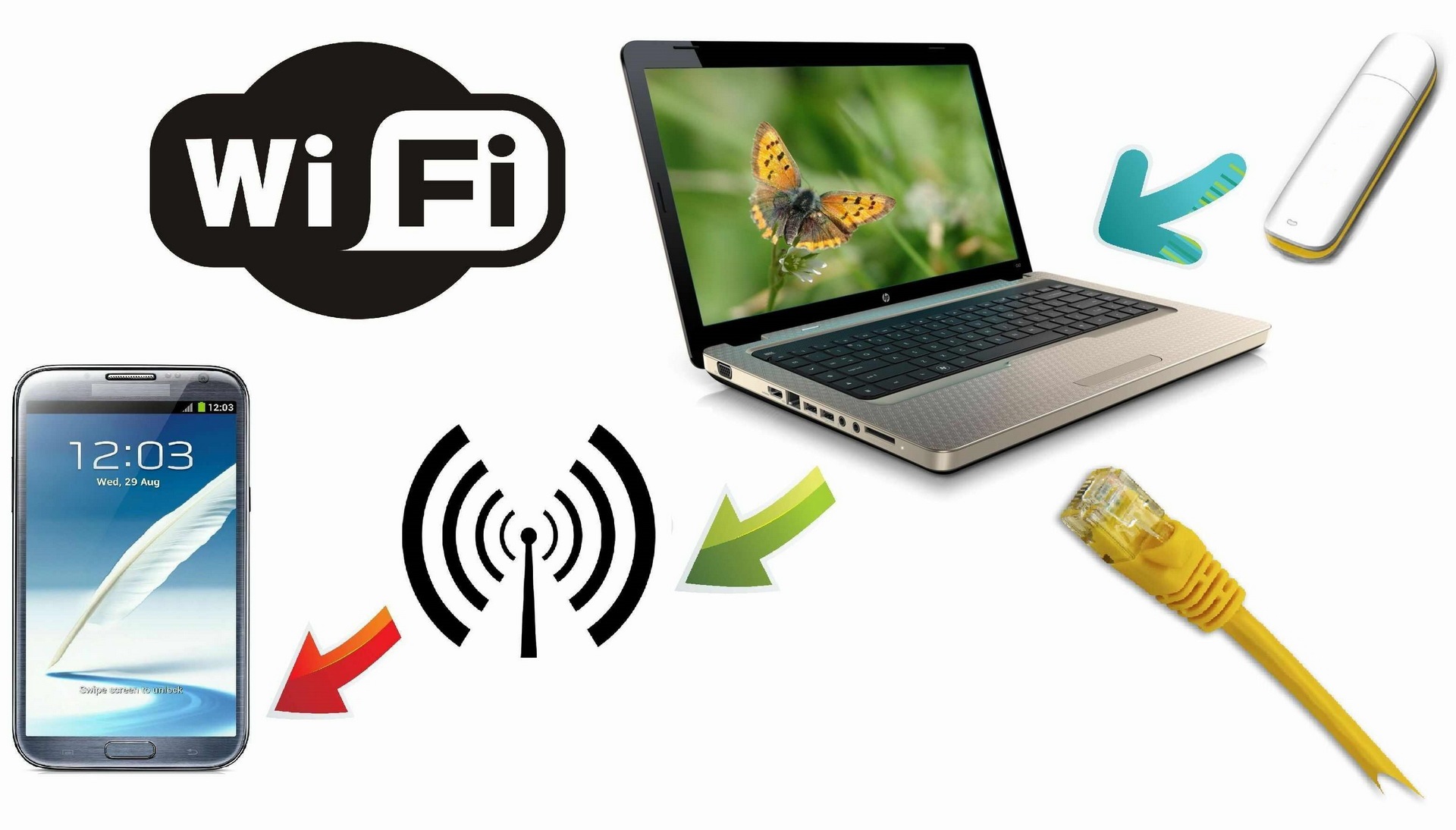
Het is bijna onmogelijk om de ontwikkeling van computertechnologie bij te houden, omdat het marktsegment van computertechnologie overstroomt met aanbiedingen van mobiele gadgets die een verbinding met het World Wide Web kunnen bieden.
Het is gemakkelijk om verbinding te maken met internet als je thuis een netwerkrouter hebt geïnstalleerd, maar wat te doen als je alleen internet hebt via een 3G-verbinding of een ISP-aansluiting en je internet nodig hebt vanaf een smartphone of een ander mobiel internetapparaat?
Hoe deel je wifi vanaf een laptop en is het mogelijk met behulp van de functionele mogelijkheden van het besturingssysteem, of wordt de laptop pas een router na het installeren van speciale programma's?
Hoe maak je van een draagbare pc een virtuele router?
Ja, verbinding maken met een draadloos netwerk via een laptop is mogelijk. Storingen van een vaste router weerhouden je er niet van om gebruik te maken van de prestaties van de mensheid; je kunt je laptop in een virtuele router veranderen.
Verbinding met het netwerk wordt verzorgd door Windows-systeemhulpmiddelen, en veel gebruikers maken ook gebruik van hulpprogramma's. Deze opties hebben hun eigen voor- en nadelen, probeer ze en kies de methode die voor jou handig is.
Mogelijkheden van het besturingssysteem
 Hoe deel je wifi via een laptop
 met behulp van de mogelijkheden van het
besturingssysteem? Een verbinding met de draadloze adapter is een verplichte voorwaarde voor het delen van een internetverbinding met behulp van Windows-functionaliteitstools.
Hoe zorg je dat een laptop wifi deelt?
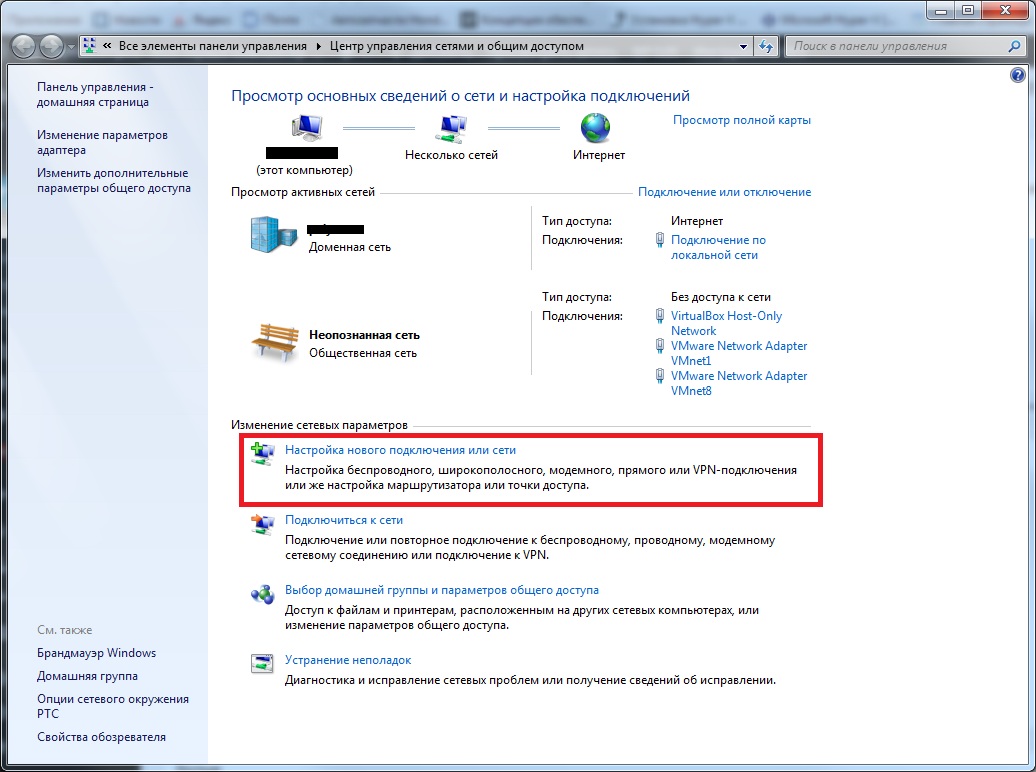
Klik met de muis om naar "Netwerkcentrum" te gaan, gebruik de functie "Een nieuwe verbinding of netwerk instellen" om de instelling voor een extra netwerkverbinding te selecteren.
Selecteer in het pop-updialoogvenster het type draadloze netwerkinstelling "Computer naar computer", waarna Windows om wat informatie vraagt. Na het invoeren van de parameters van het draadloze netwerk (netwerknaam, beveiligingstype en wachtwoord) biedt het systeem de gebruiker draadloze toegang tot het wereldwijde netwerk.
De verbinding wordt operationeel na het wijzigen van de instellingsparameters. Hier is de volgorde van acties: keer terug naar het "Netwerkcentrum", stel in het gedeelte Geavanceerde instellingen voor delen de schakelaars in en sla de ingevoerde gegevens op.
Draadloze internettoegang via systeemhulpmiddelen is beschikbaar: we delen internet vanaf een laptop via wifi naar compatibele niet-stationaire gadgets.
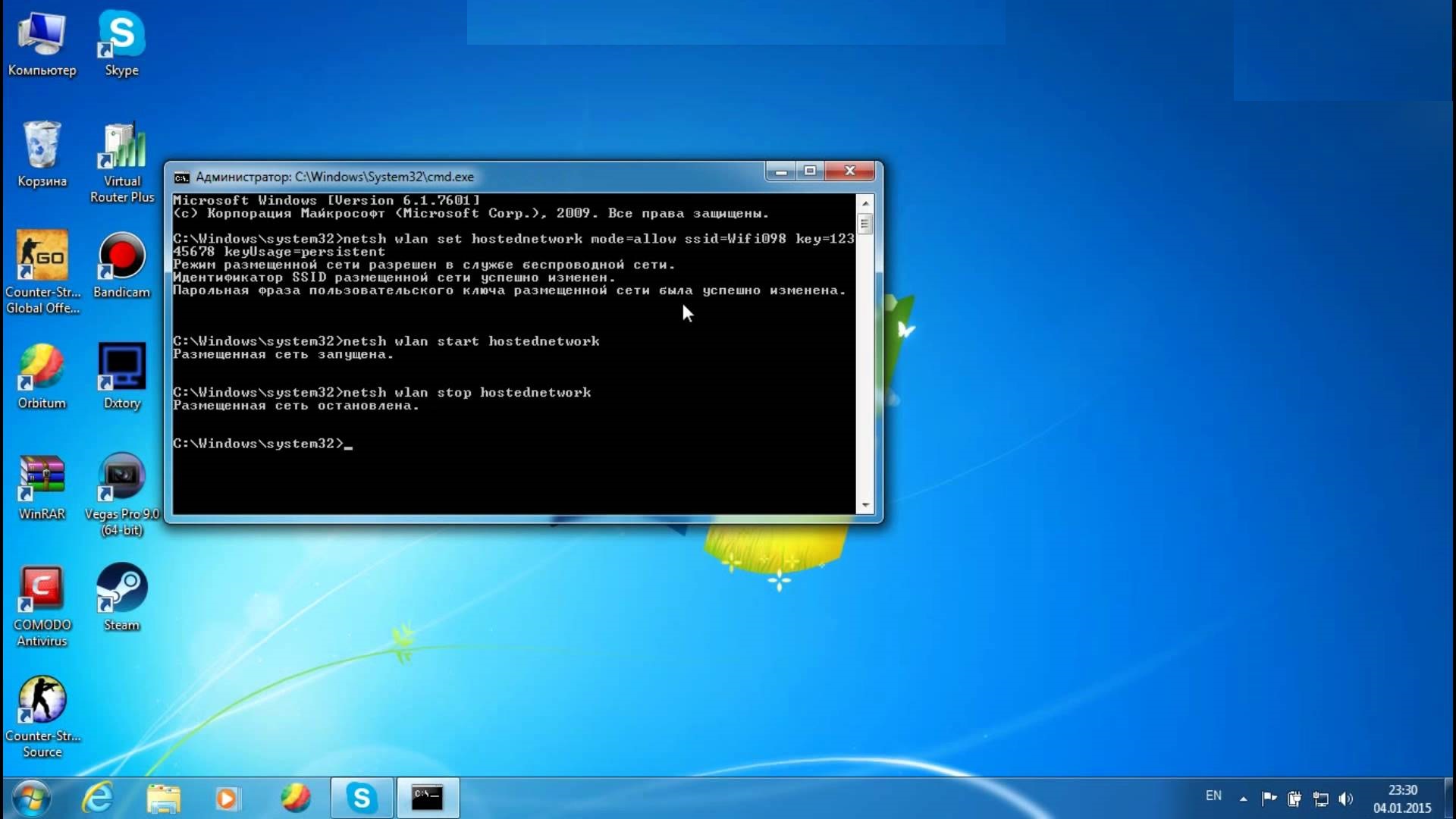
Het creëren van internettoegang is mogelijk zonder de hulpmiddelen van het besturingssysteem. Deelt een laptop wifi als de netwerkinstelling is uitgevoerd met behulp van de terminal?
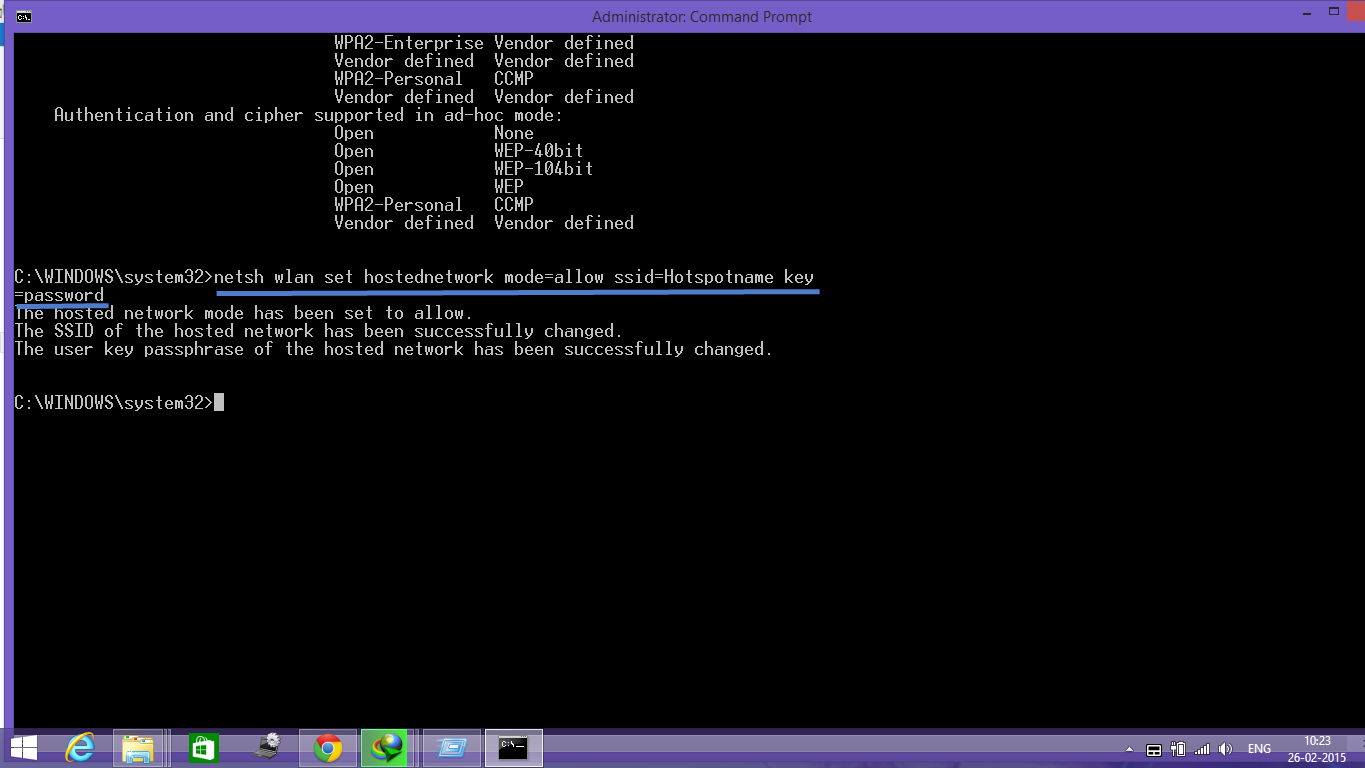
En opnieuw is het antwoord "JA"! Ga naar "Start" en voer de opdrachtprompt uit als beheerder, typ in de pop-up CMD de opdracht "netsh wlan set hostednetwork mode=allow ssid=netwerknaam (gebruiker maakt deze zelf aan) key=xxxxxxxx", waarbij xxxxxxxx het door de gebruiker gemaakte wachtwoord is, en hoe complexer, hoe kleiner de kans dat het wordt gekraakt.
Na het indrukken van de "Enter"-toets informeert het systeem je over de wijziging van de netwerknaam en het wachtwoord, waarmee een verbinding kan worden gecreëerd, en om het netwerk te starten moet je de opdracht "netsh wlan start hostednetwork" invoeren.
Om de gemaakte verbinding toegang te geven tot het World Wide Web, moet je een paar instellingen wijzigen als volgt: ga vanuit het "Netwerkcentrum" naar het gedeelte "Eigenschappen", sta vervolgens in het subgedeelte "Delen" andere gebruikers toe toegang te krijgen tot het World Wide Web.
Hoe beheer je een beschikbaar netwerk met Windows
Voor het installeren van sommige programma's is een herstart van het systeem nodig, en het creëren van een beschikbare
wifi-verbinding via een laptop is geen uitzondering.
Wanneer het systeem opnieuw opstart, moet je voor het verdere beheer van het netwerk de volgende opdrachten in de terminal gebruiken:
- netsh wlan start hostednetwork – start het netwerk;
- netsh wlan stop hostednetwork – stop het netwerk;
- netsh wlan show hostednetwork – bekijk de verbindingsstatus.
Deze methode om wifi-toegang te creëren is geschikt voor Windows-versies 7, 8 en zelfs 10, maar de hierboven beschreven methode voor het delen van internettoegang heeft een nadeel: de standaardhulpmiddelen die bij het besturingssysteem worden meegeleverd, gebruiken slechts een klein deel van de totale rekenkracht van de pc.
Hulpprogramma's, of hoe deel je wifi via een laptop
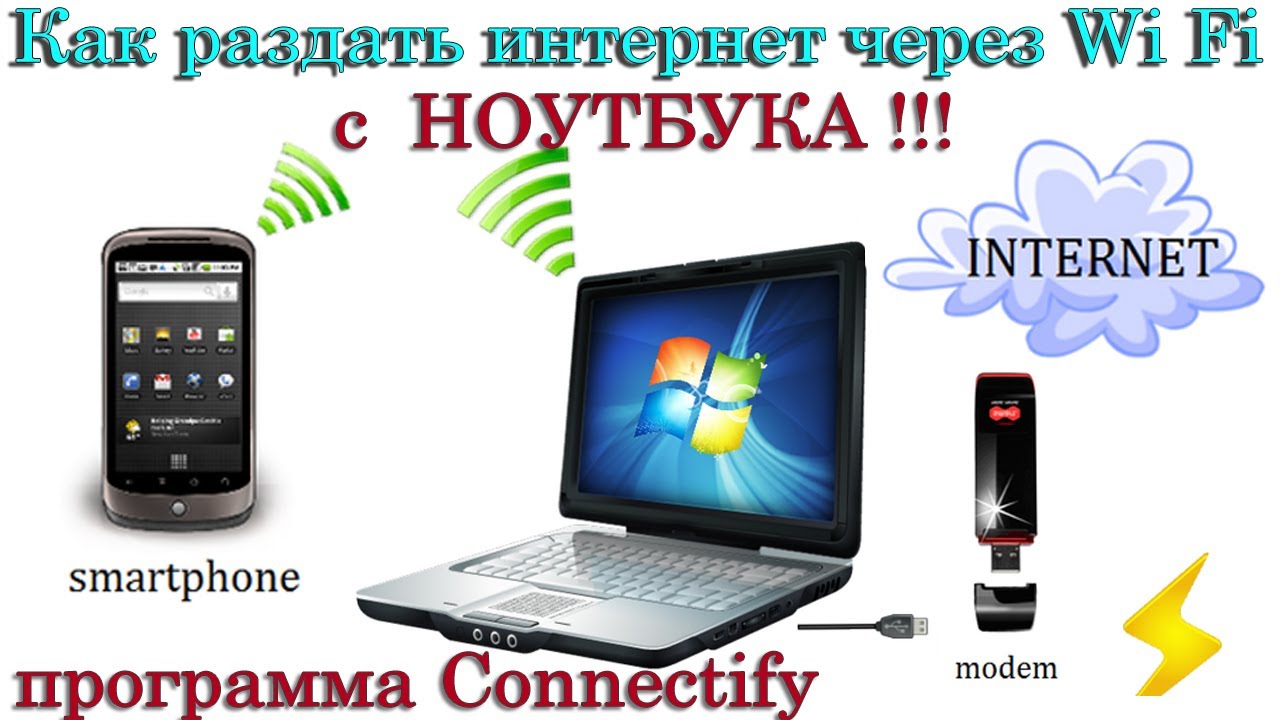 Is het mogelijk om wifi vanaf een laptop te delen met behulp van de mogelijkheden van speciale programma's?
Ontwikkelaars hebben veel programma's gemaakt waarvan de hoofdtaak het creëren van een draadloos internettoegangspunt is, waaronder de Connectify Hotspot utility.
Je kunt een betaalde of gratis versie van de utility installeren. In een paar momenten en een paar klikken verandert het je laptop in een draadloos internettoegangspunt. Het Connectify Hotspot-programma werkt alleen voor Windows 7- en 8-besturingssystemen.
Hoe Connectify Hotspot werkt
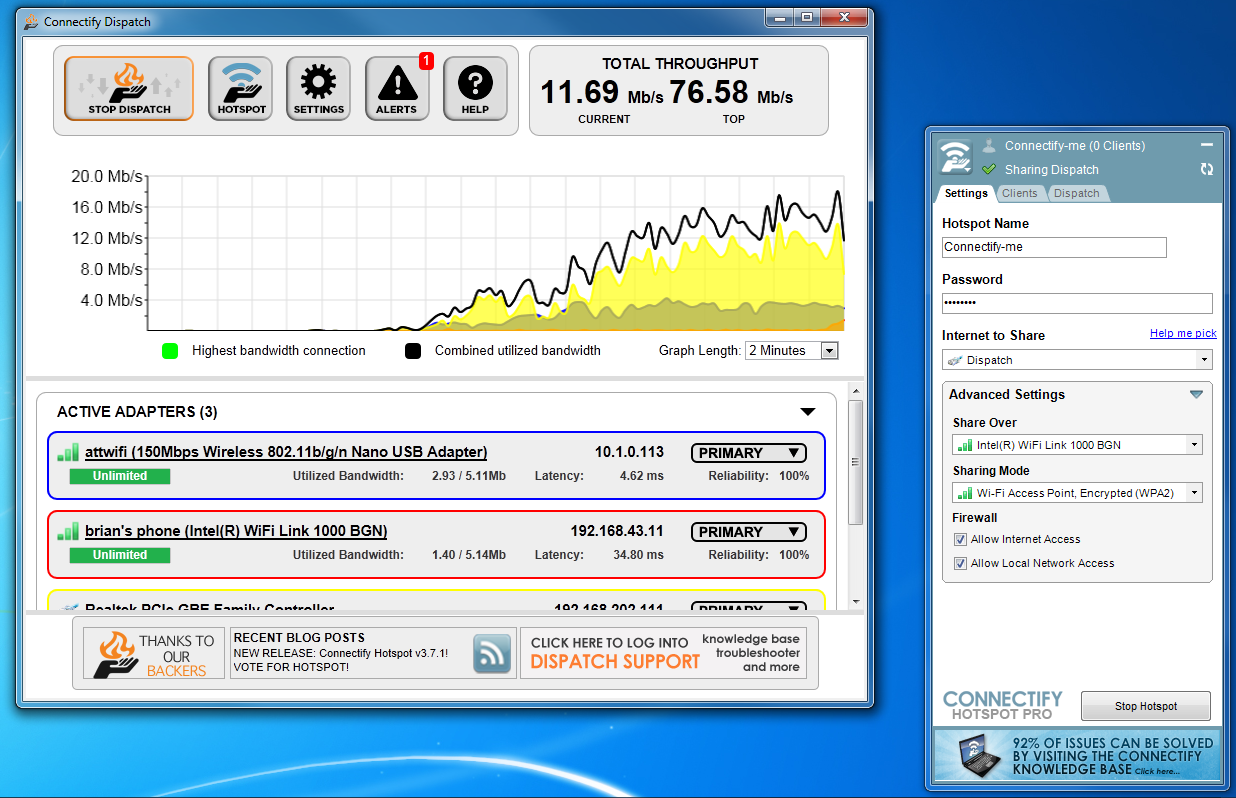
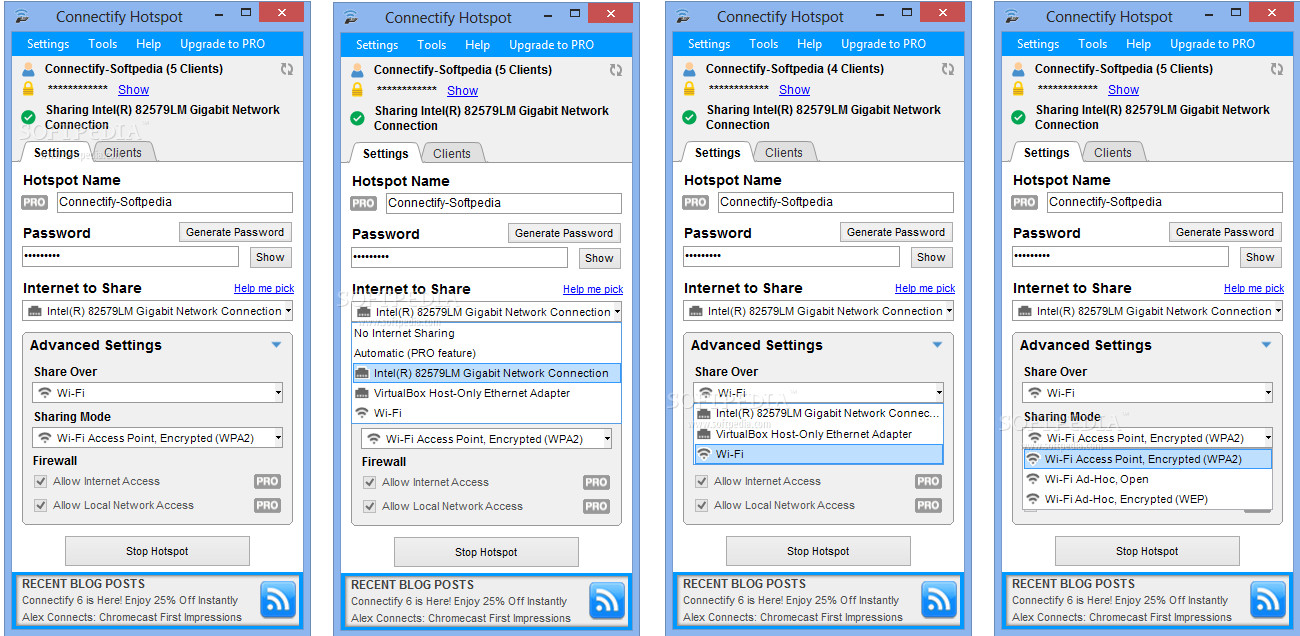
Eerst moet je de versie van de utility downloaden die je leuk vindt, en na het starten ervan een naam bedenken voor de toekomstige hotspot en een wachtwoord. Dit laatste moet voor veiligheidsdoeleinden ten minste 8 tekens bevatten.
Vervolgens moet je een donorverbinding kiezen uit de voorgestelde lijst en de bedieningsmodus, evenals het encryptietype dat je signaal beschermt. De instellingsparameters kunnen handmatig worden ingevoerd, maar het is het beste om de installatiewizard te gebruiken: er zijn hints voor elke parameter om de keuze gemakkelijker te maken.
Tot 10 smartphones of tablets kunnen tegelijkertijd met dergelijk internet verbinding maken. De betaalde versie verschilt van de gratis versie doordat de gebruiker bij gebruik van de gratis versie de door het programma voorgestelde virtuele routernaam - Connectify-me - niet kan wijzigen. Connectify Hotspot verschilt van andere utilities doordat het op de pc moet worden geïnstalleerd en vervolgens het systeem opnieuw moet worden opgestart.
Veel goede recensies worden achtergelaten door gebruikers van het MyPublicWiFi-programma, dat zowel op Windows 7 als zelfs op 10 werkt, direct na het downloaden; installatie is niet nodig.
Bij een normale start kan het een fout geven, in dat geval moet het programma als beheerder worden uitgevoerd. MyPublicWiFi belast het systeem niet met onnodige extra elementen en vereist ook een herstart van het systeem. Het starten van het programma is standaard, uitgevoerd als beheerder: je moet de SSID-netwerknaam invoeren, een wachtwoord instellen en het type verbinding selecteren dat door de laptop via wifi wordt gedeeld.
De MyPublicWiFi-utility stelt je in staat om bij te houden wie verbinding maakt met het netwerk en limieten voor dataverbruik in te stellen, maar het is beter om niet akkoord te gaan met updates.
Zelfs voor een beginner zal het Virtual Router-programma eenvoudig zijn. Door op "Downloaden" te klikken, begint de gebruiker met het downloaden van de utility.
Het installeren van Virtual Router is vergelijkbaar met het installeren van Connectify Hotspot: downloaden, installeren, de netwerknaam en het verbindingswachtwoord instellen, alleen bij Virtual Router hoef je het verbindingspunt niet in te stellen.
Hier moet je de "Gedeelde verbinding" selecteren: hiervan maakt de laptop verbinding met internet en van daaruit gaat het signaal naar Virtual Router. Het is echter vermeldenswaard dat het programma niet in het Nederlands is, maar het installeren is niet moeilijk en het signaal is stabiel.
Het heeft de voorkeur om de Virtual Router-utility te gebruiken in plaats van Virtual Router Plus, omdat deze onnodige modules bevat en de werking ervan vereist dat de laptop via een kabel of bedrade modem met internet is verbonden. Het uitwisselen van informatie op een netwerk dat via Virtual Router is verbonden, is veilig omdat gegevensuitwisseling plaatsvindt met behulp van WPA2-technologie.
Onder de gratis utilities die een verbinding vanaf een laptop delen, moeten we ook WiFi Creator noemen, al was het maar omdat het ook in het Nederlands beschikbaar is, geen advertenties of kwaadaardige toepassingen bevat.
Het starten is vergelijkbaar met de hierboven beschreven utilities: het instellen van de netwerknaam en het wachtwoord, het selecteren van het verbindingstype. Na het configureren van alle parameters, druk je op de "Start"-knop en wordt je draagbare pc een toegangspunt tot het wereldwijde netwerk.
Fouten die optreden bij het delen van wifi vanaf een laptop
Bij het delen van netwerktoegang vanaf een laptop stuit de gebruiker regelmatig op enkele problemen, omdat het kan gebeuren dat je virtuele router niet start, of dat je apparaat dit type verbinding niet ondersteunt.
Voer een update uit van de "stuurprogramma's" voor de netwerkadapter op je pc, en als een smartphone die is verbonden met de router geen internettoegang krijgt, moet je de netwerkverbinding met een antivirus controleren.
Is het veilig om netwerktoegang vanaf een laptop te openen?
Iedereen kan verbinding maken met een account met standaardparameters, en om deze verbinding te beschermen tegen ongeautoriseerde toegang, voer je het
IP-adres 192.168.0.1 in de adresbalk van een willekeurige webbrowser in.
In het pop-upvenster moet je een nieuw wachtwoord invoeren en om het toegangspunt te beveiligen, moet je de functie Handmatige draadloze verbindingsinstelling inschakelen.