Gebruikers stellen heel vaak de vraag - hoe Windows 7 versnellen, omdat het besturingssysteem standaard veel systeemmodules, services en effecten gebruikt die het systeem belasten. Dit heeft een negatieve invloed op de snelheid van Windows, namelijk de snelheid van het starten van programma's, het uitvoeren van opdrachten en dergelijke. Dit gebeurt omdat de processor stopt met het snel verwerken van inkomende opdrachten, omdat er te veel opdrachten zijn.
Hoe de processor werkt
Stel je voor dat jouw processor in zijn standaardtoestand bijvoorbeeld 20 processen tegelijk verwerkt, en dit is zijn limiet. Bovendien kunnen processen verschillend zijn, sommige zijn klein, de processor verwerkt ze heel snel, terwijl andere, die groter zijn, de processor veel langer verwerkt. Stel je nu voor dat je de computer al meer dan een maand gebruikt en dat er in die tijd een heleboel programma's in zijn opgehoopt. Meestal verstoppen de meeste programma's ook de processor met hun taken, om nog maar te zwijgen van het feit dat je zelf de processor met taken kunt belasten.
Nu moet de processor bijvoorbeeld 50 processen tegelijk verwerken, maar zoals eerder vermeld, kan de processor die we als voorbeeld nemen slechts 20 processen tegelijk verwerken (laten we zeggen dat hij er 20 per seconde doorlaat), maar nu hebben we 50 processen, wat gebeurt er?
Dat klopt, de processor zet taken in een wachtrij en voert ze in volgorde uit. Zo ontstaat er een interval tussen taakuitvoeringen, d.w.z. een vertraging. De gegeven getallen zijn willekeurig gekozen om je op een eenvoudige manier te laten zien hoe de processor werkt. Daarom begint de computer na verloop van tijd traag te werken, omdat de processor al veel meer taken heeft dan voorheen. En als je daar fragmentatie, vrije ruimte, registerproblemen, enz. aan toevoegt, is het niet verwonderlijk dat de computer vreselijk begint te vertragen. Maar er is nog een oplossing voor dit probleem, en de vraag over het versnellen van Windows 7 zal geen probleem meer voor je zijn.
Prestaties van Windows 7 verbeteren
Allereerst is het de moeite waard om na te denken over welke programma's je niet nodig hebt, d.w.z. programma's die je niet gebruikt - het is beter om ze te verwijderen. Bovendien adviseren we je om niet het standaard Windows-programma's toevoegen/verwijderen-centrum te gebruiken, maar een speciaal hiervoor ontworpen programma, zoals Your Uninstaller of vergelijkbaar. Zulke programma's verwijderen niet alleen overbodige software, maar ook alle sporen ervan, wat extra de computer versnelt.
Door ongeveer 15-20 onnodige programma's te verwijderen, zul je al een snelheidsverhoging voelen, maar die zal klein zijn. Om nog meer snelheid toe te voegen, laten we het hebben over een functie zoals - effecten. Standaard heeft Windows 7 veel effecten, bijvoorbeeld Aero, dat een enorme hoeveelheid RAM verbruikt, wat Windows 7 aanzienlijk vertraagt.
Naast Aero heeft Windows 7 ongeveer 25 andere minder noodzakelijke effecten, waaronder vloeiend scrollen, geanimeerd venster minimaliseren, transparantie, enz. Dit alles verbetert natuurlijk het uiterlijk van Windows, maar heeft grote invloed op de prestaties. Door deze effecten uit te schakelen, krijg je ongeveer 30-50% snelheidstoename, plus het verwijderen van onnodige programma's gaf nog eens 5-10% toename, dus op dit punt heb je een toename van 35-60% in Windows 7-snelheid behaald.
Als je niet weet hoe je Windows 7-effecten moet uitschakelen, helpt deze instructie je:
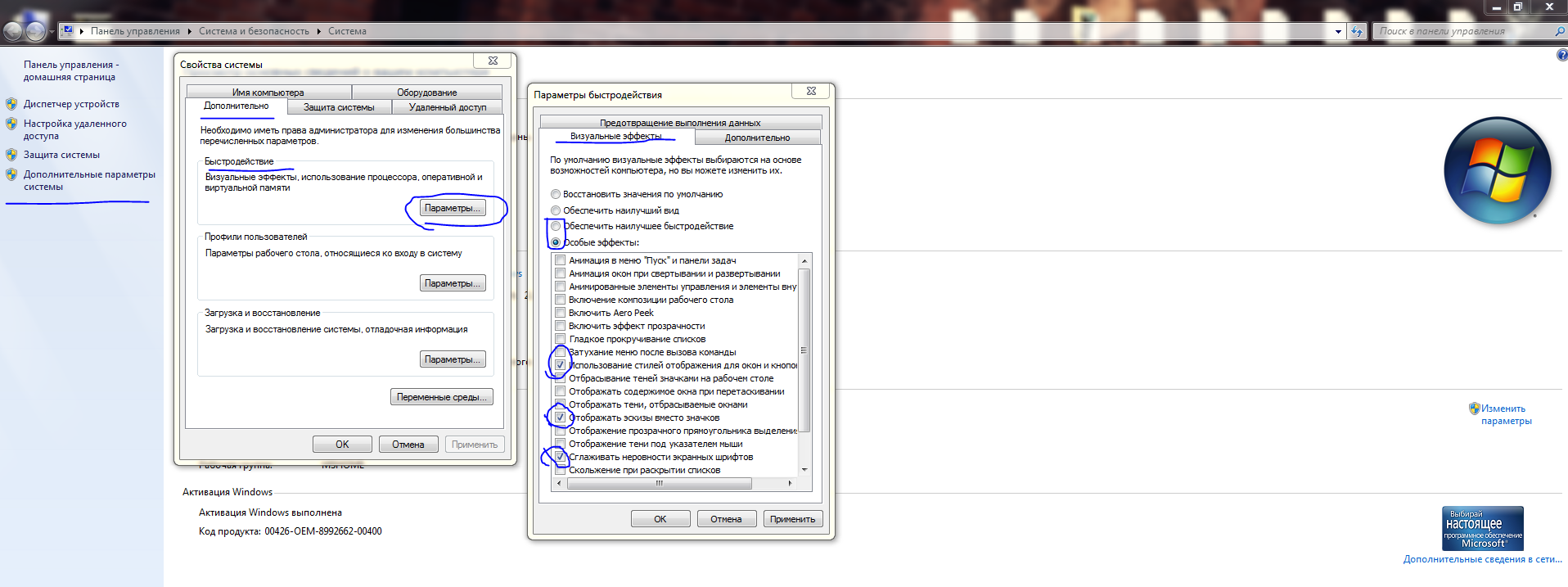
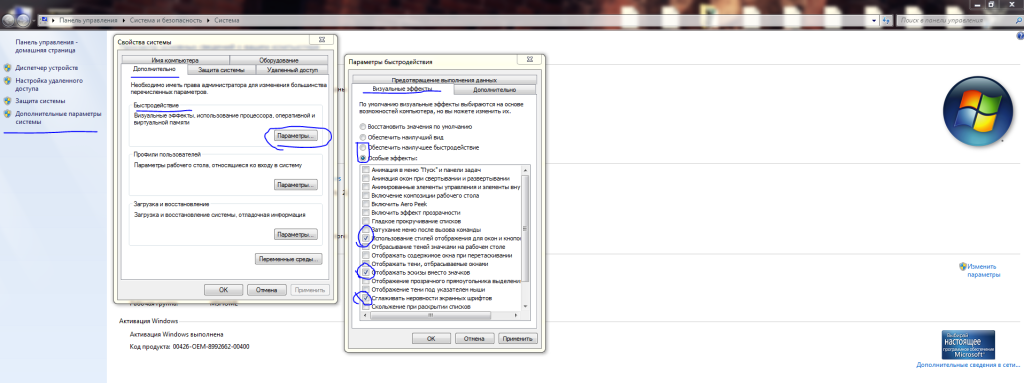
Klik met de rechtermuisknop op de snelkoppeling "Deze computer", die zich meestal op het bureaublad bevindt, selecteer vervolgens "Eigenschappen", in het menu aan de linkerkant staat het item "Geavanceerde systeeminstellingen", klik erop. Selecteer in het venster dat opent het tabblad "Geavanceerd", klik vervolgens in het gedeelte "Prestaties" op de knop "Instellingen".
Ga in het venster dat verschijnt naar het tabblad "Visuele effecten", klik daar op het keuzerondje "Aanpassen voor de beste prestaties", schakel vervolgens in de lijst met effecten effecten in zoals "Miniaturen weergeven in plaats van pictogrammen", "Randen van schermletters vloeiend weergeven", en ook een heel belangrijk item "Visuele stijlen voor vensters en knoppen gebruiken".
Klik vervolgens op de knop "OK", klik daarna nogmaals op de knop "OK" en sluit dan de overbodige vensters. Nu zal Windows 7 alleen standaardeffecten gebruiken en ook alles mooi weergeven, terwijl de prestaties aanzienlijk verbeteren.
Dus, we hebben de visuele effecten en onnodige programma's aangepakt, wat samen ongeveer +60% prestatie gaf. Nu moeten we nog een even belangrijke stap doen die nog eens 20-30% prestatie zal geven.
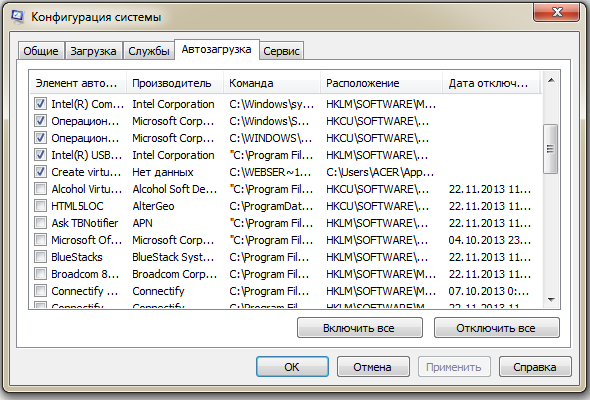
Klik op de knop "Start", selecteer "Uitvoeren", typ vervolgens het woord "msconfig" in het venster dat verschijnt en klik op "OK". Als je het item "Uitvoeren" niet hebt, klik dan met de rechtermuisknop op de Start-menubalk en selecteer "Eigenschappen", ga in het venster dat verschijnt naar het tabblad "Startmenu" en klik daar op de knop "Aanpassen", zoek in de lijst die opent het item "Opdracht Uitvoeren", vink dit item aan en klik op "OK", klik daarna nogmaals op "OK".
Nu heb je een knop "Uitvoeren" in het Start-menupaneel.
Dus, nu zou je het venster "Systeemconfiguratie" moeten hebben. Ga naar het tabblad "Opstarten", klik op de knop "Alles uitschakelen". Selecteer nu in de lijst met programma's de programma's die je nodig hebt. Dat wil zeggen, dit zijn de programma's die samen met Windows worden geladen. Meestal worden alleen programma's zoals "ESET Smart Security", "Create virtual drive for Denwer", "Java(TM) Platform SE Auto Updater", "Synaptics Pointing Device", enz. geselecteerd.
Nadat je de programma's hebt gemarkeerd die je nodig hebt, klik je op de knop "OK". Nu krijg je nog eens 20-30% systeemprestatie.
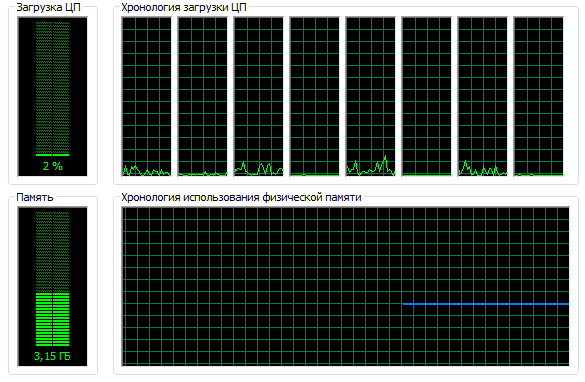
Dus, met volledig eenvoudige manipulaties van het systeem heb je een extra 45-90% prestatie gewonnen. Start nu gewoon je computer opnieuw op zodat sommige wijzigingen van kracht worden en geniet van de verhoogde snelheid!
Mogelijk ben je geïnteresseerd in programma's op de site:
Veel succes!