Brukere stiller veldig ofte spørsmålet - hvordan øke hastigheten på Windows 7, siden OS som standard bruker mange systemmoduler, tjenester og effekter som belaster systemet. Dette påvirker hastigheten til Windows negativt, nemlig hastigheten på oppstart av programmer, utføring av kommandoer og lignende. Dette skjer fordi prosessoren slutter å behandle innkommende kommandoer raskt, ettersom det er for mange kommandoer.
Hvordan prosessoren fungerer
Tenk deg at prosessoren din i standardtilstand behandler for eksempel 20 prosesser samtidig, og dette er grensen. Dessuten kan prosessene være forskjellige, noen er små, prosessoren behandler dem veldig raskt, mens andre som er større, behandler prosessoren mye lenger. Tenk deg nå at du har brukt datamaskinen i mer enn en måned, og i løpet av denne tiden har det samlet seg en haug med programmer. Som regel tetter de fleste programmene også prosessoren med oppgavene sine, for ikke å snakke om at du selv kan belaste prosessoren med oppgaver.
Nå må prosessoren behandle for eksempel 50 prosesser samtidig, men som nevnt tidligere, kan prosessoren vi tok som eksempel bare behandle 20 prosesser samtidig (la oss si at den passerer 20 per sekund), men nå har vi 50 prosesser, hva skjer?
Det stemmer, prosessoren setter oppgaver i kø og utfører dem i rekkefølge. Dermed oppstår det et intervall mellom oppgaveutførelser, dvs. en forsinkelse. Tallene som er gitt, er valgt tilfeldig for å vise deg på en enkel måte hvordan prosessoren fungerer. Det er derfor datamaskinen etter hvert begynner å fungere sakte, fordi prosessoren allerede har mange flere oppgaver enn før. Og hvis du legger til fragmentering, ledig plass, registerproblemer osv., er det ikke rart at datamaskinen begynner å bli fryktelig treg. Men det finnes likevel en løsning på dette problemet, og spørsmålet om å øke hastigheten på Windows 7 vil ikke lenger være et problem for deg.
Forbedre ytelsen til Windows 7
Først og fremst er det verdt å tenke på hvilke programmer du ikke trenger, dvs. de du ikke bruker - det er bedre å fjerne dem. Dessuten anbefaler vi deg å ikke bruke standard Windows Legg til/fjern programmer-senter, men et program spesielt laget for dette, for eksempel Your Uninstaller eller lignende. Slike programmer fjerner ikke bare unødvendig programvare, men fjerner også alle spor av dem, noe som ytterligere øker hastigheten på datamaskinen.
Ved å fjerne omtrent 15-20 unødvendige programmer, vil du allerede føle en hastighetsøkning, men den vil være ubetydelig. For å legge til mer hastighet, la oss snakke om en slik funksjon som - effekter. Som standard har Windows 7 mange effekter, for eksempel Aero, som bruker en enorm mengde RAM, noe som bremser Windows 7 betydelig.
I tillegg til Aero har Windows 7 omtrent 25 andre mindre nødvendige effekter, inkludert jevn rulling, animert minimering av vinduer, gjennomsiktighet osv. Alt dette forbedrer selvfølgelig utseendet til Windows, men påvirker ytelsen i stor grad. Ved å deaktivere disse effektene vil du få omtrent 30-50 % hastighetsøkning, i tillegg til at fjerning av unødvendige programmer ga ytterligere 5-10 % økning, så på dette tidspunktet har du oppnådd 35-60 % økning i Windows 7-hastighet.
Hvis du ikke vet hvordan du deaktiverer Windows 7-effekter, vil denne instruksjonen hjelpe deg:
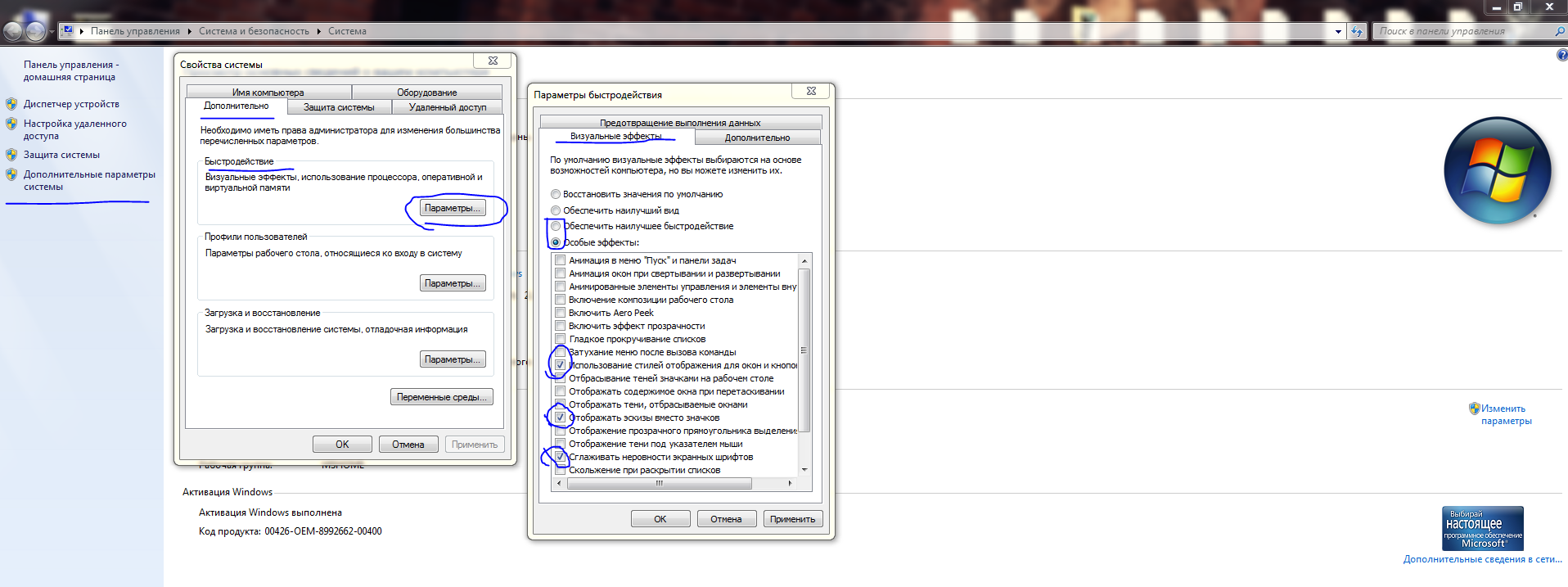
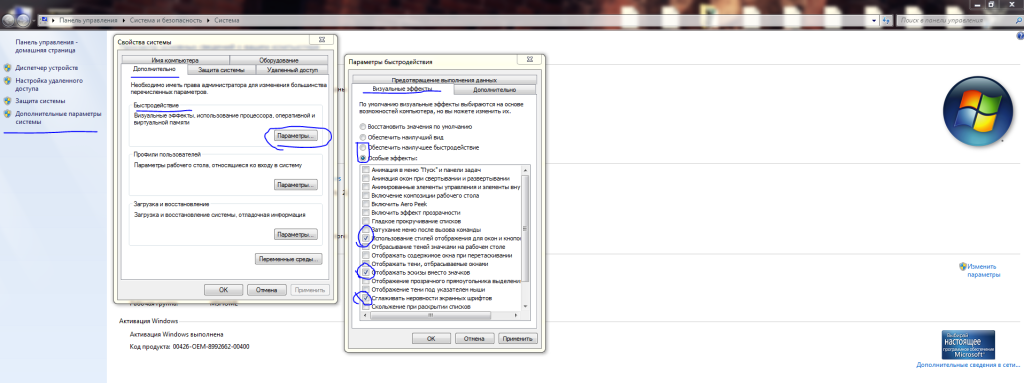
Høyreklikk på "Min datamaskin"-snarveien, som vanligvis er plassert på skrivebordet, velg deretter "Egenskaper", i menyen til venstre vil det være et element "Avanserte systeminnstillinger", klikk på det. I vinduet som åpnes, velg fanen "Avansert", og klikk deretter på "Innstillinger"-knappen i "Ytelse"-delen.
I vinduet som vises, gå til fanen "Visuelle effekter", klikk der på radioknappen "Juster for best ytelse", og finn og aktiver deretter effekter som "Vis miniatyrbilder i stedet for ikoner", "Glatt kanter på skjermfonter", og også et svært viktig element "Bruk visuelle stiler for vinduer og knapper".
Klikk deretter på "OK"-knappen, klikk deretter på "OK"-knappen igjen, og lukk deretter de unødvendige vinduene. Nå vil Windows 7 bare bruke standardeffekter, og vil også vise alt vakkert, samtidig som ytelsen forbedres betydelig.
Så vi har tatt for oss visuelle effekter og unødvendige programmer, alt sammen ga omtrent +60 % ytelse. Nå må vi gjøre en like viktig ting som vil gi ytterligere 20-30 % ytelse.
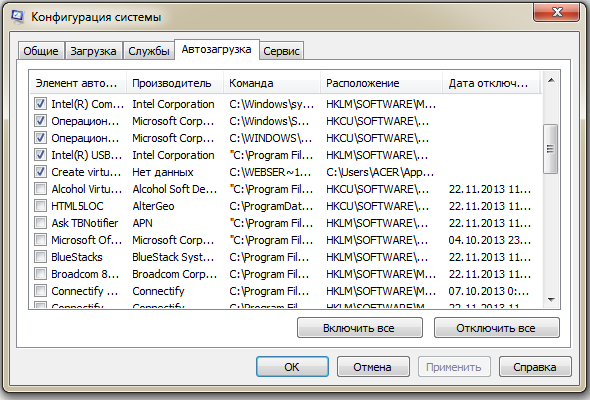
Klikk på "Start"-knappen, velg "Kjør", skriv der inn ordet "msconfig" i vinduet som vises og klikk "OK". Hvis du ikke har "Kjør"-elementet, høyreklikk på Start-menyen, og velg "Egenskaper", gå deretter til fanen "Start-meny" i vinduet som vises og klikk på "Tilpass"-knappen der, finn elementet "Kjør-kommando" i listen som åpnes, merk av for dette elementet, og klikk "OK"-knappen, klikk deretter på "OK"-knappen igjen.
Nå vil du ha en "Kjør"-knapp i Start-menyen.
Så nå bør du ha vinduet "Systemkonfigurasjon". Gå til fanen "Oppstart", klikk på "Deaktiver alle"-knappen. Velg nå de programmene du trenger i listen. Det vil si, disse er programmene som vil lastes sammen med Windows. Oftest er bare programmer som "ESET Smart Security", "Opprett virtuell stasjon for Denwer", "Java(TM) Platform SE Auto Updater", "Synaptics Pointing Device" osv. valgt.
Etter at du har merket programmene du trenger, klikker du på "OK"-knappen. Nå vil du få ytterligere 20-30 % til systemytelsen.
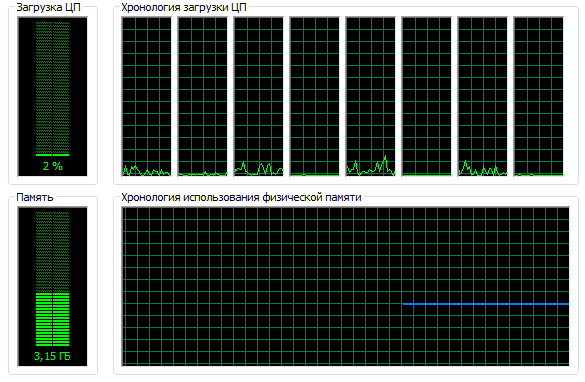
Dermed har du med helt enkle systemmanipulasjoner oppnådd ytterligere 45-90 % ytelse. Start nå bare datamaskinen på nytt slik at noen endringer trer i kraft, og nyt den økte hastigheten!
Du kan være interessert i programmer på nettstedet:
Lykke til!