Ofte legger internettleverandører i prislistene og kontraktene inn prefikset "opptil" før de oppgir hastigheten, noe som gir dem spillerom og tillater dem å ikke levere den annonserte hastigheten til brukeren. Derfor kan leverandørens lovede "opptil 100 Mbps" i realiteten vise seg å være 60 Mbps, og ikke alltid. Ved å bruke nettjenester som tilbyr en gratis internetthastighetstest.
Som kjent stemmer internetthastigheten oppgitt av leverandøren ofte ikke med virkeligheten og avviker betydelig.
Dessuten er hastigheten spesifisert i abonnementet kun maksimumshastigheten, ikke den faktiske hastigheten. Hastigheten påvirkes av mange ting, som dårlig datamaskintilstand, et tungt belastet nettverk eller dårlig Wi-Fi (hvis du bruker en ruter).
Tjenester for å bestemme internetthastighet
Du kan finne ut den faktiske hastigheten ved hjelp av spesielle programmer og tjenester. De mest kjente av dem vil bli omtalt nedenfor.
2ip-tjenesten
Etter å ha gått til nettstedet, i fanen "Test", må du velge "Internetthastighet", deretter klikke "Test".
Denne tjenesten lar deg også finne ut gjennomsnittshastigheten i byen din og blant andre brukere av leverandøren.
SpeedTest-tjenesten
- https://www.speedtest.net/ru
Etter å ha gått til denne tjenesten, må du klikke "Start". Etter noen minutter vil tjenesten vise testresultatene.
Nettstedet har også muligheten til å registrere seg, hvoretter testdata kan lagres i din personlige konto. Det finnes også applikasjoner til denne tjenesten tilgjengelig på Windows, Mac OS X, Android og andre plattformer.
Speedtest.net lar deg sjekke internetthastigheten i øyeblikket. Og hvis den oppgitte hastigheten avviker mye fra den faktiske, kan du kontakte leverandøren og kreve en hastighetsøkning.
Så, for å sjekke den faktiske internetthastigheten, må du gå til tjenesten nevnt ovenfor. Det anbefales sterkt å koble enheten (bærbar PC eller datamaskin) direkte via kabel, ikke via Wi-Fi. For større bekvemmelighet kan du angi ønsket språk og hastighetsmåleenheter i innstillingene.
Deretter må du klikke "START TEST"-knappen (eller "BEGYNN TEST"):
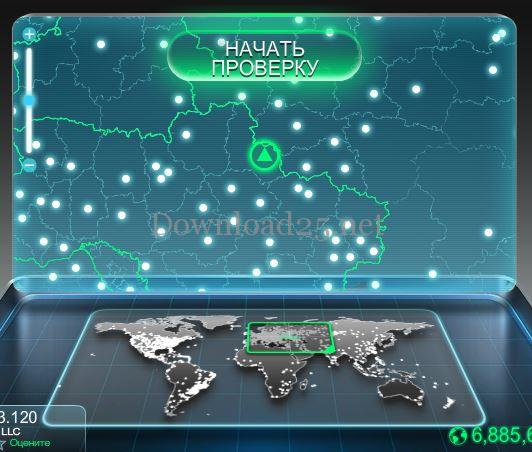
Deretter vil tjenesten sjekke nedlastingshastighet og opplastingshastighet:
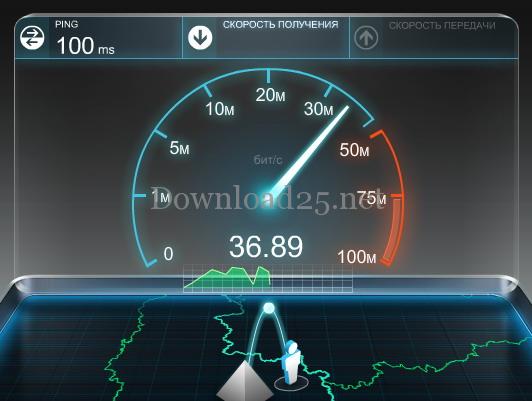
Etter målingene vil programmet gi et gjennomsnittlig testresultat:

I innstillingene kan du angi måleenheter i megabyte i stedet for megabit. Du kan også endre språk. For eksempel: engelsk språk og megabyte:

Nederst i vinduet er det 2 knapper:

Ved å klikke "Sjekk igjen"-knappen vil du starte internetthastighetstesten på nytt, og ved å klikke den andre kan du endre server (som standard velges den beste serveren basert på ping) og sjekke internetthastigheten via en annen server.
Aktive servere er markert med hvite prikker (for enkelhets skyld kan du bruke glidebryteren for kartzoom) og hvis du holder musepekeren over en av dem, vises informasjon om by og leverandør.
For å velge denne serveren, klikk bare på den. Før du sjekker internetthastigheten, må du stoppe alle programmer som kan forbruke internett (f.eks. torrent-klienter).
Yandex Internetometer-tjenesten
- https://yandex.ua/internet/ru
Ved hjelp av denne tjenesten kan du bestemme innkommende og utgående hastighet, og finne informasjon om operativsystemet og nettleseren som brukes.
For å starte testen, må du klikke "Mål"-knappen. Etter noen minutter vil resultatet vises på nettstedet.
Programmer for å bestemme internetthastighet
Ulempen med de ovennevnte internettjenestene er at de ikke lar deg overvåke trafikk i sanntid. Derfor, hvis tilkoblingen ikke er stabil, kan resultatene på nettstedet vises feilaktig. Nedenfor er programmer som ikke har denne ulempen.
Dette programmet kan enten installeres eller lastes ned som en bærbar versjon og kjøres. Programmet er et enkelt vindu som henger i hjørnet av skjermen og viser gjeldende internetthastighet. Det kan også samle inn trafikkinformasjon over en viss tidsperiode.
TMeter-verktøyet
Dette verktøyet regnes som mer avansert; det lar deg samle informasjon om IP-adresser til ulike ressurser og protokoller. Det inkluderer også en brannmur og en funksjon for å distribuere trafikk mellom nettverksbrukere.
NetworkTrafficView-verktøyet
Ved hjelp av dette programmet kan du måle internetthastighet og overvåke all trafikk som går gjennom nettverket. Det har et engelsk grensesnitt med mulighet for russifisering. Ingen installasjon eller konfigurasjon av programmet er nødvendig.
Internet Speed Test-applikasjonen
Denne applikasjonen er designet for smarttelefoner basert på Android. Med den kan du måle hastigheten til Wi-Fi, 2/3/4g-nettverk, samle statistikk og dele den med andre. Den er til og med tilgjengelig på eldre versjoner av operativsystemet.
Meteor-applikasjonen
En av de mest populære applikasjonene for å bestemme hastighet, med høy rangering i Play Store. I tillegg til muligheten til å bestemme internetthastighet, lar den deg finne ut hvor raskt programmer vil laste på denne enheten. Bare 16 programmer støttes, for eksempel: YouTube, Skype, Gmail, osv. Det er ingen reklame i programmet.
Ved problemer med internettilgang - se artikler om emnet:




