Hvordan partisjonere en harddisk i to partisjoner
PC-oppsett Gratis

Hvordan partisjonere en harddisk i to partisjoner

4.0 (3 vurderinger) Hold musepekeren over og klikk en stjerne for å vurdere
Nedlastinger
0
Størrelse
Vurdering
4.0 / 5
Lisens
Freeware

Beskrivelse

I denne artikkelen vil vi fortelle deg hvordan du deler en harddisk i to partisjoner i operativsystemet Windows 7. Windows 7 har et nyttig verktøy kalt "Diskbehandling" som lar deg partisjonere en HDD direkte mens datamaskinen kjører.

Hvorfor er partisjonering av en HDD nødvendig?

I det minste for å beskytte filer mot tap. Faktum er at når en datamaskin blir infisert med et virus, blir OS skadet, noe som ofte fører til at den ikke starter.

Så under en nyinstallering av Windows OS vil bare systempartisjonen bli formatert, vanligvis partisjonen med bokstaven "C", men andre partisjoner vil ikke bli formatert.

Dette lar deg beholde viktige filer trygge og intakte, selv om datamaskinen er infisert med virus.

1) Start "Datamaskinbehandling". For å gjøre dette, klikk på "Start"-menyen, høyreklikk deretter på "Datamaskin" og velg "Behandle" fra hurtigmenyen.
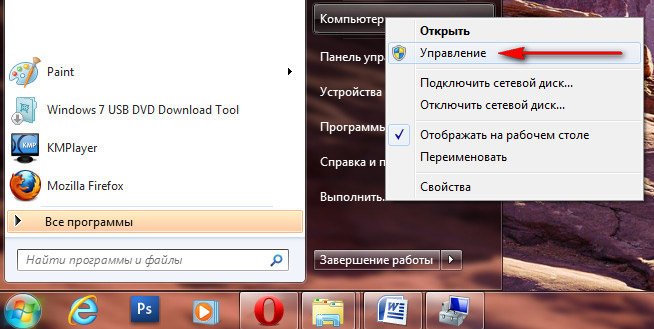
kak-razdelit-zhestkiy-disk-na-dva-razdela-1

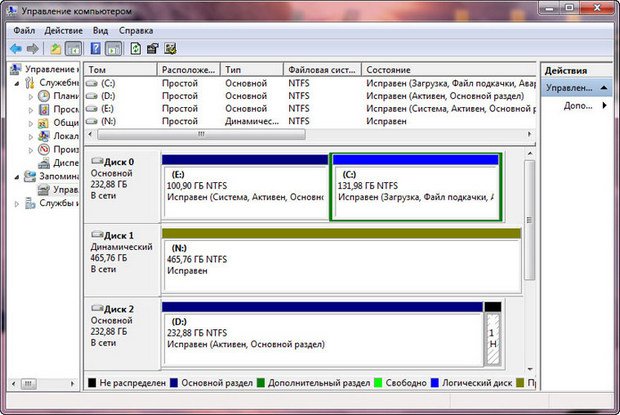
2) Velg "Diskbehandling" fra venstremenyen i vinduet som åpnes.
kak-razdelit-zhestkiy-disk-na-dva-razdela-2

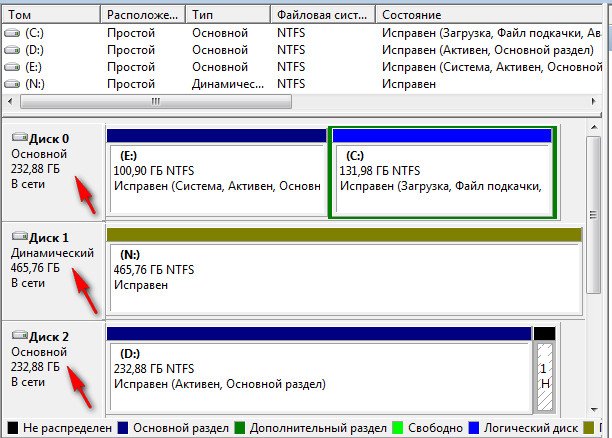
3) I denne delen kan du se alle harddisker installert i systemet. I dette tilfellet er det 3 HDD-er koblet til datamaskinen. Vi skal jobbe med HDD #2, dvs. den tredje HDD-en - størrelsen er 282 GB.
kak-razdelit-zhestkiy-disk-na-dva-razdela-3

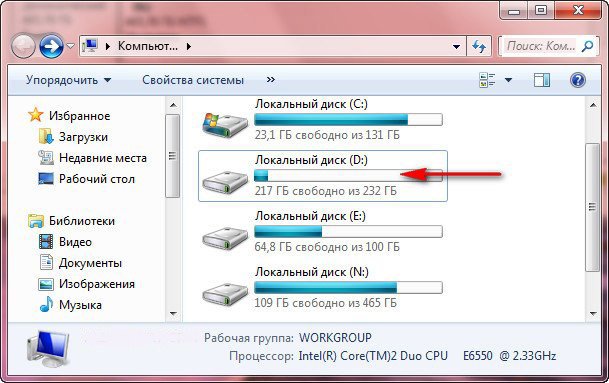
4) HDD-en vi skal partisjonere er ikke tom; den inneholder filer. Hvis du gjør alt riktig, vil ikke filene forsvinne, og alt vil fungere fint.
kak-razdelit-zhestkiy-disk-na-dva-razdela-4

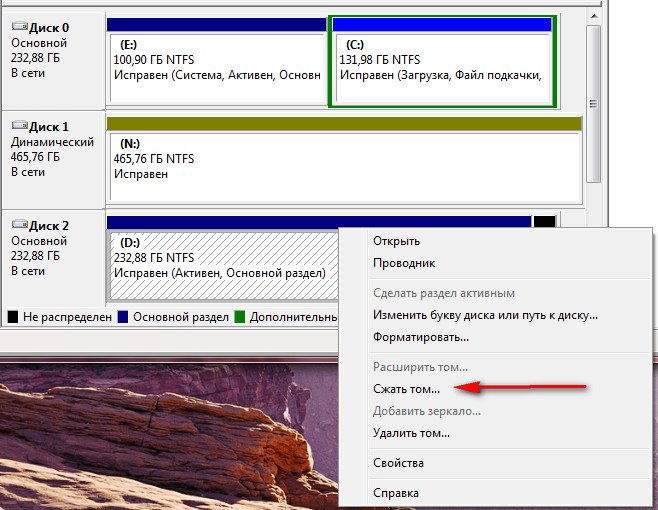
5) Hold musen over HDD-en du vil partisjonere, høyreklikk og velg "Krymp volum".
kak-razdelit-zhestkiy-disk-na-dva-razdela-5

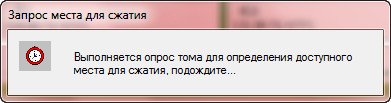
6) Vent 5-15 minutter mens Windows bestemmer plassen på disken som kan krympes.
kak-razdelit-zhestkiy-disk-na-dva-razdela-6

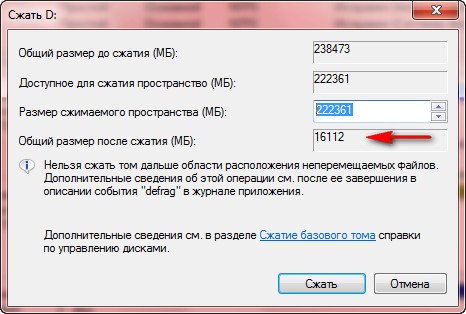
7) Som et resultat vises et tall i feltet "Størrelse på krympeplass" - den maksimale plassen som er tilgjengelig for krymping. Og i feltet "Total størrelse etter krymping" vises diskstørrelsen etter partisjonering.
kak-razdelit-zhestkiy-disk-na-dva-razdela-7

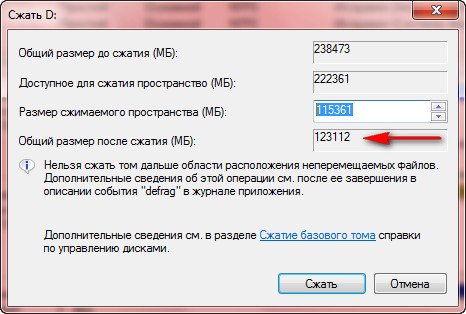
Men i vårt eksempel er størrelsen etter krymping ~15 GB, noe som er veldig lite. La oss øke størrelsen til ~120 GB, noe som vil være tilstrekkelig.
kak-razdelit-zhestkiy-disk-na-dva-razdela8

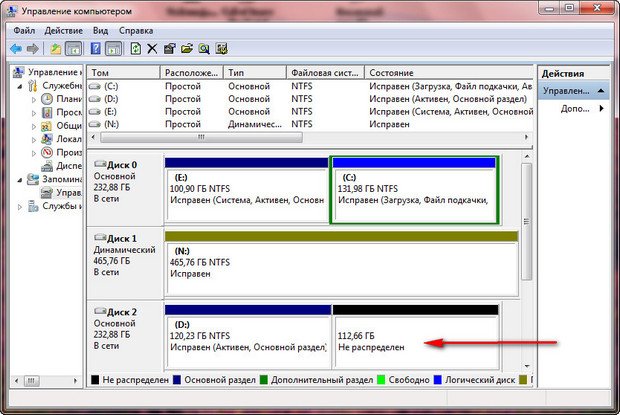
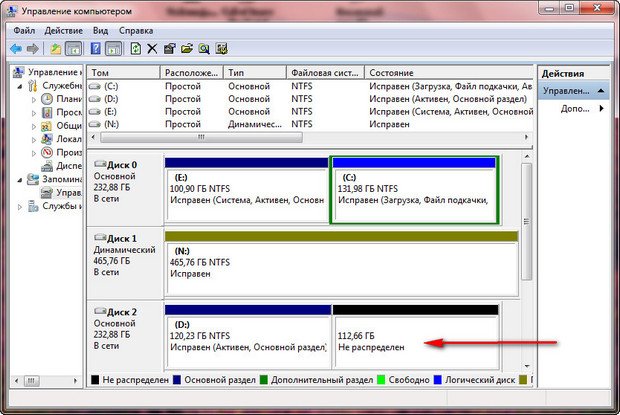
8) Klikk på "Krymp"-knappen, hvoretter ingen nedlastinger vises. Innen omtrent 5-10 minutter vil det vises uallokert plass på HDD-en. Ikke lukk "Diskbehandling"-vinduet under denne prosessen.
kak-razdelit-zhestkiy-disk-na-dva-razdela-10

10) Hold musen over det uallokerte området på HDD-en og høyreklikk, velg deretter "Nytt enkelt volum".
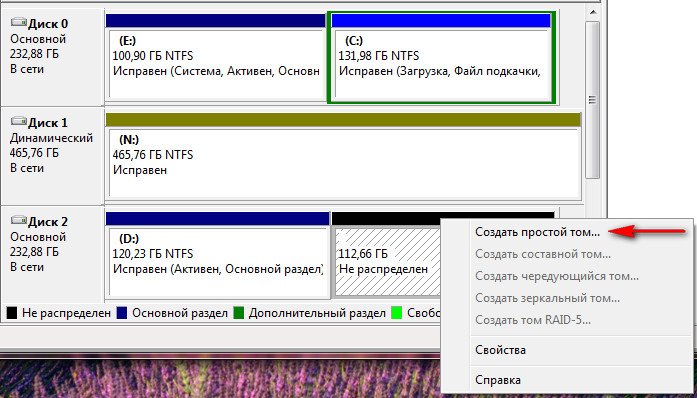
kak-razdelit-zhestkiy-disk-na-dva-razdela-11

11) Veiviseren for nytt enkelt volum vises, klikk på "Neste"-knappen.
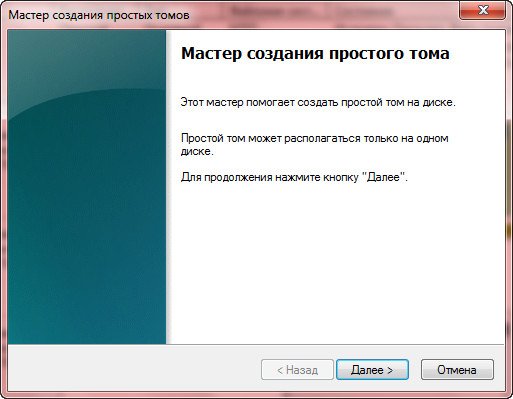
kak-razdelit-zhestkiy-disk-na-dva-razdela-12

12) Klikk på "Neste"-knappen.

kak-razdelit-zhestkiy-disk-na-dva-razdela-13

13) Tilordne en hvilken som helst bokstav til den fremtidige disken og klikk på "Neste"-knappen.
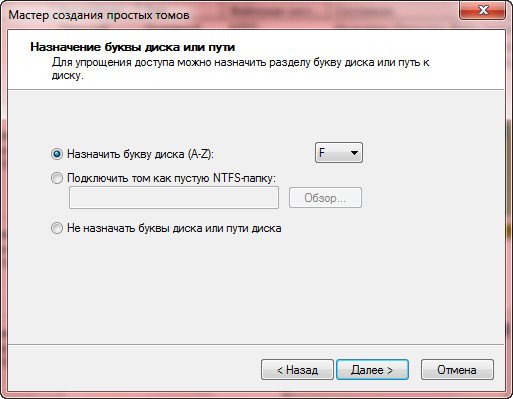
kak-razdelit-zhestkiy-disk-na-dva-razdela-14

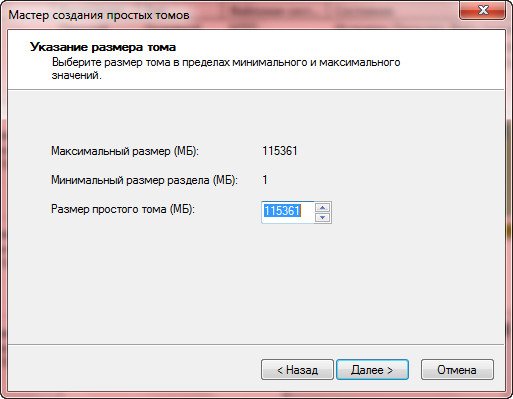
14) Spesifiser NTFS-filsystemet og klikk "Neste".
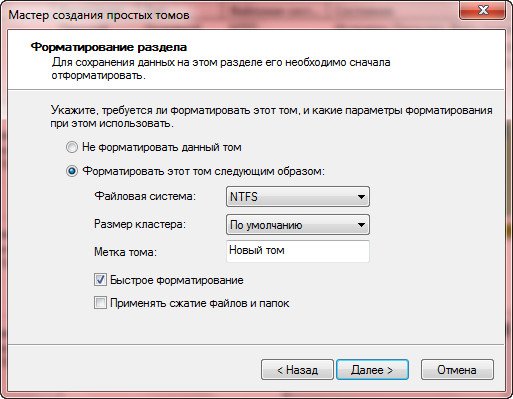
kak-razdelit-zhestkiy-disk-na-dva-razdela-15

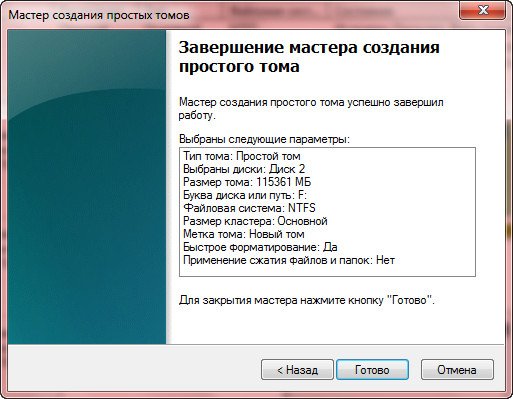
15) Klikk på "Fullfør"-knappen.

kak-razdelit-zhestkiy-disk-na-dva-razdela-16

Det var det, nå kan du se den nye partisjonen på HDD-en i "Diskbehandling", som vi nettopp partisjonerte.
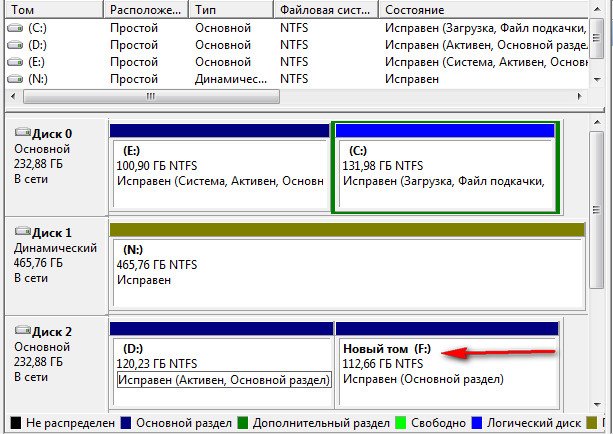
kak-razdelit-zhestkiy-disk-na-dva-razdela-17

Den nye partisjonen er også allerede tilgjengelig for bruk fra Filutforsker.
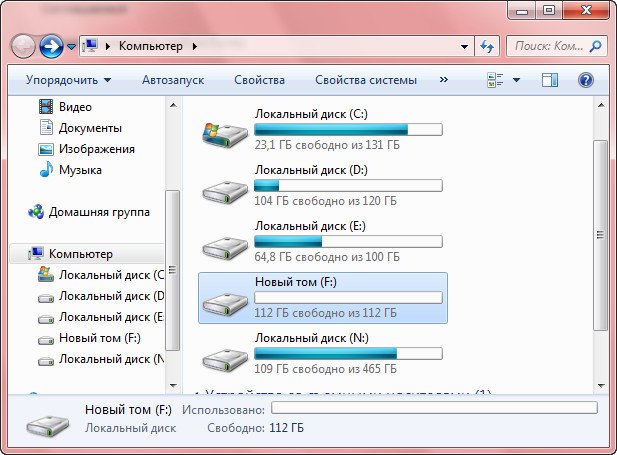
kak-razdelit-zhestkiy-disk-na-dva-razdela-18

Du kan også være interessert i programmer på nettstedet:

Spesifikasjoner

Størrelse
LisensFreeware
Views1 959

Popular downloads

Vis mer
Windows Movie Maker

Windows Movie Maker

Videoredigerere
3.9

Windows Movie Maker - oppretter og redigerer videoer raskt og enkelt ved å legge til ulike effekter. Inkludert i Microsoft Windows, er alternativet Windows Movie Maker en del av den gratis programvarepakken Windows Live fra Microsoft. Funksjoner i Windows Movie Maker: Ta opp video fra ulike kilder (videokameraer, mobiltelefoner, digitale videokameraer, digitale kameraer, etc.). Når du oppretter videoer i Windows Movie Maker, kan du legge til et bakgrunnslydspor, bruke mellom

1 061 824 7.02 Мб
Last ned
Starus File Recovery

Starus File Recovery

Gjenopprettingsprogrammer
5.0

Starus File Recovery er et program som lar deg gjenopprette slettede data fra ulike media. Med dette programmet kan du gjenopprette filer som har blitt tapt på ulike måter. For eksempel ble de slettet utenom papirkurven, skjult av skadelig programvare, tapt på grunn av programvarefeil, full tømming av papirkurven, formatering eller sletting av harddisken. Programmet fungerer effektivt med ulike enheter, som harddisker, SS

190 009 14.08 Мб
Last ned
PROMT

PROMT

Engelsk til russisk oversettere
3.3

PROMT - leder innen offline- og onlineoversettelse, med den kraftigste samlingen av ordbøker og oversatte språkpar, 60 språkpar. LLC "PROMT" - et ledende russisk selskap, utvikler av oversettelsessystemer for private brukere og bedrifter. PROMT-programvaren gir oversettelse av all tekst ved hjelp av innebygde ordbøker, inkludert både vanlige og spesialiserte termer. Instruksjoner for alle enheter, i nødvendig programvare uten et russisk grensesnitt, eller e-poster fra et utenlandsk selskap

46 864 794.00 Мб
Last ned
Pascal ABC

Pascal ABC

Programmering
4.1

Pascal ABC.NET er skrevet i Delphi-språket (Object Pascal) på Microsoft.NET-plattformen. Den inkluderer PT4-oppgaveboken, og verktøy for tegneren og robot-aktørene, som brukes i skoleinformatikk når man lærer programmering. Hovedformålet med Pascal ABC.NET-programmeringssystemet er studiet og undervisningen i moderne programmeringsspråk. Funksjoner Dette programmet er et komplett programmeringssystem som bruker Pascal-språket. Utvikling foregår på den velkjente plattformen Micros

41 458 67.70 Мб
Last ned