Operativsystemet installert på en datamaskin eller bærbar PC er dessverre ikke evig, så brukere står periodisk overfor behovet for å installere systemet på nytt.
Årsaken kan være Windows-feil, virusaktivitet, eller bare rot og treg ytelse. Uansett, å installere operativsystemet fra en DVD-plate er ikke veldig praktisk.
Hvorfor?
- Først: du har ikke alltid en tom plate for hånden til å brenne OS-bildet.
- For det andre: installasjonshastigheten er betydelig lavere enn med å installere Windows fra en oppstartbar USB-pinne.
- Og for det tredje: de fleste moderne bærbare PC-er mangler rett og slett DVD-stasjoner, og ikke alle datamaskinstasjoner er funksjonelle.
Derfor er det ideelle alternativet å installere Windows 7, Windows 8 ved hjelp av en oppstartbar USB-pinne.
Hvordan lage en oppstartbar USB-pinne?
Det er mange måter å lage en oppstartbar USB-pinne på, men den enkleste er å lage en oppstartbar USB-pinne ved hjelp av UltraISO-programmet.
For eksempel skal vi lage en oppstartbar Windows 7 USB-pinne, men på samme måte kan du brenne (brenne et ISO-bilde) diskbilder av andre operativsystemer. For å lage en oppstartbar USB-pinne trenger vi UltraISO-programmet (last ned UltraISO-programmet gratis på russisk), et operativsystembilde og en USB-pinne med en kapasitet på minst 4 GB. Så starter du det installerte UltraISO-programmet.
I vinduet som åpnes, klikk på ikonet for "Åpne"-verktøyet:
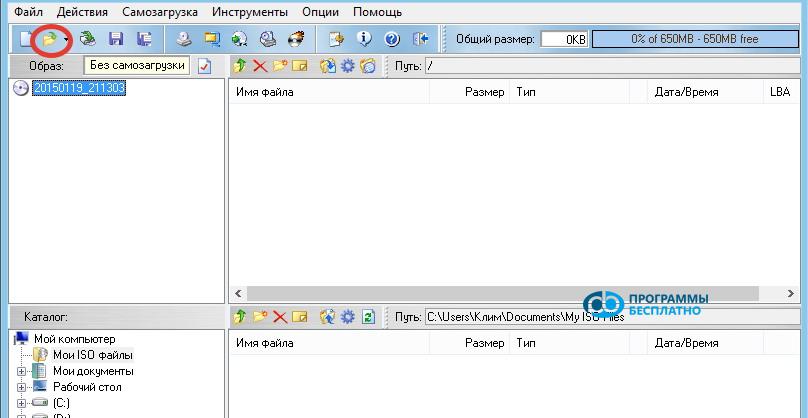
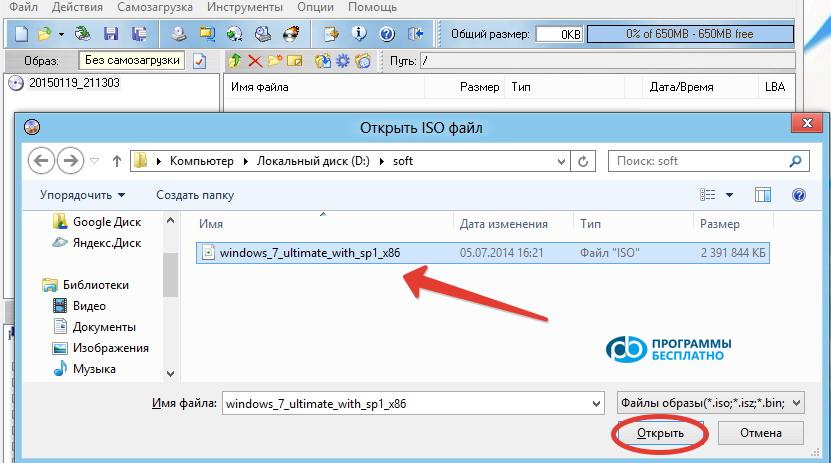
Du kan også utføre denne handlingen ved å klikke på "Fil"-fanen og velge "Åpne"-elementet, eller bare ved å trykke på Ctrl+O-tastkombinasjonen. I utforskeren som åpnes, gå til mappen hvor det forberedte Windows 7-bildet ligger, klikk på det, og trykk på "Åpne"-knappen:
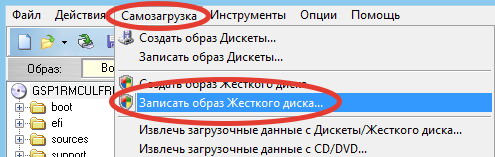
Programmet åpner bildet, og alt som gjenstår er å brenne det. For å gjøre dette, klikk på "Oppstartbar"-fanen og velg "Skriv diskbilde..."-elementet:
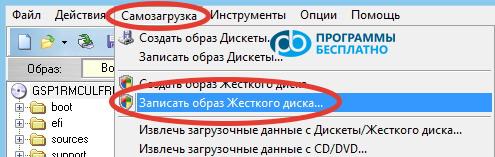
Et nytt vindu åpnes:
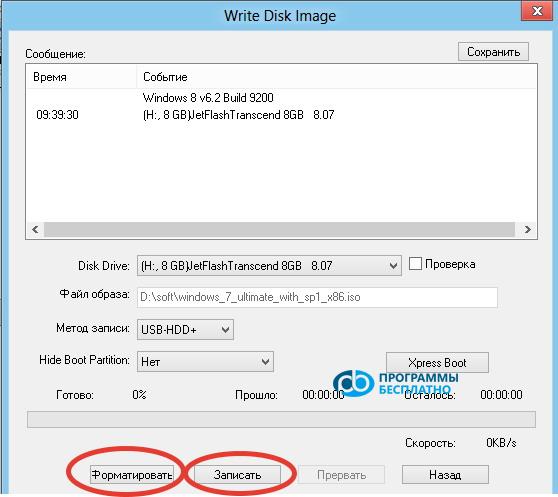
Nå er det verdt å minne om at når du lager en oppstartbar USB-pinne, vil all informasjon på den bli slettet, så lagre alle viktige data på et annet medium. Det anbefales sterkt å bruke en formatert USB-pinne og FAT32-filsystemet.
Dette kan gjøres ved hjelp av standard Windows-verktøy, eller du kan bruke programmets innebygde formateringsverktøy.
Forberedelse av USB-pinnen for skriving av bildet
For å formatere USB-pinnen i programmet, klikk på "Formater"-knappen. Et formateringsvindu vil vises som angir USB-pinnens kapasitet, filsystemet som skal brukes, og USB-pinnens navn:
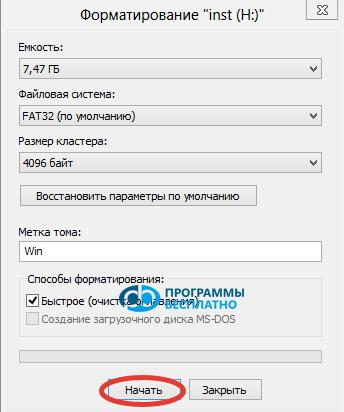
Klikk på "Start"-knappen og i vinduet som vises, bekreft valget ved å klikke på "OK"-knappen. Formateringsprosessen starter, hvoretter et vindu vil vises:
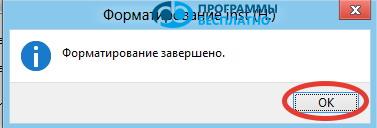
Klikk på "OK"-knappen og deretter "Lukk". USB-pinnen er klar, og du kan gå direkte til å lage en oppstartbar USB-pinne fra et ISO-bilde. Hvis USB-pinnen allerede er formatert, kan du hoppe over formateringstrinnet.
Klikk nå på "Skriv"-knappen. Programmet vil advare igjen om at all informasjon på USB-pinnen vil bli slettet:
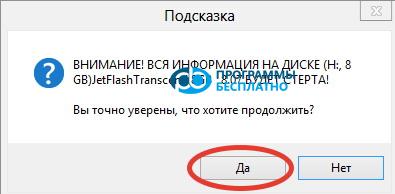
Trykk på "Ja"-knappen og skriveprosessen starter. I vinduet kan du se tiden som har gått, hvor mye tid som gjenstår, samt skrivehastigheten og hvor mange prosent som er fullført:
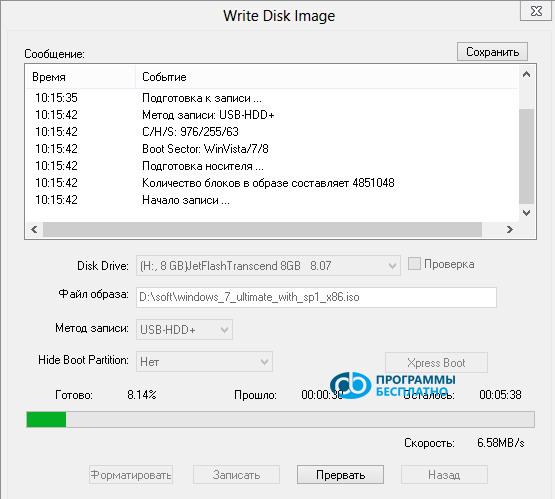
Etter noen minutter vil skrivingen være fullført:
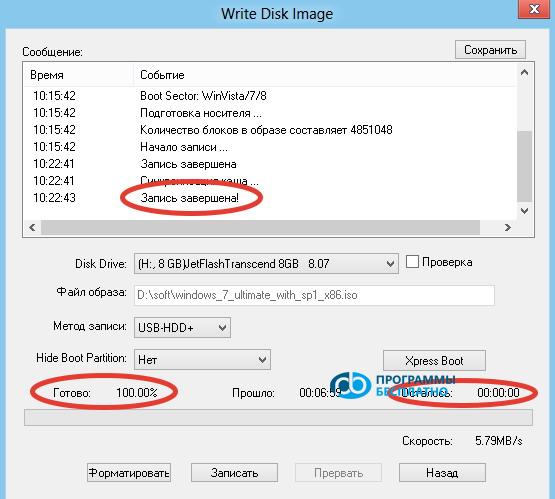
Nå er den oppstartbare USB-pinnen opprettet og klar til bruk, og du kan lukke UltraISO-programmet.
Artikler som kan hjelpe: