192.168.0.1 to jedyny adres routera lub modemu. Router domowy może użyć tego adresu IP do skonfigurowania domyślnej bramy.
Jeśli masz taki router, możesz połączyć się z konsolą administracyjną przez przeglądarkę internetową, wpisując https://192.168.0.1.
Chociaż administratorzy systemów zwykle ręcznie uzyskują dostęp do wszystkich tych parametrów konfiguracyjnych, łatwo można to zrobić samodzielnie.
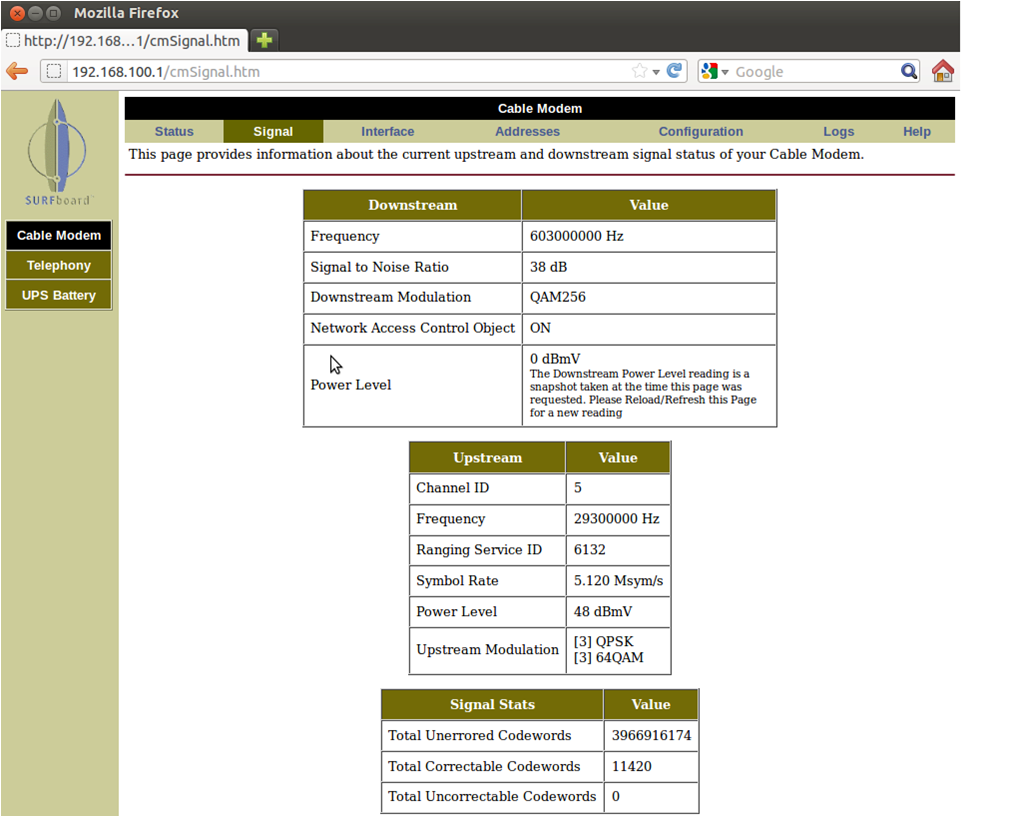
Każdy komputer i urządzenie podłączone do sieci ma swój własny unikalny adres do komunikacji: adres IP (tutaj IP oznacza Internet Protocol). W wierszu poleceń systemu Windows, jeśli wpiszesz ipconfig, dowiesz się o szarym, wewnętrznym adresie IP.
Możesz zmienić dane WLAN poprzez logowanie 192.168.0.1, co odbywa się przez adres IP routera, umożliwiając zmianę hasła i/lub nazwy użytkownika WLAN na swoim koncie osobistym.
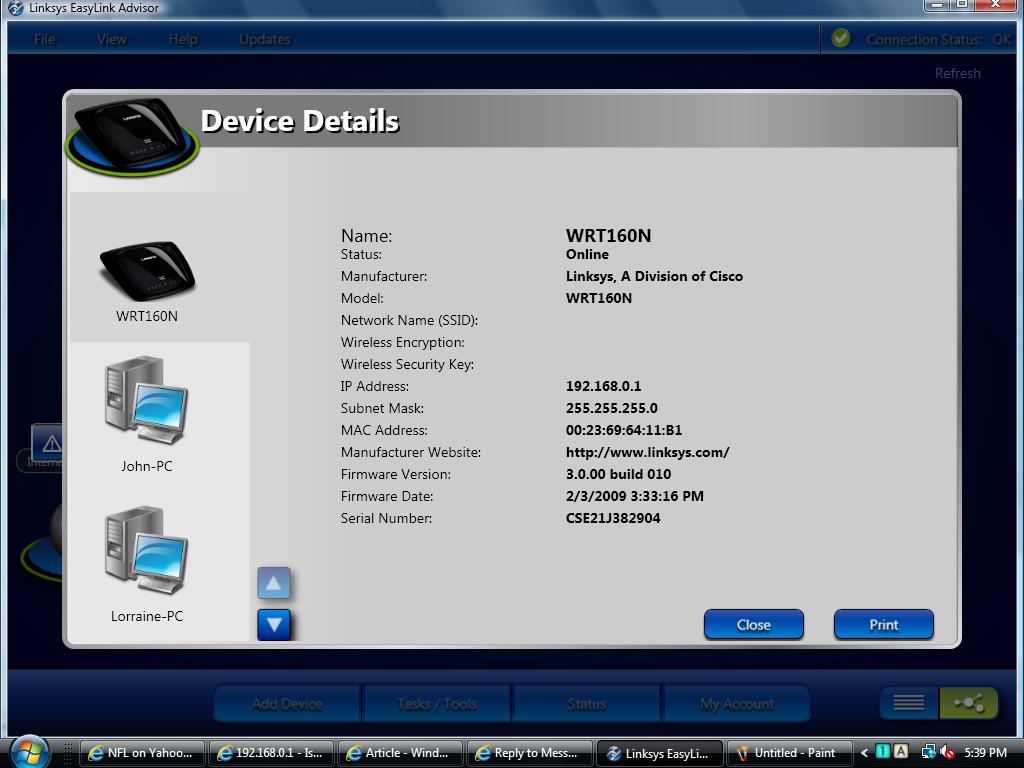
Po wprowadzeniu nowych danych będziesz musiał ponownie połączyć wszystkie urządzenia, które były już podłączone do WLAN. Pamiętaj, że odstępstwa od ustawień domyślnych, aż do zresetowania urządzenia z powodu nieprawidłowej konfiguracji, nie pomogą w dostępie 192.168 0.1 do debugowania sprzętu.
Jak użyć instalatora do automatycznej konfiguracji sprzętu
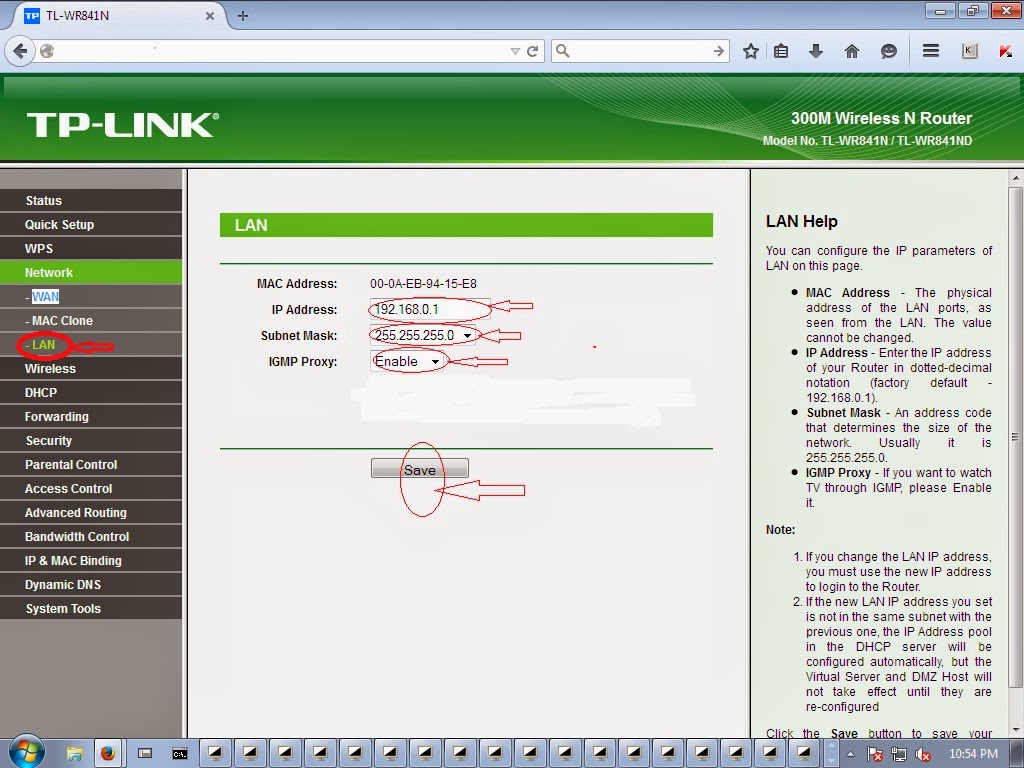
Domyślna brama dla większości bezprzewodowych routerów ADSL to adres IP 192.168.0.1. Istnieje kilka głównych adresów IP, które może przyjąć router. Zwykle nazywane są adresami hostów.
Korzystając z routera szerokopasmowego do współdzielonego dostępu do Internetu, można wspólnie zastosować ustawienia komputera dla Internetu. Konfiguracja routera 192.168 0.1 umożliwia użytkownikowi prawidłowe podłączenie całego sprzętu, kontrolę połączenia, wejść i działania dostawcy.
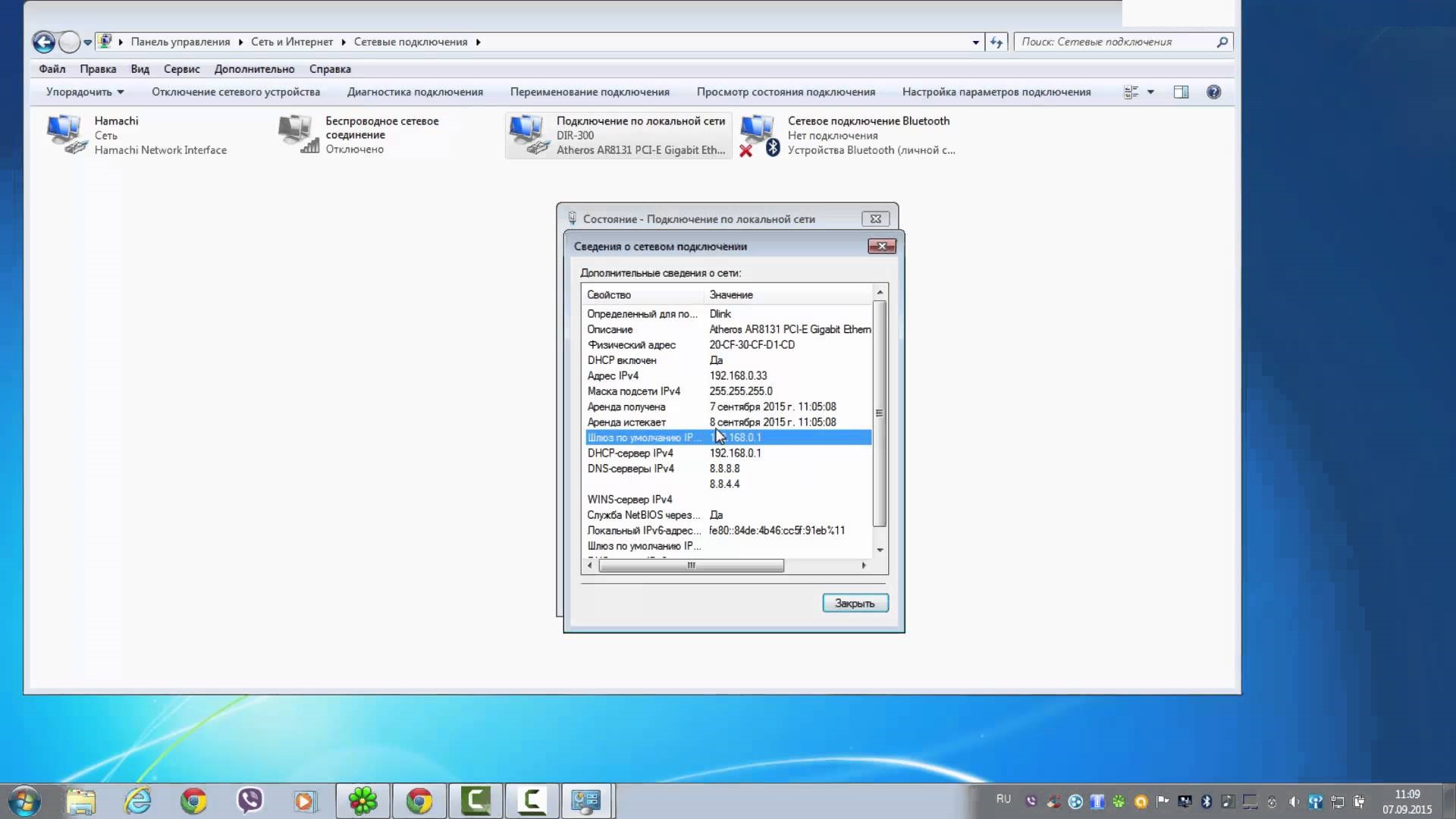
Konfiguracja routera 192.168 0.1 do udostępniania treści internetowych jest podobna dla każdego urządzenia, więc poniższe zalecenia dotyczą wszystkich urządzeń transmisji danych.
Ustawienia logowania do routera 192.168 0.1. Po zakończeniu podłączania sprzętu należy mieć port LAN z routerem szerokopasmowym, aby podłączyć komputer i przeprowadzić określone ustawienia.
Przed konfiguracją należy potwierdzić, że sprzęt jest wyposażony w protokół sieciowy TCP/IP.
Ustawienia konfiguracji parametrów TCP/IP dla komputera
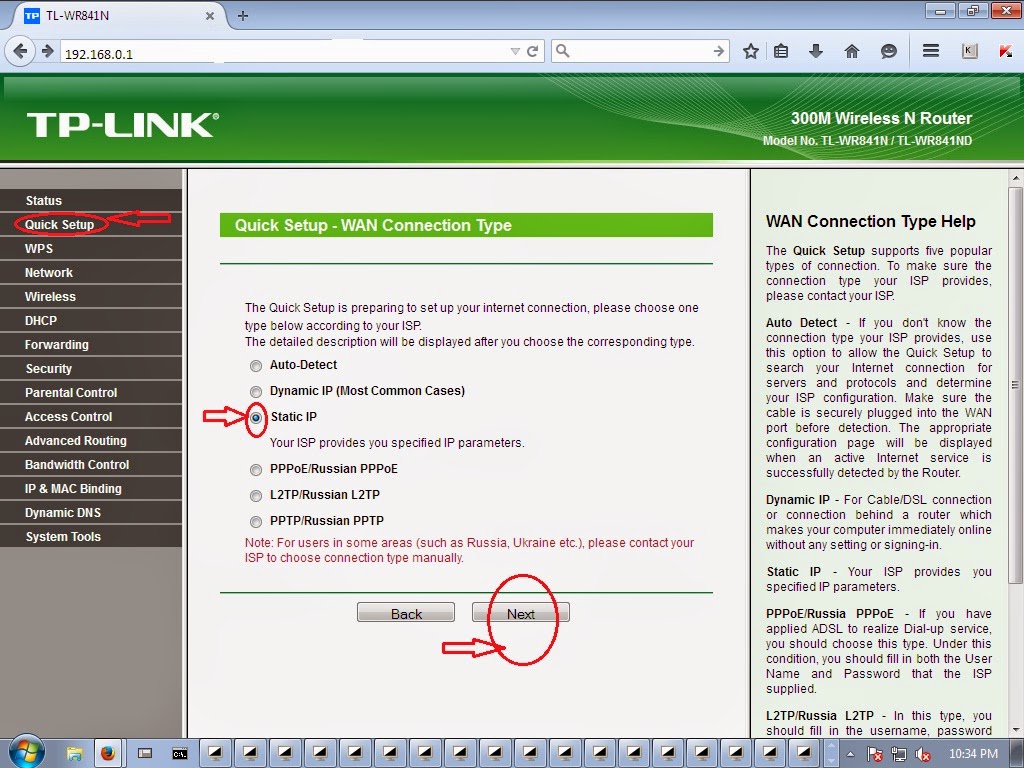
Kliknij prawym przyciskiem myszy skrót internetowy, w menu rozwijanym wybierz "Właściwości". W wyskakującym oknie - połączenie lokalne, opcje "właściwość". W tym momencie w wyskakującym oknie dialogowym kliknij dwukrotnie opcję Protokół internetowy TCP/IP, wybierz opcję "Użyj następującego adresu IP", a następnie możesz skonfigurować adres IP.
Fabryczny adres IP routera to zazwyczaj 192.168.0.1, dlatego podczas konfiguracji należy skonfigurować komputer i router w tej samej podsieci. Tutaj ustawiamy adres dla komputera, maskę podsieci i domyślną bramę.
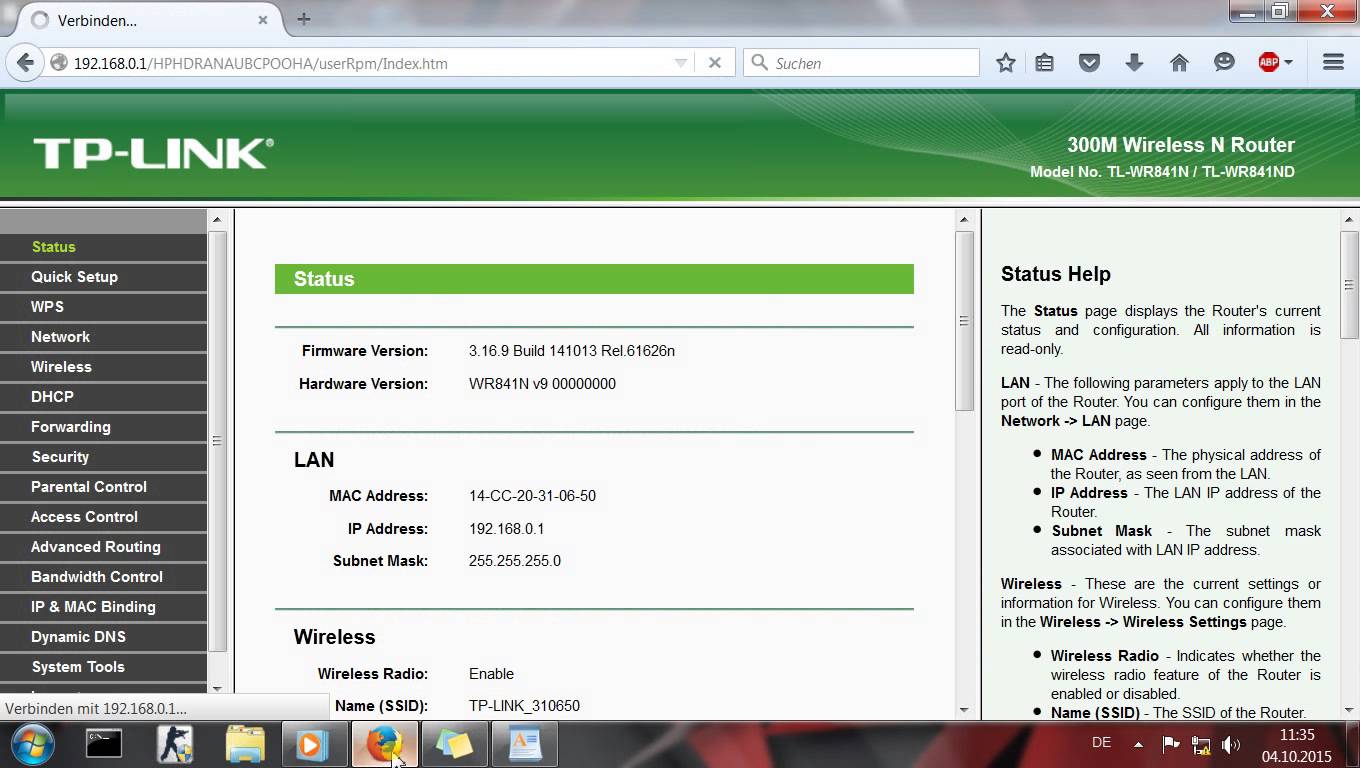
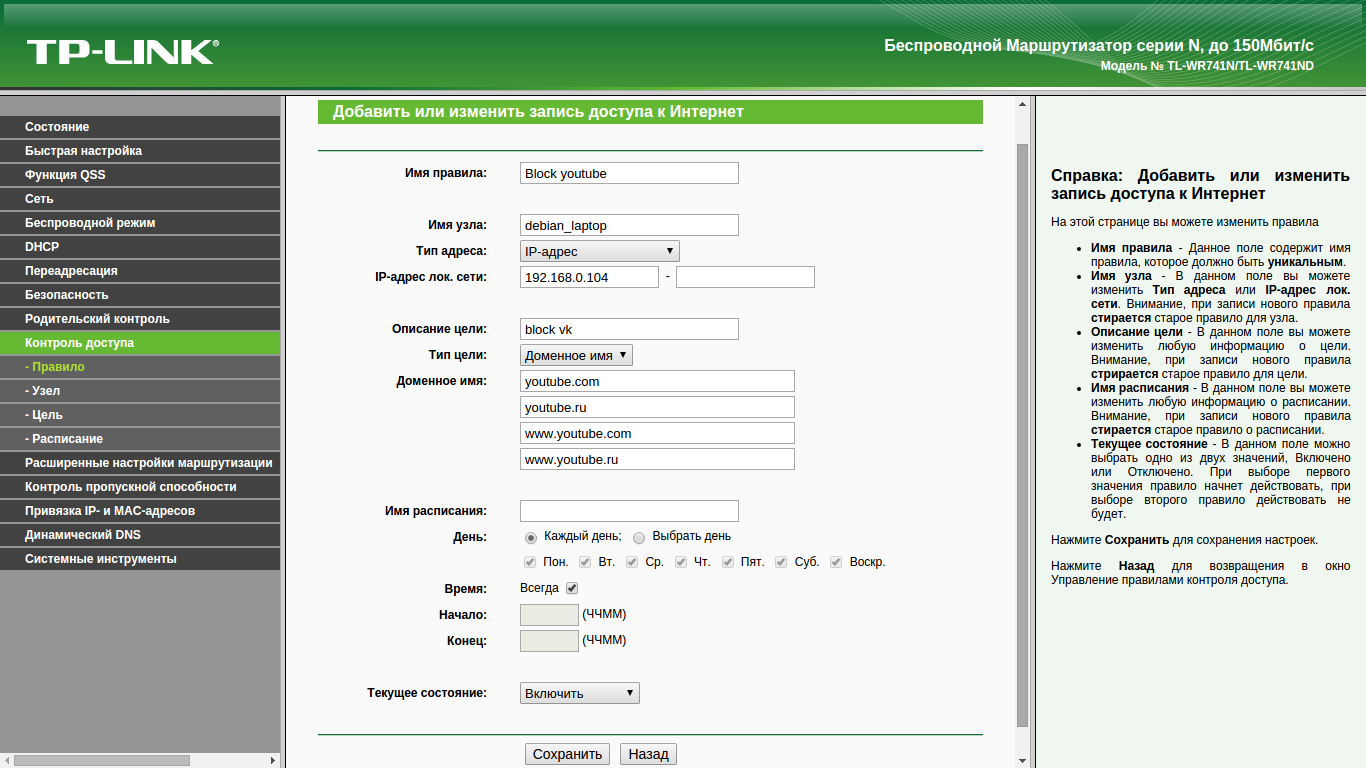
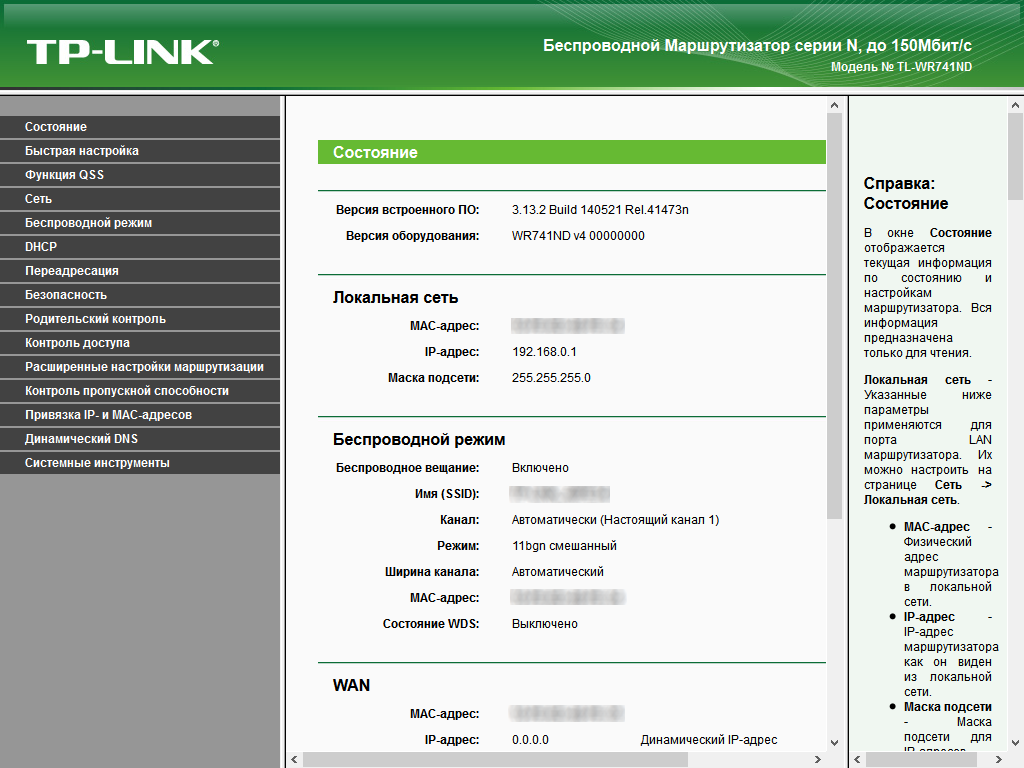
Aby uzyskać dostęp do routera, wpisz 192.168.0.1 w pasku adresu przeglądarki. Po wejściu do panelu sterowania możesz skonfigurować kilka parametrów związanych z: IP QoS, DNS, proxy, siecią lokalną, zarządzaniem siecią, ustawieniami bezpieczeństwa, siecią rozległą, ustawieniami WLAN, PPPOE, MAC, WPS, DSL i klientem DHCP.
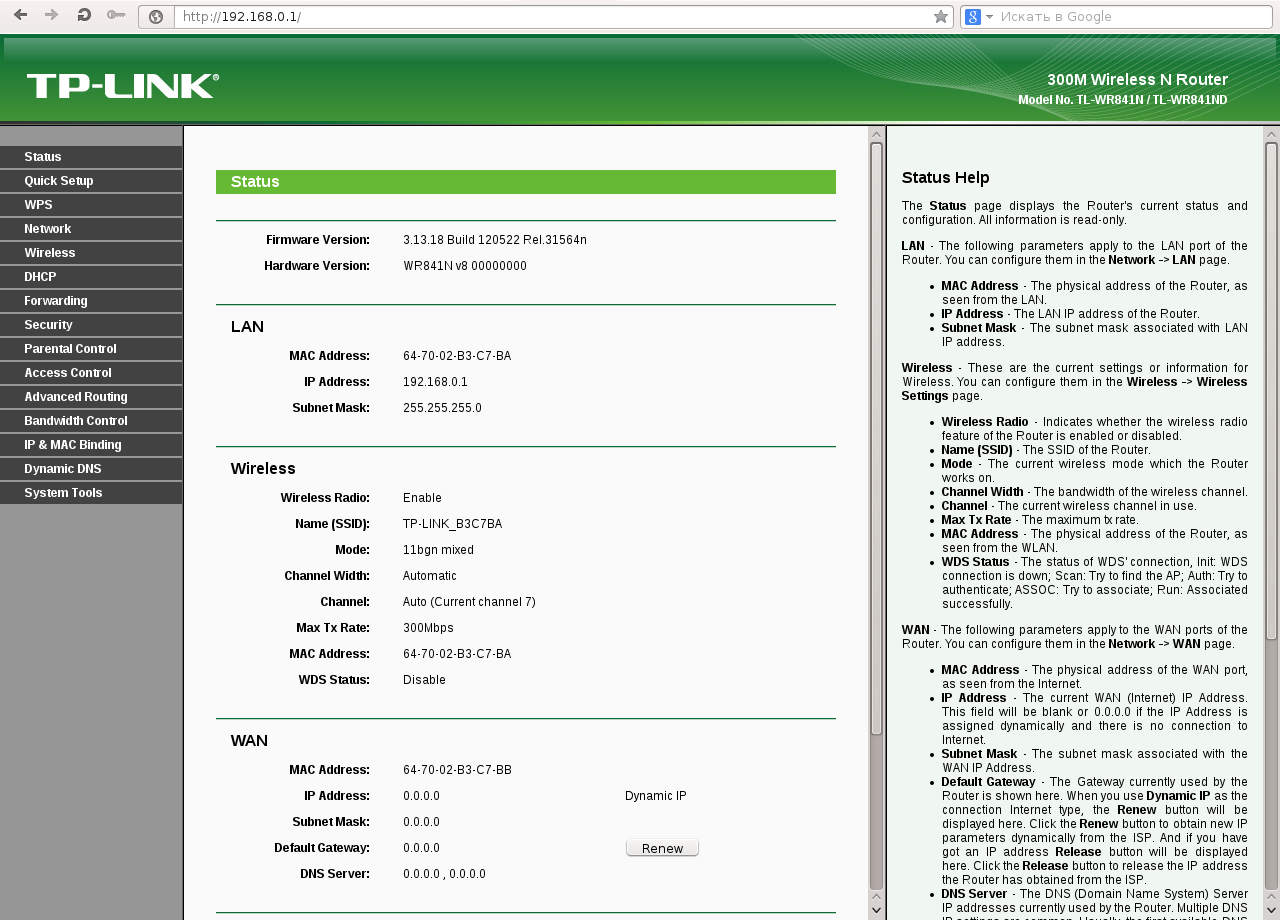
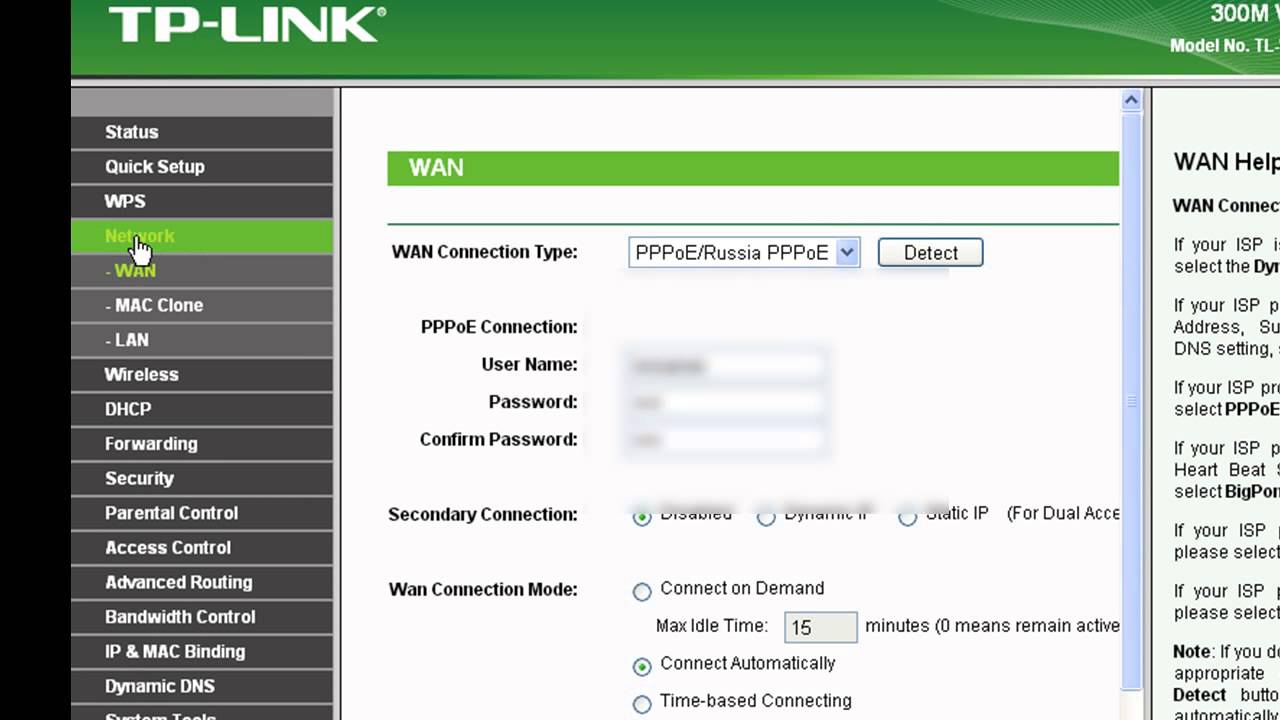
Ponieważ jest to pierwsza konfiguracja, domyślnie nie jest wymagana weryfikacja nazwy użytkownika. Następnie wybierz opcję "Kreator konfiguracji". Tym razem pojawi się interfejs dostępu do Internetu, w którym możesz wybrać zgodnie z siecią linii dostępowej - są to CABLE, ADSL MODEM i Cell Broadband.
Następnie musisz wybrać protokół sieciowy do przesyłania danych internetowych: zwykli operatorzy telekomunikacyjni używają zarządzania użytkownikami przełączanymi PPPoE, więc tutaj wybieramy pierwszy, a następnie klikamy dalej.
Po kliknięciu na następny krok, klient będzie musiał wypełnić serię informacji PPPoE, nastąpi proces weryfikacji z dostawcą internetu, tutaj operatorzy telekomunikacyjni muszą podać informacje do wprowadzenia w oknie dialogowym. Kliknij "Dalej".
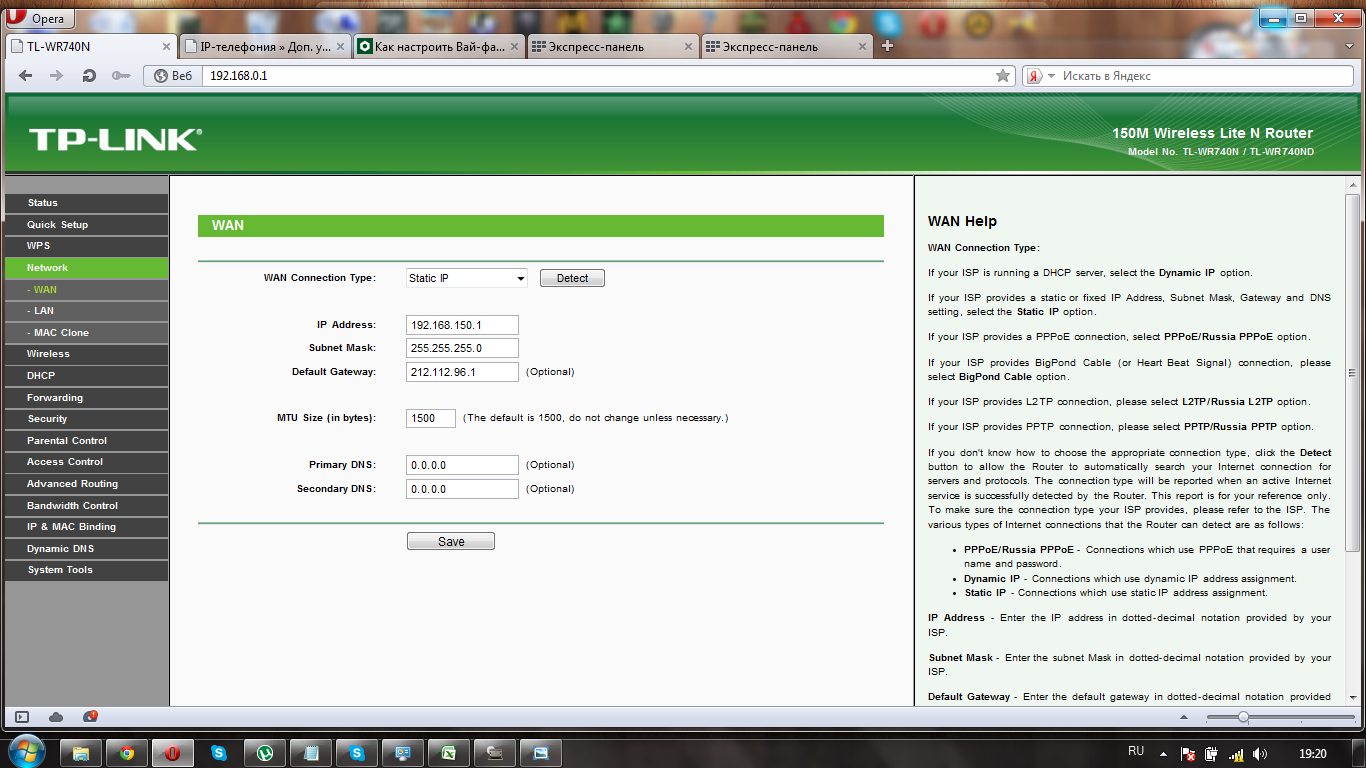
Po wypełnieniu niezbędnych informacji router pozwoli Ci wybrać typ adresu IP. Większość użytkowników korzysta z IP automatycznie przypisanego przez operatora telekomunikacyjnego - wybierz pierwszą opcję tej konfiguracji.
Niektóre routery będą wymagać hasła 192.168 0.1, nazwy użytkownika i weryfikacji. Produkty D-Link mają nazwę - Admin, domyślnie puste hasło. Dla wszystkich producentów sprzętu sieciowego hasło logowania 192.168 0.1 jest określone w paszporcie urządzenia.
Ustawienia osobiste routera
Doświadczeni użytkownicy mogą mieć własne potrzeby uzyskania własnego adresu; zaleca się ręczne skonfigurowanie konta osobistego 192.168 0.1, które powinno być szczegółowo opisane w opisie produktu.
Skonfiguruj zasób komputera w Internecie logowanie admin 192.168 0.1, aby router mógł zapewnić komputerowi funkcję translacji NAT, ale tym razem nie możesz uzyskać dostępu do Internetu, ponieważ musisz wykonać pewne parametry TCP/IP, aby uzyskać dostęp do Internetu.
W rzeczywistości użytkownik może włączyć funkcję DHCP routera, dzięki czemu nie ma potrzeby instalowania oprogramowania na komputerze, które automatycznie uzyskuje adres IP, domyślną bramę, DNS i inne informacje.
Jednakże, ponieważ wydajność routera ma znaczący wpływ na wyjście DCHP, zaleca się użycie statycznej metody dystrybucji adresów IP, aby osiągnąć wysoką przepustowość.
I podobnie jak w przypadku routera szerokopasmowego, kliknij prawym przyciskiem myszy właściwości połączenia lokalnego w Internecie, otwórz okno dialogowe konfiguracji 192.168 0.1, wybierz opcję TCP/IP - parametr "Protokół internetowy (TCP/IP)" w opcji TCP/IP, domyślną bramę, DNS.
Kilka opcji w sieci lokalnej: użyj prywatnego adresu IP klasy 192.168.0.x, gdzie X musi się tutaj różnić, na przykład 192.168.0.17; 192.168.0.55; 192.168.0.87… Maska podsieci XP będzie oparta na automatycznym generowaniu wprowadzonego adresu IP, dlatego zaleca się, aby użytkownicy nie zmieniali ręcznie wprowadzonego adresu.
Należy również pamiętać, że ogólnie router jest skonfigurowany na 192.168.0.1, więc klienci nie mogą używać tego adresu IP, w przeciwnym razie spowoduje to konflikty adresów, a wszystkie komputery nie będą mogły korzystać z Internetu.
Po skonfigurowaniu adresu IP komputera ustaw IP na 192.168.0.1, a komputer wyśle żądanie połączenia do routera w Internecie. Następnie skonfiguruj serwer DNS: ta opcja różni się w zależności od różnych regionów dostawców internetu (nie ma wspólnego numeru), tutaj maska sieci jest wprowadzana zgodnie z dostawcą.
Konfiguracja Wi-Fi
Poprzez konfigurację sieci lokalnej na komputerze można skonfigurować i zmienić połączenie 192.168 0.1 wifi, a dokładniej dostęp. Tworzone i wprowadzane są login i hasło dla punktu dostępowego. Główny adres routera nie zmienia się, ale wprowadzany jest ręcznie skonfigurowany. Określone logowanie 192.168 0.1 dla wifi umożliwia podłączenie wszystkich urządzeń mobilnych do jednego routera w celu jednoczesnego korzystania z Internetu i zarządzania z komputera.
Uwaga: nieprawidłowe zmiany mogą znacząco wpłynąć na działanie routera i uniemożliwić dostęp do routera 192.168 0.1.