Wielu użytkowników, po podłączeniu komputera do Internetu i odkryciu, że rzeczywista prędkość połączenia jest znacznie niższa niż gwarantowane wartości taryfowe, szuka porady u swojego dostawcy, aby rozwiązać ten problem. Ale czy zawsze jest to konieczne?
Przeczytaj: Dlaczego internet znika?
Jak pokazuje praktyka – nie, ponieważ przyczyna niestabilnego połączenia sieciowego w większości przypadków leży w:
- nieprawidłowym działaniu systemu operacyjnego (OS) komputera, zwykle z powodu nagromadzonych błędów w rejestrze;
- nieprawidłowych ustawieniach oprogramowania systemowego Windows;
- obecności tymczasowych plików pamięci podręcznej, które utrudniają przesyłanie danych.
Skupiając się na pierwszym punkcie listy, warto zauważyć, że optymalizacja systemu operacyjnego to osobny temat, obejmujący nie tylko metody przywracania uszkodzonych plików systemowych, ale także ogólne sprawdzenie systemu za pomocą zewnętrznych i wbudowanych narzędzi.
Optymalizacja systemu jest szczególnie konieczna przy długotrwałym użytkowaniu systemu operacyjnego. Jednak metody opisane w tym artykule pomogą zwiększyć prędkość Internetu nawet przy drobnych błędach w rejestrze systemowym.
Konfiguracja parametrów interfejsu szeregowego
Interfejs szeregowy (port COM) w systemie Windows to kanał transmisji danych. Domyślnie każdy parametr w węzłach konwersji sygnału ma standardowe ustawienia.
Aby zwiększyć szybkość przesyłania danych w porcie szeregowym, należy odpowiednio zwiększyć objętość przepływu danych na sekundę.
Aby to zrobić, należy:
- przejść do menu „Start";
- otworzyć zakładkę „Komputer";
- kliknąć prawym przyciskiem myszy w dowolnym miejscu na głównym białym tle okna, aby wywołać dodatkowe menu i kliknąć „Właściwości";
- wybrać „Menedżer urządzeń" (pierwsza pozycja po lewej stronie pod panelem sterowania);
- przejść do sekcji „Porty (COM i LPT)", otworzyć zakładkę „Port szeregowy (COM1)";
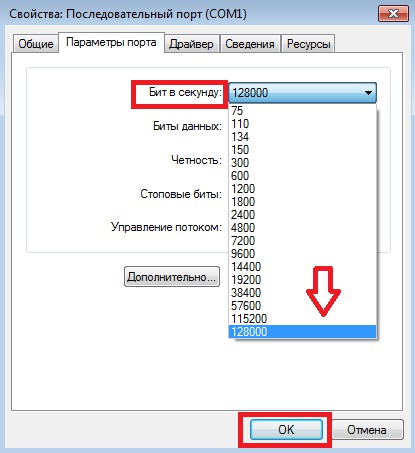
- w otwartym menu kliknąć przycisk „Ustawienia portu" i ustawić maksymalną wartość naprzeciw linii „Bity na sekundę";
- kliknąć przycisk „Ok", aby potwierdzić nowe ustawienie i zamknąć wszystkie zakładki.
Konfiguracja kolejkowania pakietów QoS
QoS, będąc usługą sieciową systemu zapewniającą jakość transmisji pakietów w sieci, w standardowym ustawieniu rezerwuje pewien procent przepustowości kanału dla systemu operacyjnego, co uniemożliwia maksymalną transmisję sygnału.
Aby usunąć planowane ograniczenia systemu operacyjnego w ustawieniach kolejkowania, należy wykonać następujące czynności:
- otworzyć menu „Start", kliknąć – „Wszystkie programy";
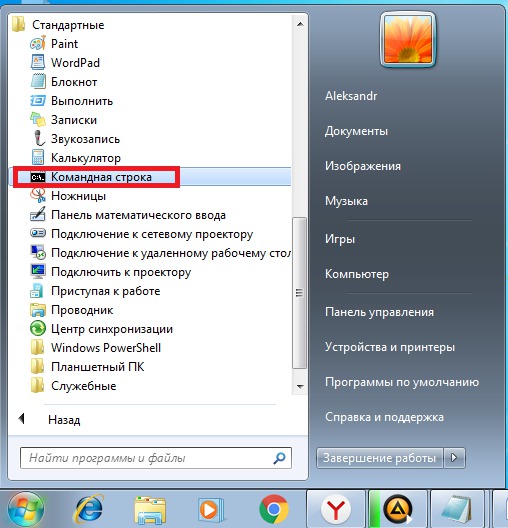
- w pozycji „Akcesoria" znaleźć wiersz „Wiersz polecenia", kliknąć na niego;
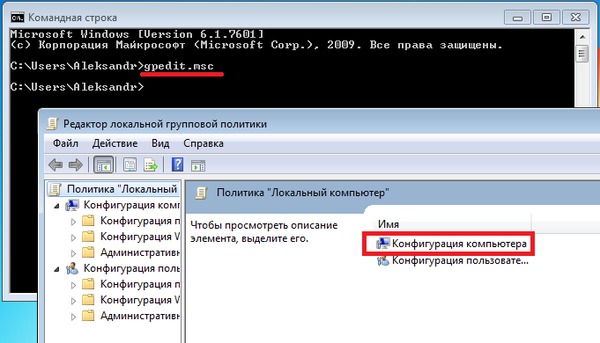
- w nowym oknie wpisać polecenie gpedit.msc i nacisnąć klawisz Enter na klawiaturze;
- otworzyć – „Konfiguracja komputera";
- w pozycji „Szablony administracyjne" przejść do folderu „Sieć";
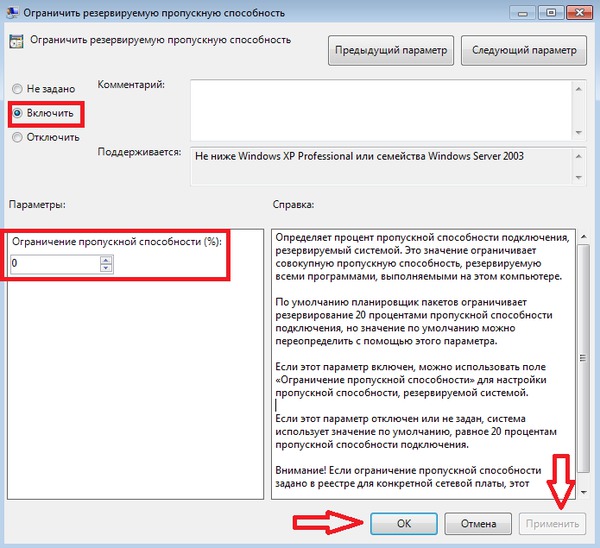
- w katalogu „Kolejkowanie pakietów QoS" przejść do menu „Ograniczanie przepustowości rezerwowalnej";
- ustawić parametr na – „Włączone", a pod nagłówkiem „Ograniczenie przepustowości (%):" zastąpić wartość liczbą 0;
- kliknąć przycisk „Zastosuj", zamknąć wszystkie zakładki, uruchomić ponownie system, aby przetworzyć nowe ustawienia.
Przyspieszenie Internetu za pomocą narzędzia Auslogics BoostSpeed
Korzystając z oprogramowania takiego jak Auslogics BoostSpeed, można nie tylko zwiększyć prędkość Internetu, ale także zoptymalizować działanie całego systemu jako całości. Do pracy z programem wystarczy znaleźć jego darmową wersję w sieci, pobrać i zainstalować na komputerze, co nie zajmie użytkownikowi dużo czasu i zajmie nie więcej niż 8 MB miejsca na dysku twardym.
Po otwarciu programu znajdziesz prosty interfejs z funkcjonalnością skanowania systemu operacyjnego, a także informacje o podstawowych szczegółach komputera.
W Auslogics BoostSpeed, po wcześniejszym połączeniu z siecią, należy wykonać następującą sekwencję działań:
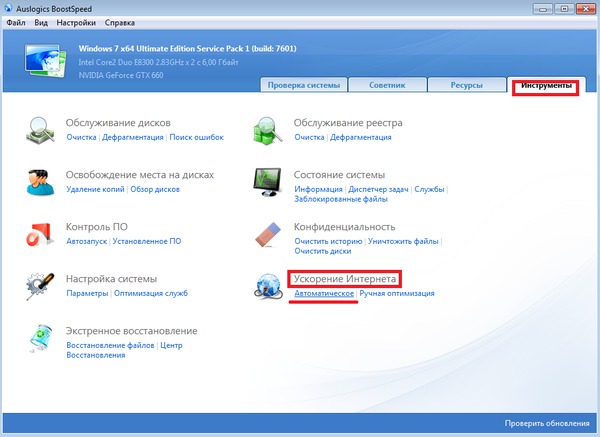
- wybrać sekcję „Narzędzia";
- kliknąć przycisk „Automatyczne" znajdujący się pod skrajnie prawą pozycją „Przyspieszenie Internetu";
- wybrać prędkość połączenia internetowego zgodnie z typem połączenia sieciowego i kliknąć przycisk „Analizuj";
- poczekać na zakończenie procesu wyszukiwania najlepszych ustawień i kliknąć – „Optymalizuj";
- po zakończeniu optymalizacji kliknąć przycisk „Uruchom ponownie".
Przyspieszenie Internetu poprzez usunięcie plików tymczasowych z katalogu AppData
Folder AppData zawiera ukryte katalogi systemowe, w tym: główną część informacji o podłączaniu zewnętrznych modułów i oprogramowania do komputera, w tym tych działających w trybie chronionym; archiwizację danych otrzymywanych i przesyłanych z sieci, a także zapewnia bezpieczeństwo ustawień konfiguracyjnych przeglądarki.
W katalogu AppData znajduje się folder Temp, który wyświetla zarówno skróty usług systemu Windows, jak i lokalne dane uruchomionego oprogramowania (na przykład: pliki wskazujące połączenie modemu; dane interakcji z konkretnymi serwerami w sieci).
Ponadto podczas przeglądania Internetu w folderze Temp gromadzą się pliki tymczasowe: informacje o aktualizacjach przeglądarki, pobraniach lub transferach danych, raporty o możliwej utracie pakietów (ping) – wszystko to negatywnie wpływa na przepustowość kanału. Wszystkie pliki tymczasowe, które powodują przeciążenie podczas pracy w sieci, można łatwo usunąć, zaznaczając całą zawartość folderu Temp (lokalne dane usług nie zostaną usunięte), co znacznie zwiększy prędkość Internetu.
Aby znaleźć AppData, należy wykonać następujące kroki:
- przez menu „Start" otworzyć zakładkę „Komputer";
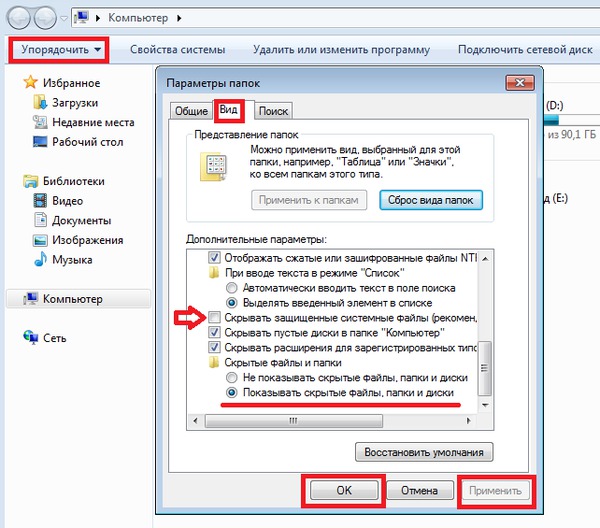
- kliknąć na zakładkę „Organizuj";
- wybrać pozycję „Opcje folderów i wyszukiwania";
- przejść do funkcji „Widok";
- na dole listy przesunąć znacznik obok linii „Pokaż ukryte pliki, foldery i dyski" i usunąć zaznaczenie naprzeciw linii „Ukryj chronione pliki systemu operacyjnego (zalecane)";
- potwierdzić zmiany priorytetów za pomocą przycisków „Zastosuj" i „Ok";
- następnie, otwierając zawartość dysku systemowego C, kliknąć na katalog „Użytkownicy";
- wybrać folder z nazwą komputera;
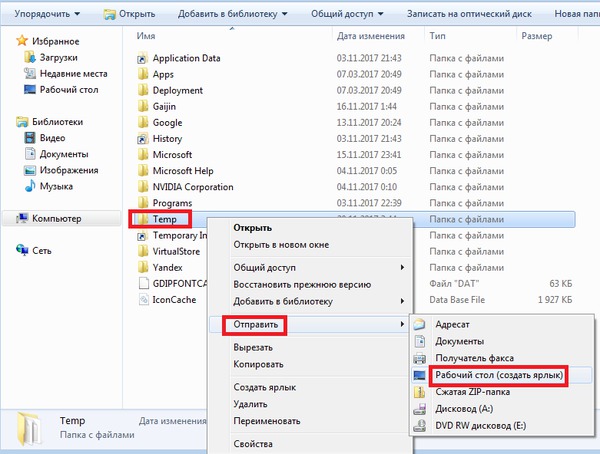
- otworzyć – „AppData" i przejść do folderu „Lokalne";
- znaleźć folder Temp na liście i wysłać go na Pulpit, aby zapewnić szybszy dostęp do niego w przyszłości.
Po usunięciu plików z folderu Temp należy natychmiast opróżnić Kosz. Osobom korzystającym z mobilnego Internetu zaleca się również po tych krokach, bez przerywania pracy modemu, minimalizując wszystkie okna, sprawdzenie rejestru pod kątem błędów za pomocą programu CCleaner, ignorując czyszczenie rejestru i przechodząc bezpośrednio do funkcji „Szukaj problemów". Następnie, po naprawieniu ewentualnych błędów rejestru, zamknij program i odśwież stronę w przeglądarce.