Jak podzielić dysk twardy na dwie partycje
Konfiguracja PC Darmowy

Jak podzielić dysk twardy na dwie partycje

4.0 (3 ocen) Najedź i kliknij gwiazdkę, aby ocenić
Pobrania
0
Rozmiar
Ocena
4.0 / 5
Licencja
Darmowe

Opis

W tym artykule powiemy Ci, jak podzielić dysk twardy na dwie partycje w systemie operacyjnym Windows 7. Windows 7 posiada przydatne narzędzie o nazwie „Zarządzanie dyskami”, które umożliwia partycjonowanie dysku twardego bezpośrednio podczas pracy komputera.

Dlaczego partycjonowanie dysku twardego jest konieczne?

Przynajmniej po to, aby chronić pliki przed utratą. Faktem jest, że gdy komputer zostanie zainfekowany wirusem, system operacyjny ulega uszkodzeniu, co często powoduje, że przestaje się ładować.

Tak więc podczas ponownej instalacji systemu Windows formatowana będzie tylko partycja systemowa, zazwyczaj ta z literą „C”, ale pozostałe partycje nie zostaną sformatowane.

Pozwala to zachować ważne pliki bezpieczne i nienaruszone, nawet jeśli komputer zostanie zainfekowany wirusami.

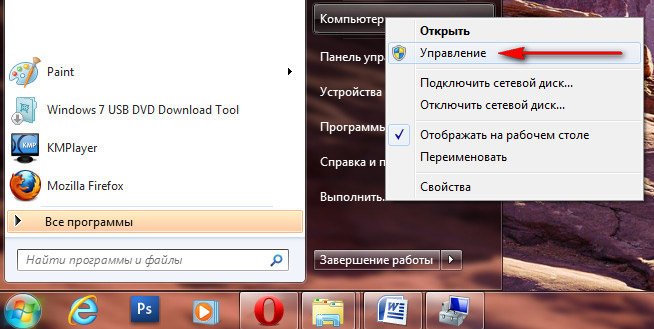
1) Uruchom „Zarządzanie komputerem”. Aby to zrobić, kliknij menu „Start”, a następnie kliknij prawym przyciskiem myszy „Komputer” i wybierz „Zarządzaj” z menu kontekstowego.
kak-razdelit-zhestkiy-disk-na-dva-razdela-1

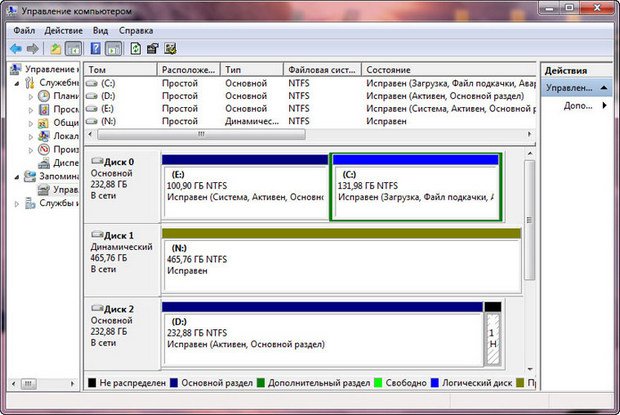
2) Wybierz „Zarządzanie dyskami” z lewego menu otwartego okna.
kak-razdelit-zhestkiy-disk-na-dva-razdela-2

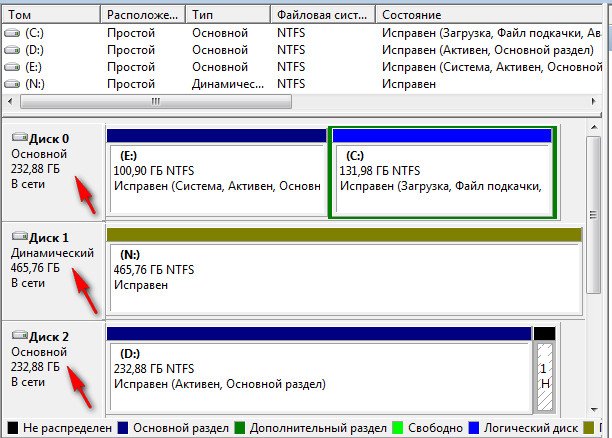
3) W tej sekcji możesz zobaczyć wszystkie dyski twarde zainstalowane w systemie. W tym przypadku do komputera podłączone są 3 dyski twarde. Będziemy pracować z dyskiem twardym #2, tj. trzecim dyskiem twardym – jego rozmiar to 282 GB.
kak-razdelit-zhestkiy-disk-na-dva-razdela-3

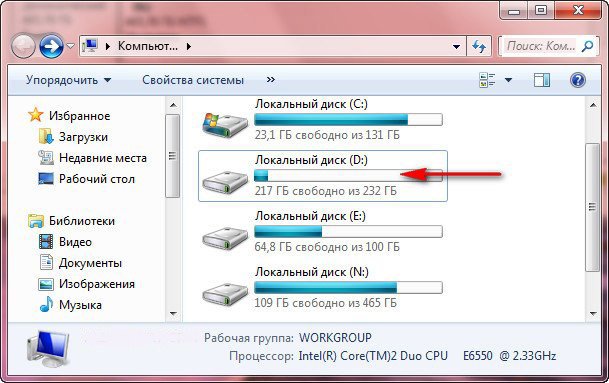
4) Dysk twardy, który zamierzamy podzielić na partycje, nie jest pusty; zawiera pliki. Jeśli zrobisz wszystko poprawnie, pliki nie znikną i wszystko będzie działać dobrze.
kak-razdelit-zhestkiy-disk-na-dva-razdela-4

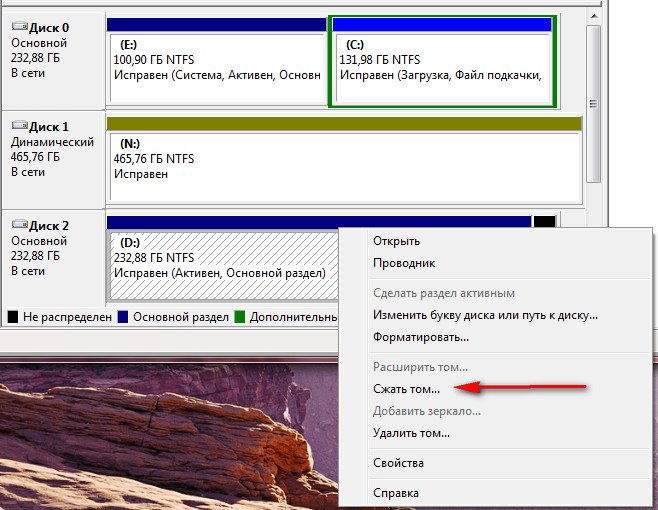
5) Najedź myszką na dysk twardy, który chcesz podzielić na partycje, kliknij prawym przyciskiem myszy i wybierz „Zmniejsz wolumin”.
kak-razdelit-zhestkiy-disk-na-dva-razdela-5

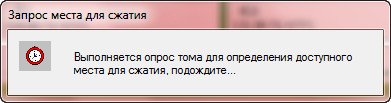
6) Odczekaj 5–15 minut, aż system Windows określi miejsce na dysku, które można zmniejszyć.
kak-razdelit-zhestkiy-disk-na-dva-razdela-6

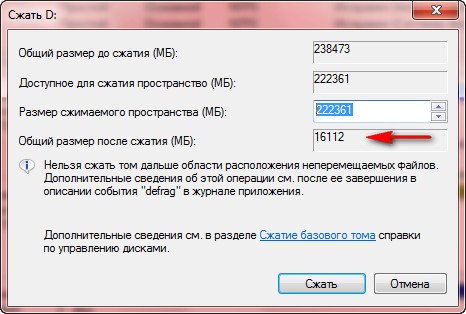
7) W wyniku w polu „Rozmiar miejsca do zmniejszenia” pojawia się liczba – maksymalna ilość miejsca dostępna do zmniejszenia. A w polu „Całkowity rozmiar po zmniejszeniu” wyświetlany jest rozmiar dysku po partycjonowaniu.
kak-razdelit-zhestkiy-disk-na-dva-razdela-7

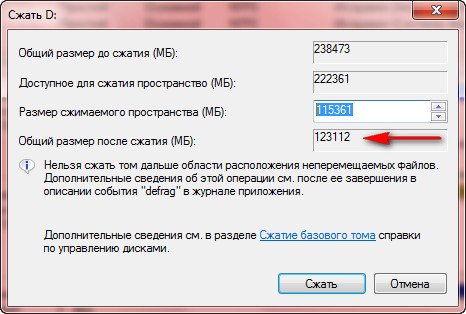
Jednak w naszym przykładzie rozmiar po zmniejszeniu wynosi ~15 GB, co jest bardzo małe. Zwiększmy rozmiar do ~120 GB, co będzie wystarczające.
kak-razdelit-zhestkiy-disk-na-dva-razdela8

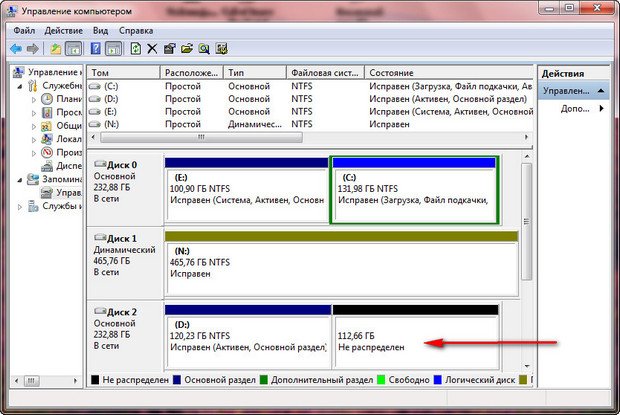
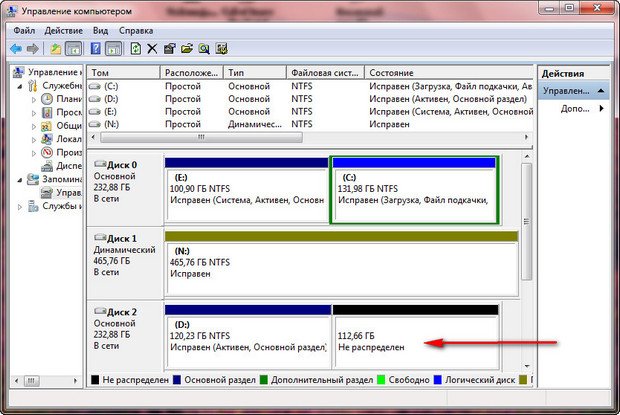
8) Kliknij przycisk „Zmniejsz”, po czym nie pojawią się żadne pobierania. W ciągu około 5–10 minut na dysku twardym pojawi się nieprzydzielone miejsce. Nie zamykaj okna „Zarządzanie dyskami” podczas tego procesu.
kak-razdelit-zhestkiy-disk-na-dva-razdela-10

10) Najedź myszką na nieprzydzielony obszar dysku twardego i kliknij prawym przyciskiem myszy, a następnie wybierz „Nowy wolumin prosty”.
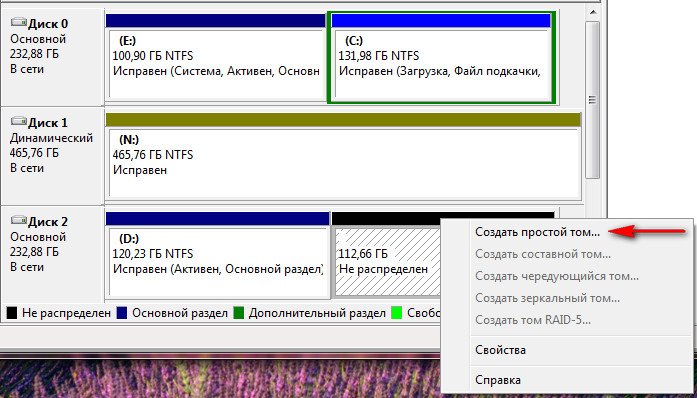
kak-razdelit-zhestkiy-disk-na-dva-razdela-11

11) Pojawi się kreator nowego woluminu prostego, kliknij przycisk „Dalej”.
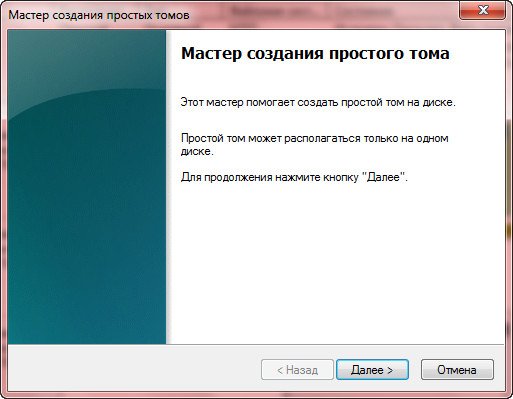
kak-razdelit-zhestkiy-disk-na-dva-razdela-12

12) Kliknij przycisk „Dalej”.

kak-razdelit-zhestkiy-disk-na-dva-razdela-13

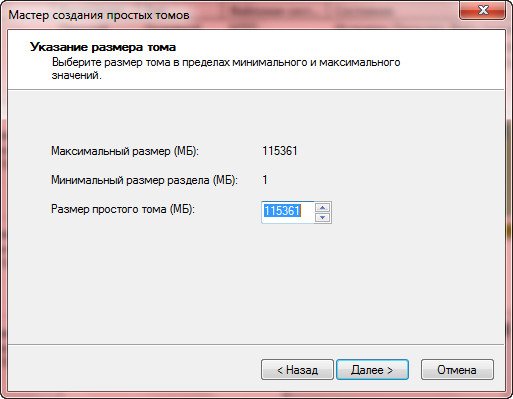
13) Przypisz dowolną literę do przyszłego dysku i kliknij przycisk „Dalej”.
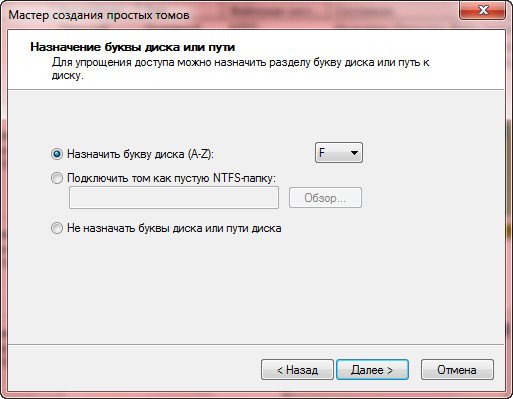
kak-razdelit-zhestkiy-disk-na-dva-razdela-14

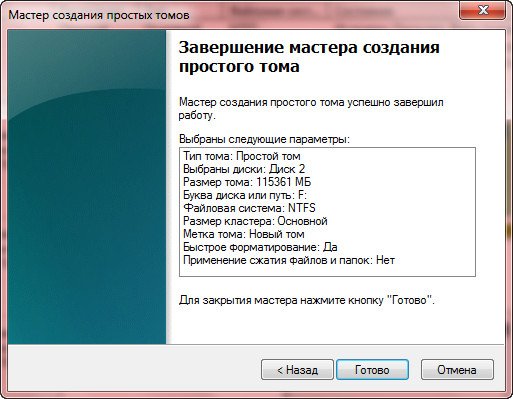
14) Określ system plików NTFS i kliknij „Dalej”.
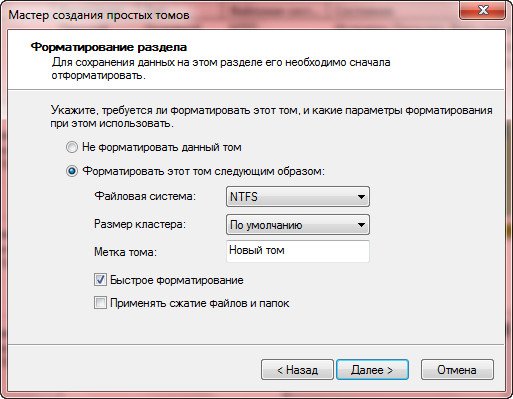
kak-razdelit-zhestkiy-disk-na-dva-razdela-15

15) Kliknij przycisk „Zakończ”.

kak-razdelit-zhestkiy-disk-na-dva-razdela-16

To wszystko, teraz możesz zobaczyć nową partycję na dysku twardym w „Zarządzaniu dyskami”, którą właśnie podzieliliśmy.
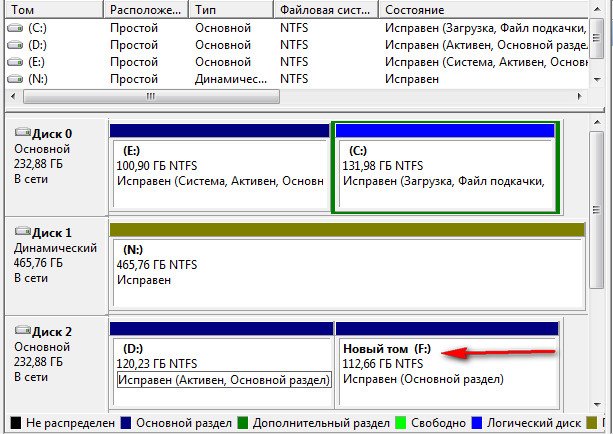
kak-razdelit-zhestkiy-disk-na-dva-razdela-17

Nowa partycja jest również już dostępna do użytku z Eksploratora plików.
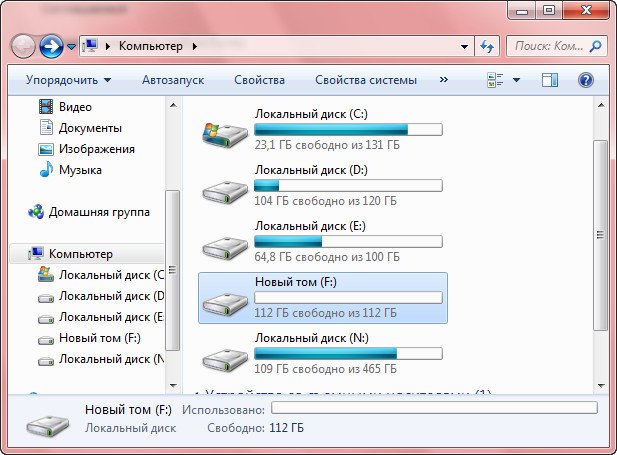
kak-razdelit-zhestkiy-disk-na-dva-razdela-18

Możesz być również zainteresowany programami na stronie:

Specyfikacja

Rozmiar
LicencjaDarmowe
Views1 959

Popular downloads

Pokaż więcej
Windows Movie Maker

Windows Movie Maker

Edytory wideo
3.9

Windows Movie Maker - szybko i wygodnie tworzy oraz edytuje filmy, dodając różne efekty. Zawarty w systemie Microsoft Windows, alternatywny program Windows Movie Maker jest częścią darmowego pakietu oprogramowania Windows Live od Microsoft. Funkcje Windows Movie Maker: przechwytywanie wideo z różnych źródeł (kamery, telefony komórkowe, cyfrowe kamery wideo, aparaty cyfrowe itp.). Podczas tworzenia filmów w Windows Movie Maker możesz dodać tło dźwiękowe, używać między

1 061 824 7.02 Мб
Pobierz
Starus File Recovery

Starus File Recovery

Programy do odzyskiwania danych
5.0

Starus File Recovery to program umożliwiający odzyskiwanie usuniętych danych z różnych nośników. Dzięki niemu można przywrócić pliki utracone na różne sposoby, na przykład usunięte z pominięciem Kosza, ukryte przez złośliwe oprogramowanie, utracone w wyniku awarii oprogramowania, całkowitego opróżnienia Kosza, formatowania lub usunięcia dysku twardego. Program skutecznie współpracuje z różnymi urządzeniami, takimi jak dyski twarde, nośniki SSD

190 009 14.08 Мб
Pobierz
PROMT

PROMT

Tłumacze z angielskiego na rosyjski
3.3

PROMT - lider w tłumaczeniu offline i online, z najpotężniejszą kolekcją słowników i par językowych, 60 par językowych. LLC "PROMT" - wiodąca rosyjska firma, twórca systemów tłumaczeniowych dla użytkowników prywatnych i korporacji. Oprogramowanie PROMT zapewnia tłumaczenie dowolnego tekstu z wykorzystaniem wbudowanych słowników, obejmujących zarówno ogólne, jak i specjalistyczne terminy. Instrukcje dla dowolnych urządzeń, w niezbędnym oprogramowaniu pozbawionym interfejsu rosyjskiego, lub e-maile od zagranicznej firmy.

46 864 794.00 Мб
Pobierz
Pascal ABC

Pascal ABC

Programowanie
4.1

Pascal ABC.NET jest napisany w języku Delphi (Object Pascal) na platformie Microsoft.NET. Zawiera zbiór zadań PT4 oraz narzędzia dla wykonawców Rysownik i Robot, które są używane w szkolnej informatyce podczas nauki programowania. Głównym celem systemu programowania Pascal ABC.NET jest nauka i nauczanie nowoczesnych języków programowania. Funkcje Ten program jest kompletnym systemem programowania wykorzystującym język Pascal. Rozwój odbywa się na znanej platformie Micros

41 458 67.70 Мб
Pobierz