Wielu użytkowników wielokrotnie słyszało o rejestrze systemowym w systemach operacyjnych Windows 7, Windows 8, Windows 10 i o tym, że jego „zaśmiecenie” może negatywnie wpływać na wydajność, szybkość i niezawodność komputera. Zasadniczo rejestr w systemie Windows to baza danych systemu operacyjnego, która przechowuje informacje o oprogramowaniu i zmianach systemowych.
Z biegiem czasu baza ta wypełnia się różnymi śmieciami, które należy okresowo czyścić z rejestru. Mogą to być pozostałości po już odinstalowanych programach, zapisy dotyczących wykrytych i usuniętych wirusów oraz inne, dlatego czyszczenie rejestru w systemie Windows jest bardzo ważnym procesem.
Jak ręcznie wyczyścić rejestr za pomocą Reg Organizer?
Rejestr można czyścić na dwa sposoby:
- Ręczne czyszczenie rejestru
- Programy do czyszczenia rejestru w systemie Windows
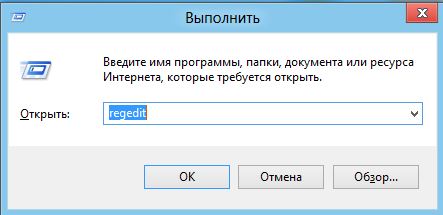
Aby wyświetlić i wyczyścić rejestr, należy go otworzyć. W tym celu otwórz okno „Uruchom” (naciśnij kombinację klawiszy Win+R), w wyświetlonym oknie wpisz „regedit” i kliknij przycisk „OK”:
Po wprowadzeniu polecenia otworzy się okno „Edytor rejestru”, w którym po lewej stronie znajduje się struktura drzewiasta rejestru systemowego, a po prawej stronie wyświetlane są pliki rejestru:
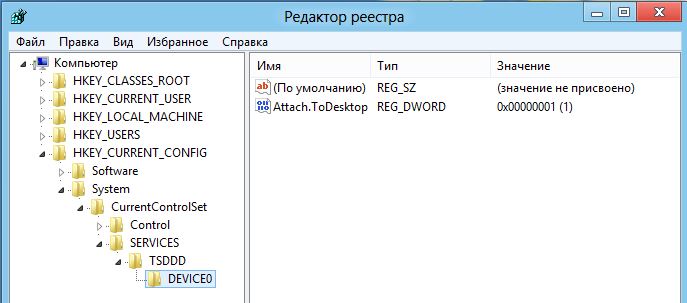
W rejestrze znajduje się 5 głównych sekcji, z których każda odpowiada za swoją część systemu:
- Sekcja HKEY_CLASSES_ROOT zawiera informacje o rozszerzeniach plików „powiązanych” z określonymi programami.
- Sekcja HKEY_CURRENT_USER zawiera informacje o użytkownikach komputera.
- Sekcja HKEY_LOCAL_MACHINE zawiera informacje o sprzęcie komputera.
- Sekcja HKEY_USERS zawiera informacje o profilach użytkowników.
- Sekcja HKEY_CURRENT_CONFIG zawiera informacje o konfiguracji systemu.
Jak usunąć program z rejestru?
Większość śmieci w rejestrze, które możesz łatwo sam usunąć, znajduje się w sekcji HKEY_CURRENT_USER w folderze „Software”, gdzie przechowywane są zapisy zainstalowanych i odinstalowanych programów. Aby wyczyścić rejestr z niepotrzebnych wpisów, zaznacz plik, kliknij go prawym przyciskiem myszy i wybierz opcję „Usuń” z menu kontekstowego.
Przed ręcznym czyszczeniem rejestru zdecydowanie zaleca się utworzenie kopii zapasowej rejestru. Aby to zrobić, w Edytorze rejestru kliknij menu „Plik”, wybierz „Eksportuj...”, określ lokalizację zapisu kopii zapasowej, jej nazwę i kliknij przycisk „Zapisz”, a plik z rozszerzeniem .reg zostanie zapisany.
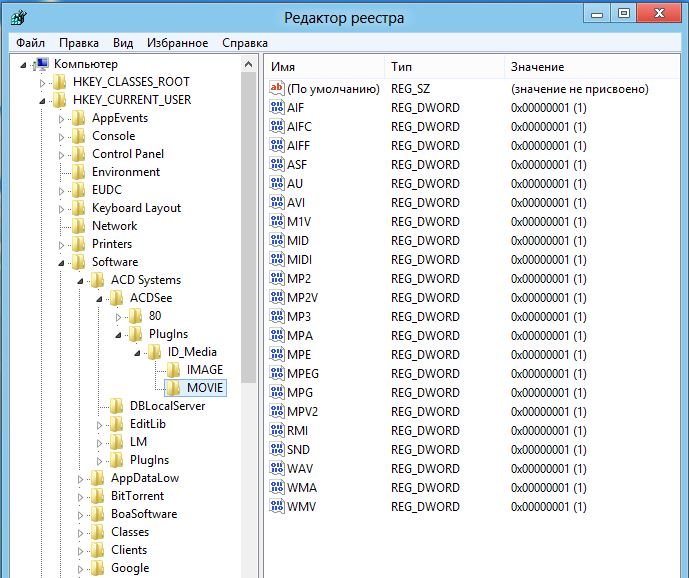
Tylko doświadczeni użytkownicy mogą samodzielnie ręcznie czyścić rejestr, ponieważ początkującym trudno będzie zrozumieć, które pliki należy usunąć (wyczyścić), a których absolutnie nie wolno dotykać.
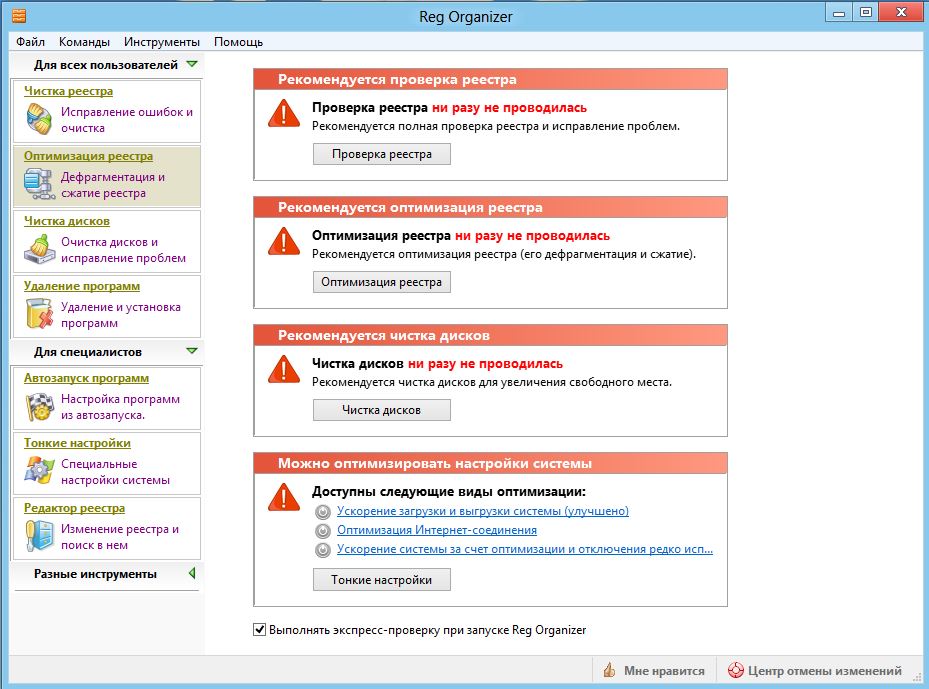
Jeśli masz niejasne pojęcie o strukturze rejestru lub nie chcesz spędzać czasu na poznawaniu wszystkich zawiłości rejestru, lepiej skorzystać z pomocy wielofunkcyjnego programu Reg Organizer. Ten program sprawdził się dobrze, zajmuje minimalną ilość miejsca i jest bardzo łatwy w użyciu, dzięki czemu nadaje się dla wszystkich użytkowników.
Zainstaluj program na swoim komputerze i uruchom go, aby wyczyścić rejestr:
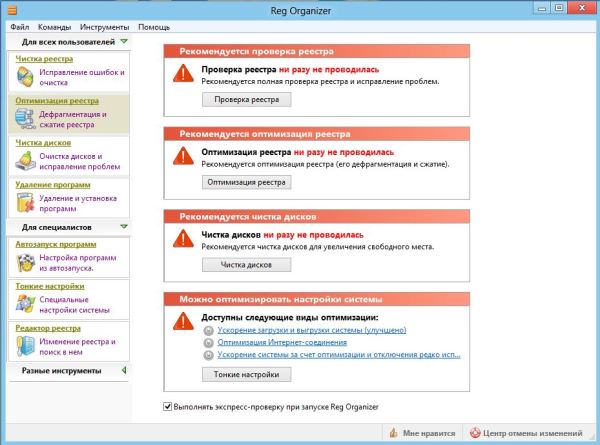
Jak widać, program może nie tylko czyścić bazę danych systemu – rejestr – ale także optymalizować system jako całość. Aby wyczyścić rejestr ze śmieci, kliknij przycisk „Czyszczenie rejestru” po lewej stronie okna programu lub „Sprawdzenie rejestru” po prawej stronie. Pojawi się okno „Czyszczenie rejestru”:
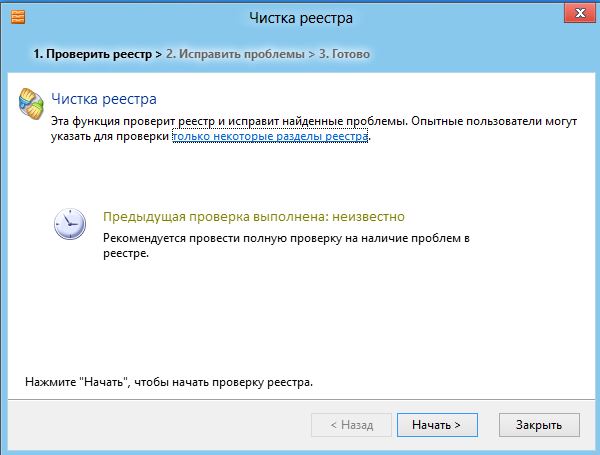
Jeśli jesteś doświadczonym użytkownikiem, możesz kliknąć link „tylko niektóre sekcje rejestru”, wybierając w otwartym oknie tylko te katalogi, które wymagają sprawdzenia i korekty błędów:
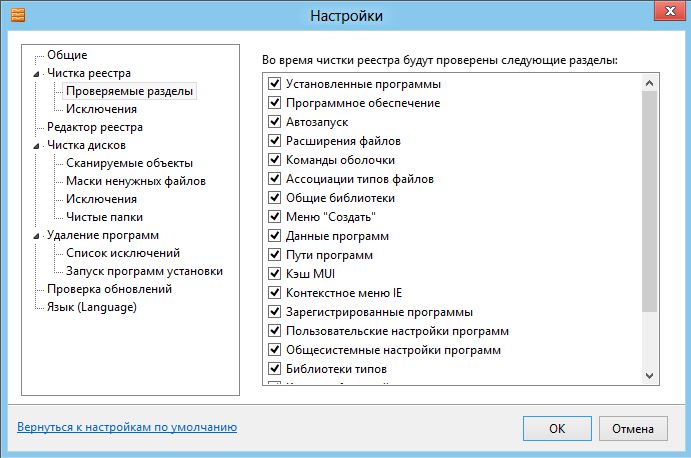
Następnie kliknij przycisk „Start >”, aby rozpocząć proces, lub kliknij przycisk „Zamknij”, aby anulować procedurę. Po kliknięciu przycisku „Start >” otworzy się okno analizy rejestru systemowego, a po kilku minutach program wyświetli wyniki skanowania:
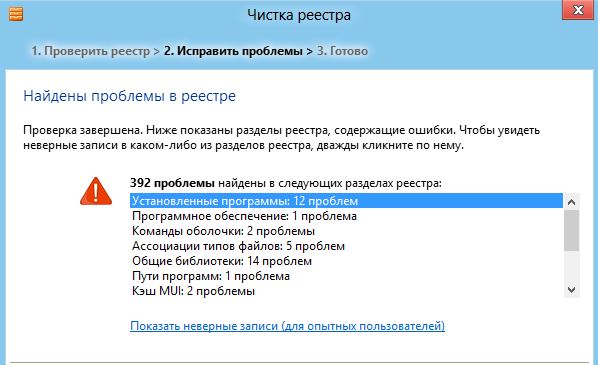
Dwukrotne kliknięcie jednej z pozycji na liście otworzy okno z bardziej szczegółowym opisem zidentyfikowanych problemów. Jeśli przejrzałeś interesujące pozycje lub nie jest to potrzebne, kliknij przycisk „Napraw >”, a program automatycznie „posprząta wszystkie bałagany” w rejestrze w sposób możliwie najbezpieczniejszy i najdelikatniejszy.
Pobierz programy do czyszczenia rejestru dla Windows 7, Windows 8, Windows 10: