Tworzenie bootowalnego pendrive'a w Windows 7 przy użyciu UltraISO
Artykuły Darmowy

Tworzenie bootowalnego pendrive'a w Windows 7 przy użyciu UltraISO

5.0 (2 ocen) Najedź i kliknij gwiazdkę, aby ocenić
Pobrania
0
Rozmiar
Ocena
5.0 / 5
Licencja
Darmowe

Opis

Zainstalowany na komputerze lub laptopie system operacyjny niestety nie jest wieczny, dlatego użytkownicy okresowo stają przed koniecznością ponownej instalacji systemu.

Przyczyną może być awaria systemu Windows, działanie wirusów lub po prostu zaśmiecenie i spowolnienie działania. Tak czy inaczej, instalacja systemu operacyjnego z płyty DVD nie jest zbyt wygodna.

Dlaczego?

  • Po pierwsze: nie zawsze masz pod ręką czystą płytę, aby nagrać obraz systemu.
  • Po drugie: prędkość instalacji jest znacznie niższa niż w przypadku instalacji systemu Windows z rozruchowego pendrive'a.
  • I po trzecie: większość nowoczesnych laptopów po prostu nie ma napędów DVD, a nie wszystkie napędy komputerowe są sprawne.

Dlatego idealną opcją pozostaje instalacja systemu Windows 7, Windows 8 za pomocą rozruchowego pendrive'a.

Jak utworzyć rozruchowy pendrive?

Istnieje wiele sposobów na utworzenie rozruchowego pendrive'a, ale najłatwiejszym jest użycie programu UltraISO.

Na przykład utworzymy rozruchowy pendrive z systemem Windows 7, ale w ten sam sposób możesz nagrać (nagrać obraz ISO) obrazy dysków innych systemów operacyjnych. Aby utworzyć rozruchowy pendrive, potrzebujemy programu UltraISO (pobierz program UltraISO za darmo po rosyjsku), obrazu systemu operacyjnego oraz pendrive'a o pojemności co najmniej 4 GB. Uruchom więc zainstalowany program UltraISO.

W otwartym oknie kliknij ikonę narzędzia „Otwórz":
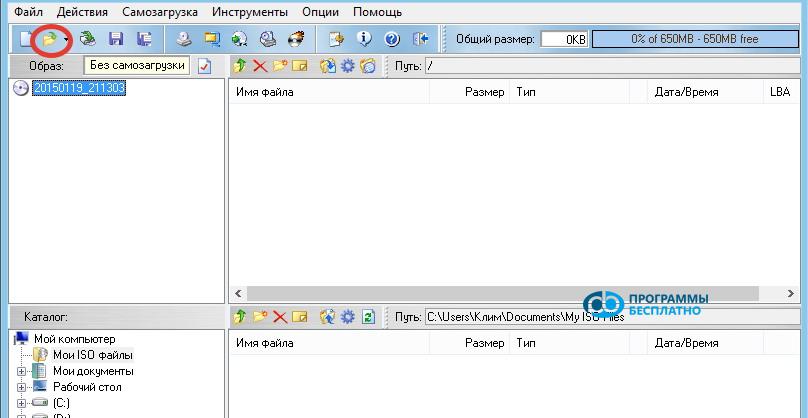
tworzenie rozruchowego pendrive'a w windows 7 1

Możesz także wykonać tę czynność, klikając zakładkę „Plik" i wybierając pozycję „Otwórz", lub po prostu naciskając kombinację klawiszy Ctrl+O. W otwartym oknie eksploratora przejdź do folderu, w którym znajduje się przygotowany obraz systemu Windows 7, kliknij na niego i naciśnij przycisk „Otwórz":
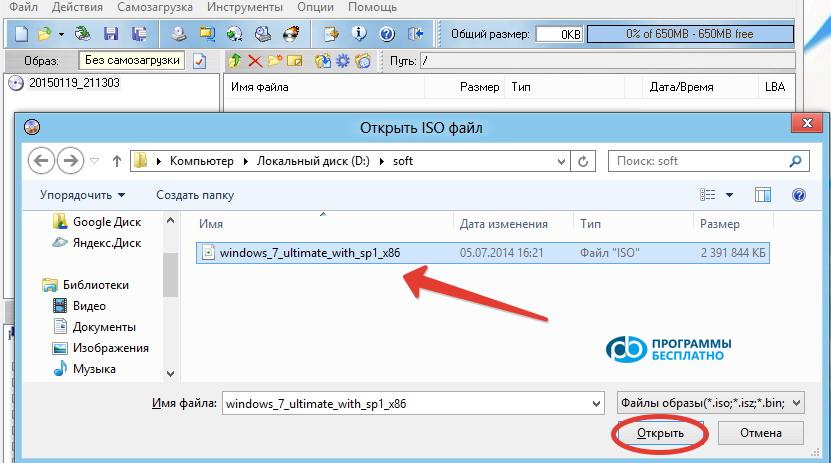
tworzenie rozruchowego pendrive'a w windows 7 2

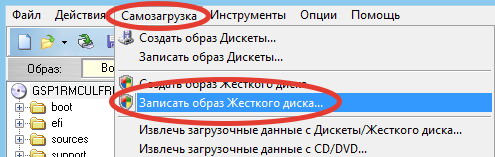
Program otworzy obraz i pozostaje tylko go nagrać. Aby to zrobić, kliknij zakładkę „Rozruchowy" i wybierz pozycję „Nagraj obraz dysku...":
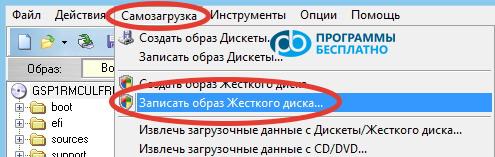
tworzenie rozruchowego pendrive'a w windows 7 3

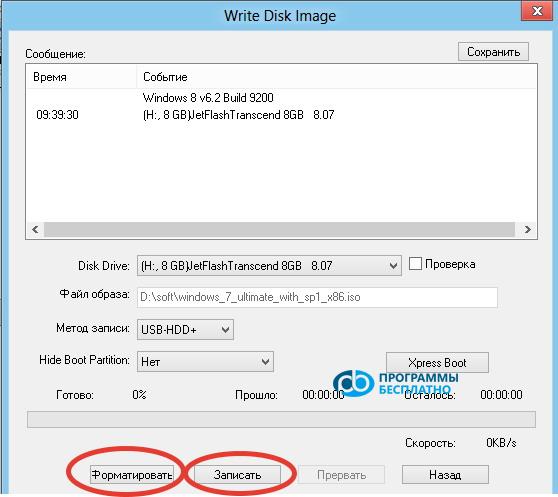
Otworzy się nowe okno:

tworzenie rozruchowego pendrive'a w windows 7 4

Teraz warto przypomnieć, że podczas tworzenia rozruchowego pendrive'a wszystkie informacje na nim zostaną utracone, więc zapisz wszystkie ważne dane na innym nośniku. Zaleca się używanie sformatowanego pendrive'a z systemem plików FAT32.

Można to zrobić za pomocą standardowych narzędzi systemu Windows lub użyć wbudowanego narzędzia do formatowania w programie.

Przygotowanie pendrive'a do nagrania obrazu

Aby sformatować pendrive w programie, kliknij przycisk „Formatuj". Pojawi się okno formatowania z informacją o pojemności pendrive'a, systemie plików, na który ma być sformatowany, oraz nazwie pendrive'a:
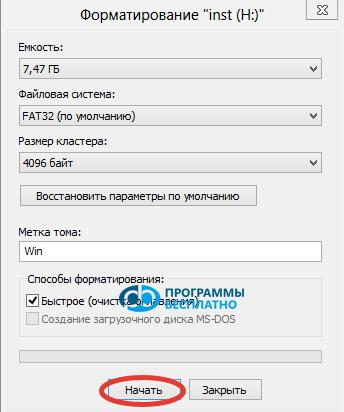
tworzenie rozruchowego pendrive'a w windows 7 5

Kliknij przycisk „Start", a w otwartym oknie potwierdź wybór, klikając przycisk „OK". Rozpocznie się proces formatowania, po którym pojawi się okno:
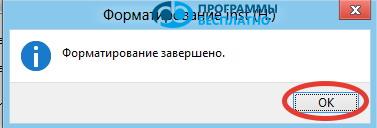
tworzenie rozruchowego pendrive'a w windows 7 6

Kliknij przycisk „OK", a następnie „Zamknij". Pendrive jest gotowy i możesz przejść bezpośrednio do tworzenia rozruchowego pendrive'a z obrazu ISO. Jeśli twój pendrive jest już sformatowany, możesz pominąć krok formatowania.

Teraz kliknij przycisk „Nagraj". Program ponownie ostrzeże, że wszystkie informacje na pendrive'ie zostaną usunięte:
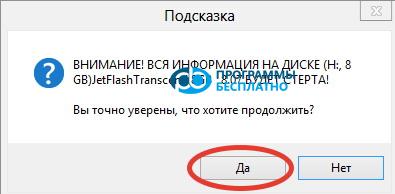
tworzenie rozruchowego pendrive'a w windows 7 7

Naciśnij przycisk „Tak", a proces nagrywania rozpocznie się. W oknie możesz zobaczyć czas, który upłynął, ile czasu pozostało, a także prędkość nagrywania i procent wykonania:
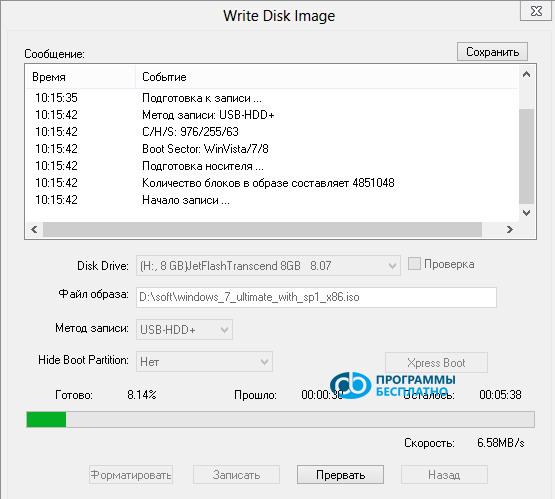
tworzenie rozruchowego pendrive'a w windows 7 8

Po kilku minutach nagrywanie zostanie zakończone:
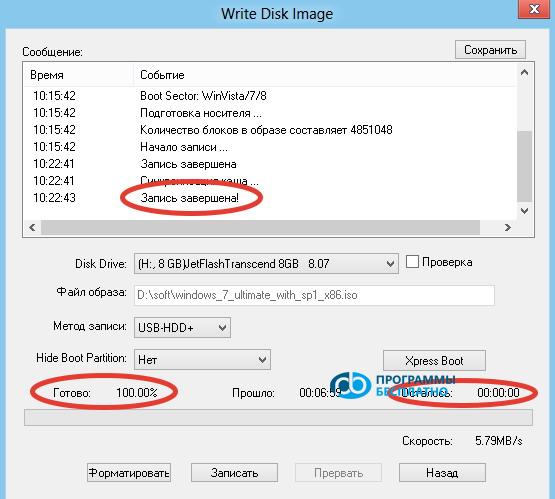
tworzenie rozruchowego pendrive'a w windows 7 9

Teraz rozruchowy pendrive jest utworzony i gotowy do użycia, a program UltraISO można zamknąć.

Artykuły, które mogą pomóc:

Specyfikacja

Rozmiar
LicencjaDarmowe
Views1 171

Recenzje

3 reviews

  • Bolshoj Janno 08.01.2018

    Кроме ОБРАЗА на флешку уже ничего другого писать нельзя?

  • Андрей 19.11.2015

    По умолчанию делать этого не нужно, если вы из обычного ISO записываете флешку. А так, пункт записать новый MBR в общем случае подходит.

  • Gost 28.04.2015

    Вопрос. А с образом Live CD, такой же метод подойдёт? Или надо выставлять соответствующие настройки (Самозагрузка \\ Генерировать таблицу загрузки). Или при создании нового Файл \\ Новый \\ Загружаемый образ CD\DVD И в окне записи образа, есть ещё дополнительные настройки (XPress Boot). Там про MBR, загрузочный сектор, редактор разделов, Xpress Write. Если можно, то тут, пожалуйста, поподробнее. Какие Вы посоветуете настройки в Xpress Boot?

Popular downloads

Pokaż więcej
Windows Movie Maker

Windows Movie Maker

Edytory wideo
3.9

Windows Movie Maker - szybko i wygodnie tworzy oraz edytuje filmy, dodając różne efekty. Zawarty w systemie Microsoft Windows, alternatywny program Windows Movie Maker jest częścią darmowego pakietu oprogramowania Windows Live od Microsoft. Funkcje Windows Movie Maker: przechwytywanie wideo z różnych źródeł (kamery, telefony komórkowe, cyfrowe kamery wideo, aparaty cyfrowe itp.). Podczas tworzenia filmów w Windows Movie Maker możesz dodać tło dźwiękowe, używać między

1 061 824 7.02 Мб
Pobierz
Starus File Recovery

Starus File Recovery

Programy do odzyskiwania danych
5.0

Starus File Recovery to program umożliwiający odzyskiwanie usuniętych danych z różnych nośników. Dzięki niemu można przywrócić pliki utracone na różne sposoby, na przykład usunięte z pominięciem Kosza, ukryte przez złośliwe oprogramowanie, utracone w wyniku awarii oprogramowania, całkowitego opróżnienia Kosza, formatowania lub usunięcia dysku twardego. Program skutecznie współpracuje z różnymi urządzeniami, takimi jak dyski twarde, nośniki SSD

190 009 14.08 Мб
Pobierz
PROMT

PROMT

Tłumacze z angielskiego na rosyjski
3.3

PROMT - lider w tłumaczeniu offline i online, z najpotężniejszą kolekcją słowników i par językowych, 60 par językowych. LLC "PROMT" - wiodąca rosyjska firma, twórca systemów tłumaczeniowych dla użytkowników prywatnych i korporacji. Oprogramowanie PROMT zapewnia tłumaczenie dowolnego tekstu z wykorzystaniem wbudowanych słowników, obejmujących zarówno ogólne, jak i specjalistyczne terminy. Instrukcje dla dowolnych urządzeń, w niezbędnym oprogramowaniu pozbawionym interfejsu rosyjskiego, lub e-maile od zagranicznej firmy.

46 864 794.00 Мб
Pobierz
Pascal ABC

Pascal ABC

Programowanie
4.1

Pascal ABC.NET jest napisany w języku Delphi (Object Pascal) na platformie Microsoft.NET. Zawiera zbiór zadań PT4 oraz narzędzia dla wykonawców Rysownik i Robot, które są używane w szkolnej informatyce podczas nauki programowania. Głównym celem systemu programowania Pascal ABC.NET jest nauka i nauczanie nowoczesnych języków programowania. Funkcje Ten program jest kompletnym systemem programowania wykorzystującym język Pascal. Rozwój odbywa się na znanej platformie Micros

41 458 67.70 Мб
Pobierz