Transferir Configurações no Google Chrome

Transferir Configurações no Google Chrome

3.7 (3 avaliações) Passe o mouse e clique em uma estrela para avaliar
Views
4 560
Avaliação
3.7 / 5
Как показывают estatísticas, o navegador Google Chrome é o mais popular e, consequentemente, o melhor atualmente. A maioria dos usuários da internet o utiliza, especialmente os jovens que entendem das tendências modernas. Devido a essa popularidade, não é difícil supor que quem usa o Chrome o utilize em todos os lugares, no trabalho, em casa ou em viagens. Um fã do Chrome usará exatamente o Google Chrome, e para baixar o navegador Chrome gratuitamente, clique no link. No entanto, surge um problema cuja solução frequentemente é questionada pelos usuários comuns, a saber: Como transferir as configurações do Google Chrome? Por exemplo: Você usa o navegador em casa e no trabalho. Em casa, no seu tempo livre, você configurou o navegador do jeito que queria. Mas no trabalho você tem um computador completamente diferente, embora com o mesmo navegador Google Chrome. Na maioria das vezes, não há vontade de reconfigurar o navegador novamente. Além disso, a cada reconfiguração, você teria que fazer tudo de novo. Por isso, a melhor solução para esse problema é transferir as configurações do navegador.

Qual é o processo de transferência de configurações?

O processo, é preciso notar, é muito simples, e por isso devemos agradecer aos desenvolvedores do Chrome. Não será necessário usar pendrives ou outros métodos de transferência de arquivos entre computadores para transferir as configurações. Felizmente, o Google Chrome não possui esses métodos ineficientes e trabalhosos de transferência de configurações :) É muito mais simples do que se pode imaginar.

Processo de transferência

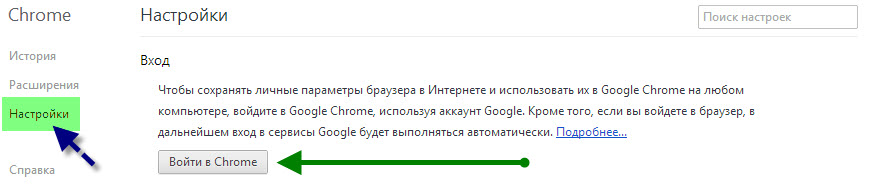
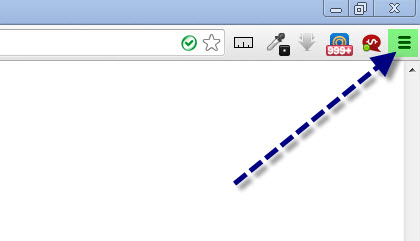
Você precisa se registrar no Google.com e, em seguida, fazer login com sua conta. Para fazer isso, vá para as configurações. transferencia-configuracoes-google-chrome Agora, vá para a aba "Configurações".
transferencia-configuracoes-google-chrome

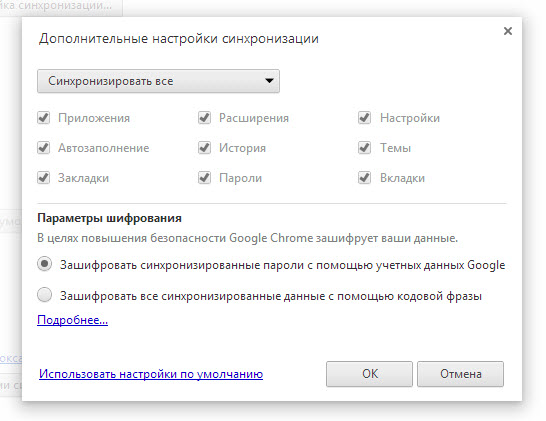
Aqui, clique no botão "Fazer login no Chrome", e você será levado para a página de login. Preste atenção ao protocolo de conexão com o site para o qual você será redirecionado. Você deve acessar um domínio com o protocolo HTTPS: Caso contrário, saia do site e abra o verdadeiro, e faça login lá. Pronto, você fez login, parabéns! Grande parte do trabalho está feita :) Agora, na página de configurações, deve aparecer a página de sincronização de configurações, especificamente chrome://settings/syncSetup:
transferencia-configuracoes-google-chrome

Tudo o que você precisa fazer é selecionar as opções de sincronização de configurações e clicar no botão "Ok". A propósito, se as caixas de seleção não responderem ao clique, tente mudar o tipo de sincronização de "Sincronizar tudo" para "Escolher objetos para sincronizar".
transferencia-configuracoes-google-chrome

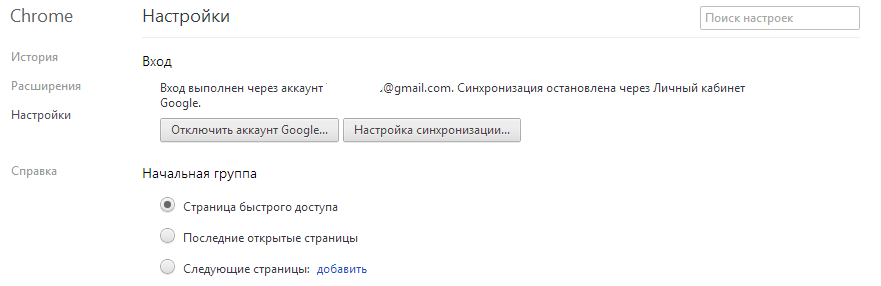
É isso, parabéns! Agora você sabe como sincronizar as configurações do navegador Google Chrome! Dica: Use uma única conta do Google Chrome para sincronizar as configurações do navegador, onde quer que você esteja. Tente não se apressar e fazer tudo conforme descrito acima, e com certeza dará certo! Boa sorte!

Especificações

Views4 560

Site.articles.relatedCategory

Mostrar mais
Configurando a página inicial no navegador Google Chrome

Configurando a página inicial no navegador Google Chrome

Configuração do Google Chrome
3.8

A página de boas-vindas padrão do navegador Google Chrome parece, talvez, vazia e pouco clara. Agora vamos entender o que é uma página de boas-vindas e para que serve. [toc] Quando você inicia o navegador, a primeira coisa que vê é a página inicial! Ela também é chamada de página de acesso rápido, ou página de boas-vindas. Página de boas-vindas - o que é? Na verdade, são conceitos ligeiramente diferentes, especialmente quando se trata da página de boas-vindas padrão do navegador Google Chrome. Então, agora sabemos o que

151 556
Ler
Configurando o Flash para o Google Chrome

Configurando o Flash para o Google Chrome

Configuração do Google Chrome
3.8

Às vezes, no navegador Google Chrome, o Flash Player trava ou sobrecarrega o próprio navegador. Para isso, detalhamos 3 etapas sobre como otimizar o desempenho do Flash Player para máxima velocidade no navegador. A propósito, aqueles que ainda não baixaram o navegador Google Chrome podem baixá-lo do nosso site nesta página. Para o desempenho mais rápido de aplicações Flash no navegador Google Chrome, é muito importante configurá-lo corretamente. A velocidade de operação depende em grande parte não do player usado no navegador, mas de

26 768
Ler
Personalizando as guias do Google Chrome

Personalizando as guias do Google Chrome

Configuração do Google Chrome
4.0

Como a prática mostra, os usuários preferem uma página de guias "aprimorada", ou seja, uma onde as guias podem ser gerenciadas. Infelizmente, a versão padrão do Google Chrome não possui esse recurso :( No entanto! Não vamos esquecer a maravilhosa opção de instalar add-ons de terceiros! :) Estamos falando de extensões do Google Chrome disponíveis na Google Web Store. Então, nosso objetivo é atualizar a página de guias para introduzir essa tão necessária capacidade de gerenciamento.

15 328
Ler
Salvando configurações no Google Chrome

Salvando configurações no Google Chrome

Configuração do Google Chrome
3.9

Os usuários do navegador Google Chrome frequentemente fazem uma pergunta relacionada a salvar configurações. Como você está fazendo essa pergunta, vamos agora tentar respondê-la em detalhes e com capturas de tela. Para baixar o navegador Google Chrome gratuito em russo, use este link. Primeiramente, você deve indicar onde estão localizadas as configurações do navegador Google Chrome? Para ir para a página de configurações do navegador, você precisa clicar no ícone com 3 barras, como mostrado na imagem: No menu de contexto que apareceu

8 303
Ler

Site.articles.relatedPopular

Mostrar mais

Ao se tornar membro da rede social Friend Around, você garantirá a oportunidade de novas amizades e encontrará muitos amigos! Cada usuário participante da rede social tem muitos amigos e amigas, apenas novas amizades nesta rede! Graças ao modesto aplicativo, você pode se comunicar frequentemente com amigos sobre temas comuns! Usando os recursos desta rede social, você pode encontrar sua alma gêmea, e outros usuários podem ajudar com isso! [toc] No site, você pode baixar rapidamente o programa e se tornar um usuário do programa Friend Around

368 990
Ler

Como baixar uma imagem ISO do Windows 7 do site da Microsoft? Hoje é possível, não há mais necessidade de pesquisar o SO na Internet, correndo o risco de infectar seu próprio computador com um vírus. Existem muitas versões diferentes deste sistema operacional na web. O melhor é baixar a imagem ISO original do Windows 7, pois é considerada a melhor. Você não precisa baixá-la de rastreadores de torrent, ela está disponível no site da Microsoft. No entanto, existem certas nuances. No link https://www.microsoft.com/ru-ru/

107 053
Ler

Redes sociais - elas são usadas por absolutamente todos que usam a Internet, assim como o telefone já ganhou uma popularidade incrível - hoje as redes sociais desfrutam de uma popularidade universal incrível. [toc] Talvez num futuro próximo todo habitante da Terra terá sua própria conta em uma ou outra rede social. Como regra, é impossível ou bastante difícil excluir uma conta em redes sociais; ela ainda permanece no sistema, não importa o que você faça. A Rede Social Friend Around não é exceção - na qual

103 258
Ler