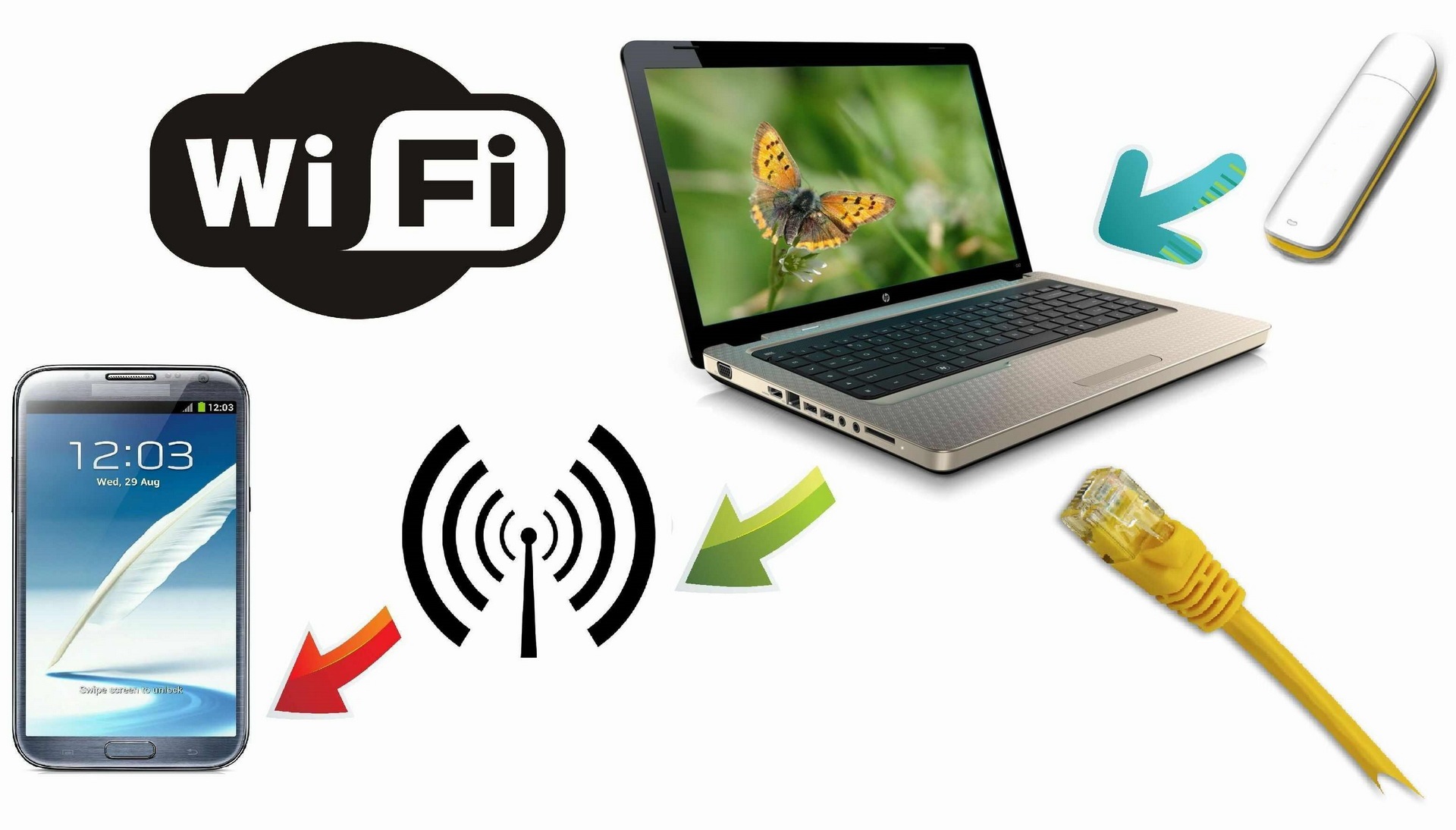
Acompanhar o desenvolvimento da tecnologia de computadores é quase impossível, pois o segmento de mercado da tecnologia de computadores está repleto de ofertas de dispositivos móveis capazes de fornecer uma conexão à World Wide Web.
É fácil conectar-se à internet quando você tem um roteador de rede instalado em casa, mas o que fazer se você só tem internet com uma conexão 3G ou um conector de ISP, e precisa usar a internet de um smartphone ou outro dispositivo móvel de internet?
Como compartilhar Wi-Fi de um laptop e é possível usando as capacidades funcionais do sistema operacional, ou o laptop se tornará um roteador apenas após instalar programas especiais?
Sim, conectar-se a uma rede sem fio através de um laptop é possível. Mau funcionamento de um roteador fixo não impedirá você de usar as conquistas da humanidade; você pode transformar seu laptop em um roteador virtual.
A conexão à rede é fornecida pelas ferramentas do sistema Windows, e muitos usuários também usam programas utilitários. Essas opções têm seus prós e contras, experimente-as e escolha o método conveniente para você.
Capacidades do sistema operacional
 Como compartilhar Wi-Fi através de um laptop
 usando as capacidades do
sistema operacional? Uma conexão ao adaptador sem fio é uma condição obrigatória para compartilhar uma conexão de internet usando as ferramentas de funcionalidade do Windows.
Como fazer um laptop compartilhar Wi-Fi?
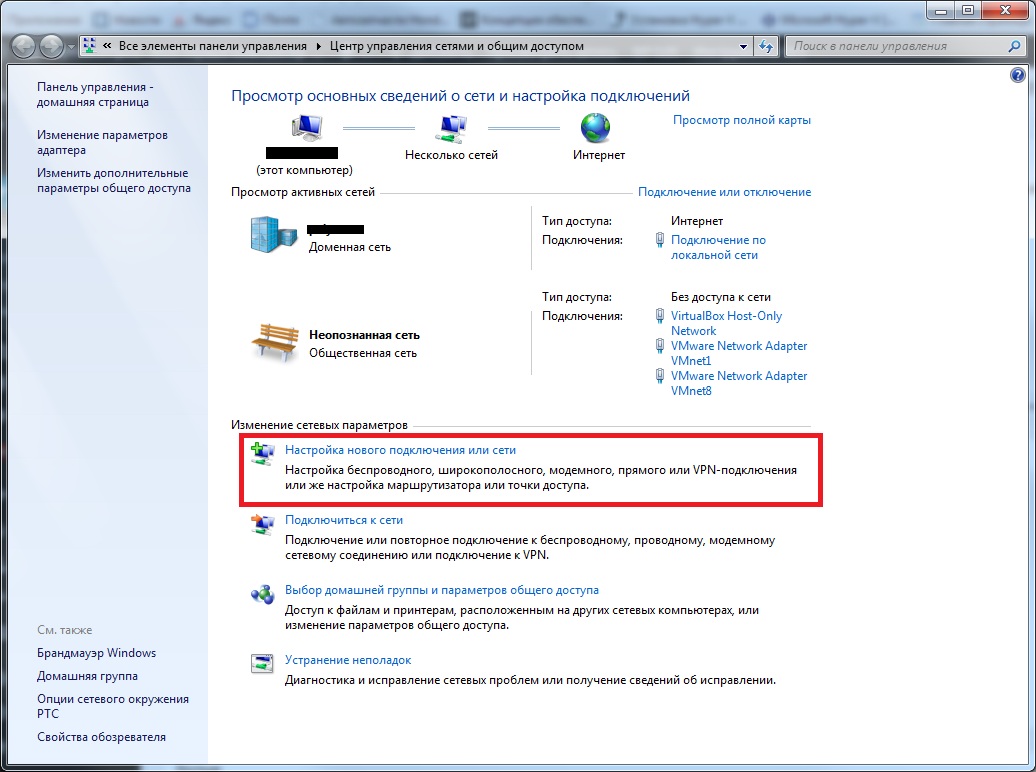
Clique com o mouse para entrar no "Central de Rede e Compartilhamento", use a função "Configurar uma nova conexão ou rede" para selecionar a configuração para uma conexão de rede adicional.
Na caixa de diálogo pop-up, selecione o tipo de configuração de rede sem fio "Computador a computador", após o qual o Windows exigirá a inserção de algumas informações. Após inserir os parâmetros da rede sem fio (nome da rede, tipo de segurança e senha), o sistema fornecerá ao usuário acesso sem fio à rede global.
A conexão se tornará operacional após alterar os parâmetros de configuração. Aqui está a sequência de ações: retorne ao "Central de Rede e Compartilhamento", na subseção de configurações de compartilhamento avançadas defina os seletores e salve os dados inseridos.
O acesso à internet sem fio através das ferramentas do sistema está disponível: compartilhamos internet de um laptop via Wi-Fi para dispositivos não fixos compatíveis.
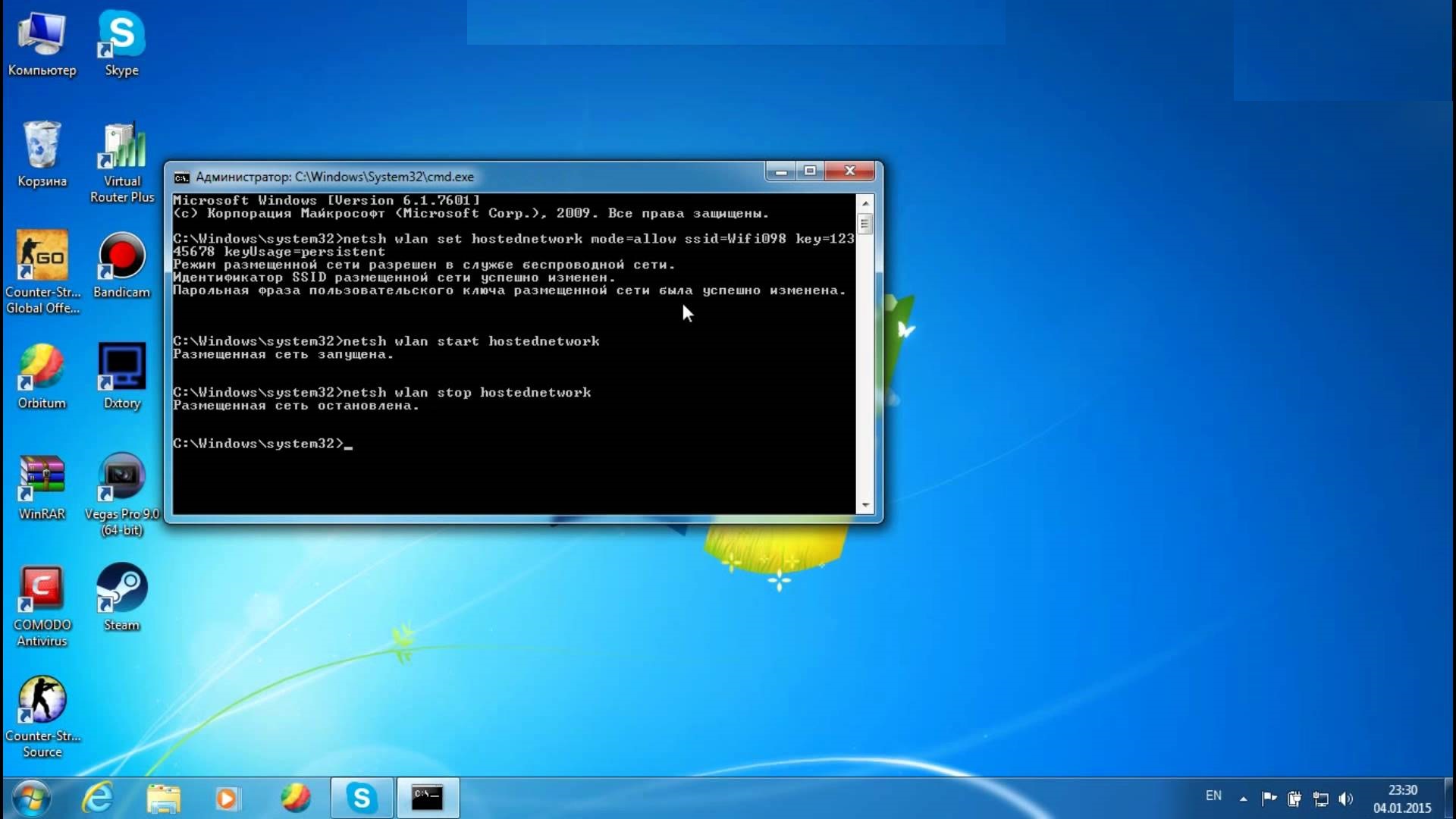
Criar acesso à internet é possível sem as ferramentas do sistema operacional. Um laptop compartilha Wi-Fi se a configuração da rede foi realizada usando o terminal?
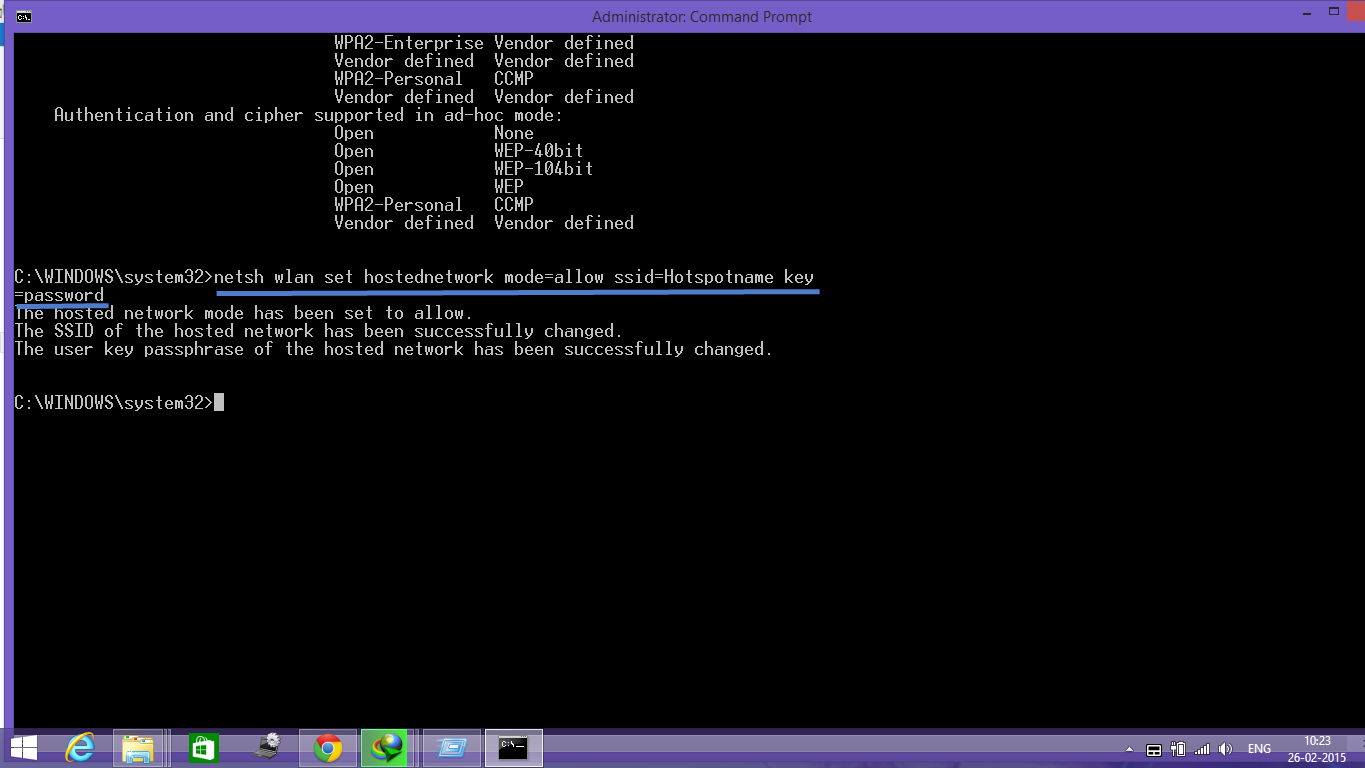
E novamente a resposta é "SIM"! Vá para "Iniciar" e execute o prompt de comando como administrador, no CMD pop-up digite o comando "netsh wlan set hostednetwork mode=allow ssid=nome da rede (o usuário cria ele mesmo) key=xxxxxxxx", onde xxxxxxxx é a senha criada pelo usuário, e quanto mais complexa, menor a chance de ser hackeada.
Após pressionar a tecla "Enter", o sistema informará sobre a alteração do nome da rede e da senha, o que permitirá criar uma conexão, e para iniciar a rede você precisa digitar o comando "netsh wlan start hostednetwork".
Para dar à conexão criada acesso à World Wide Web, você precisará alterar algumas configurações da seguinte forma: a partir da "Central de Rede e Compartilhamento" vá para a seção "Propriedades", depois na subseção "Compartilhamento" permita que outros usuários acessem a World Wide Web.
Como gerenciar uma rede disponível usando o Windows
Instalar alguns programas requer uma reinicialização do sistema, e criar uma
conexão Wi-Fi disponível através de um laptop não é exceção.
Quando o sistema reiniciar, para gerenciar ainda mais a rede, você precisa usar os seguintes comandos no terminal:
- netsh wlan start hostednetwork – iniciar a rede;
- netsh wlan stop hostednetwork – parar a rede;
- netsh wlan show hostednetwork – visualizar o status da conexão.
Este método de criar acesso Wi-Fi é adequado para as versões do Windows 7, 8 e até 10, mas o método descrito acima de compartilhar acesso à internet tem uma desvantagem: as ferramentas padrão incluídas com o sistema operacional usam apenas uma pequena parte da potência total de computação do PC.
Programas utilitários, ou como compartilhar Wi-Fi através de um laptop
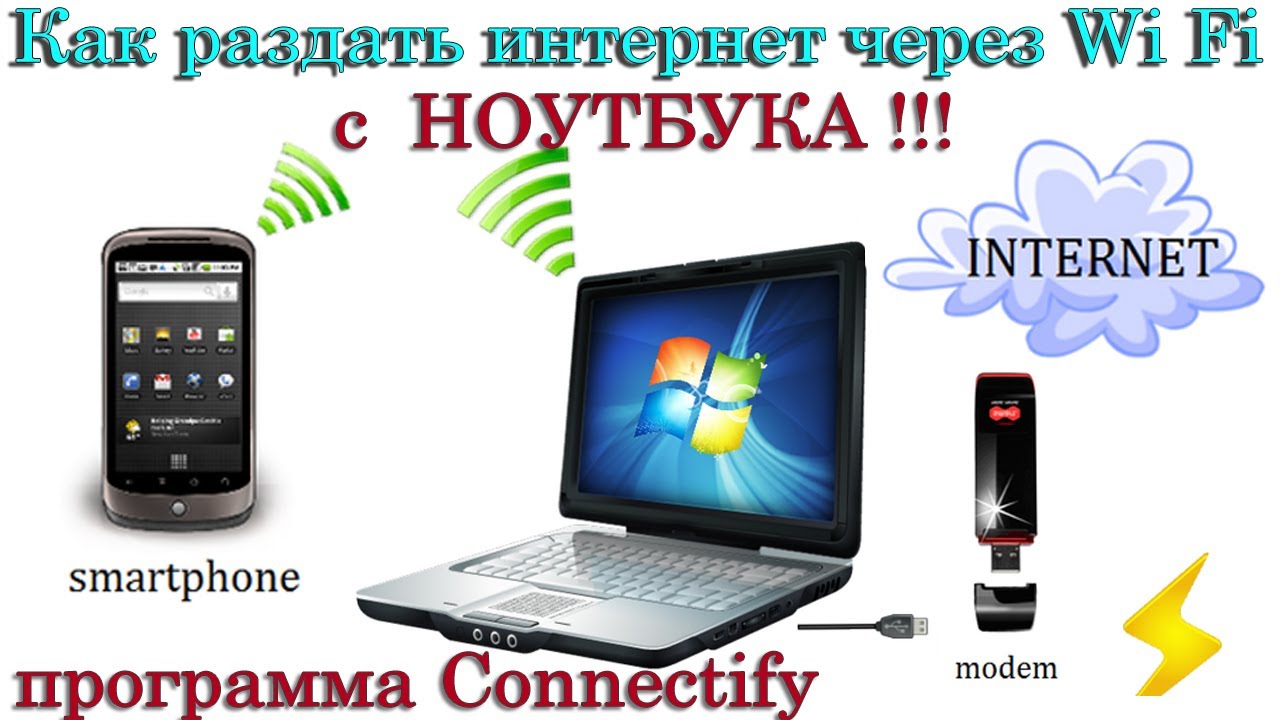 É possível compartilhar Wi-Fi de um laptop usando as capacidades de programas especiais?
Os desenvolvedores criaram muitos programas cuja principal tarefa é criar um ponto de acesso à internet sem fio, entre os quais o utilitário Connectify Hotspot pode ser destacado.
Você pode instalar uma versão paga ou gratuita do utilitário. Em alguns momentos e alguns cliques, ele transformará seu laptop em um ponto de acesso à internet sem fio. O programa Connectify Hotspot funcionará apenas para os sistemas operacionais Windows 7 e 8.
Como o Connectify Hotspot funciona
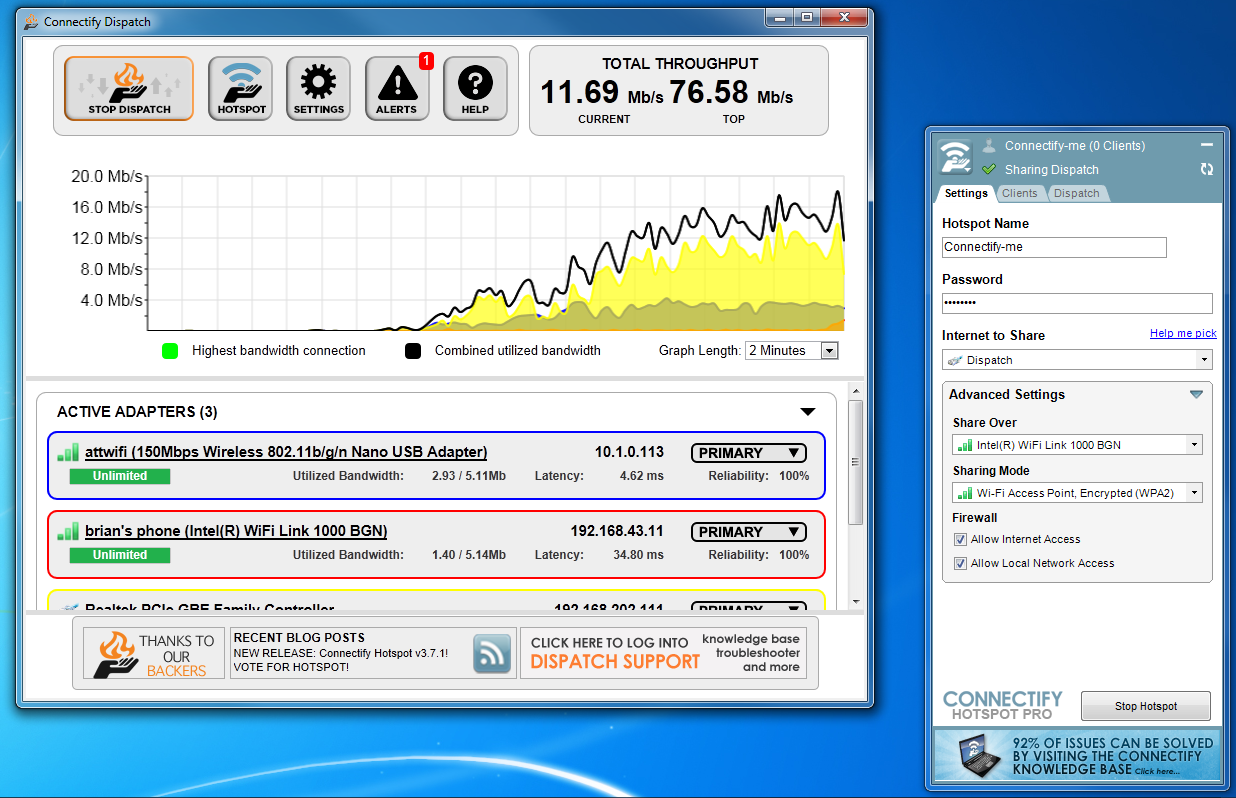
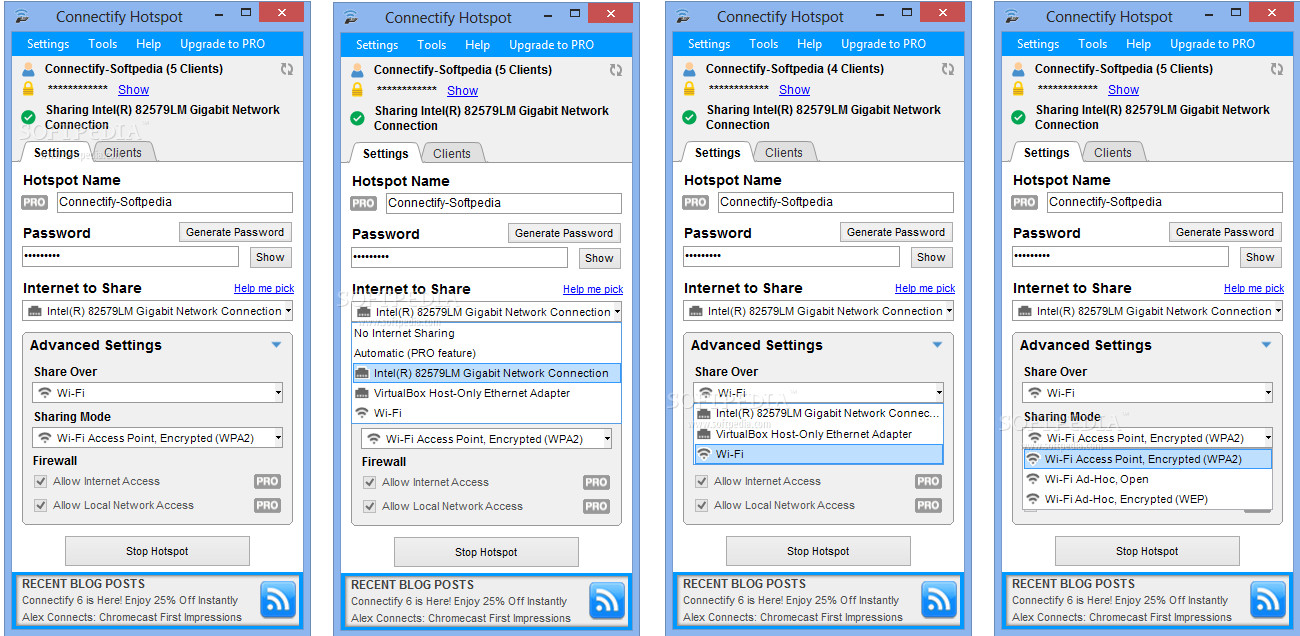
Primeiro, você precisa baixar a versão do utilitário que você gosta, então após iniciá-lo, crie um nome para o futuro hotspot e uma senha. Esta última deve conter pelo menos 8 caracteres por razões de segurança.
Em seguida, você precisará selecionar uma conexão doadora da lista proposta e o modo de operação, bem como o tipo de criptografia que protege seu sinal. Os parâmetros de configuração podem ser inseridos manualmente, mas é melhor usar o assistente de configuração: existem dicas para cada parâmetro destinadas a facilitar a escolha.
Até 10 smartphones ou tablets podem se conectar a essa internet simultaneamente. A versão paga difere da gratuita porque, ao usar a versão gratuita, o usuário não pode alterar o nome do roteador virtual proposto pelo programa - Connectify-me. O Connectify Hotspot difere de outros utilitários porque deve ser instalado no PC e, em seguida, o sistema deve ser reiniciado.
Muitas boas críticas são deixadas pelos usuários do programa MyPublicWiFi, que funcionará tanto no Windows 7 quanto no 10, imediatamente após o download; a instalação não é necessária.
Durante o lançamento normal, pode ocorrer um erro, nesse caso o programa deve ser executado como administrador. O MyPublicWiFi não sobrecarrega o sistema com elementos adicionais desnecessários e também requer uma reinicialização do sistema. O lançamento do programa é padrão, realizado como administrador: você precisa inserir o nome da rede SSID, definir uma senha e selecionar o tipo de conexão compartilhada pelo laptop via Wi-Fi.
O utilitário MyPublicWiFi permite que você rastreie quem se conecta à rede e defina limites de uso de tráfego, mas é melhor não concordar com atualizações.
Mesmo para um iniciante, o programa Virtual Router será simples. Ao clicar em "Download", o usuário começará a baixar o utilitário.
Instalar o Virtual Router é semelhante a instalar o Connectify Hotspot: baixar, instalar, definir o nome da rede e a senha de conexão, apenas no Virtual Router você não precisa definir o ponto de conexão.
Aqui você precisa selecionar a "Conexão Compartilhada": a partir dela o laptop se conecta à internet e a partir dela o sinal irá para o Virtual Router, no entanto, vale dizer que o programa não está em russo, mas instalá-lo não é difícil, e o sinal é estável.
É preferível usar o utilitário Virtual Router em vez do Virtual Router Plus, pois ele contém módulos desnecessários, e sua operação requer que o laptop se conecte à internet através de um cabo ou modem com fio. A troca de informações em uma rede conectada via Virtual Router é segura porque a troca de dados ocorre usando a tecnologia WPA2.
Entre os utilitários gratuitos que compartilham uma conexão de um laptop, devemos mencionar também o WiFi Creator, até porque também está disponível em russo, não contém anúncios ou aplicativos maliciosos.
O início do lançamento é semelhante aos utilitários descritos acima: definir o nome da rede e a senha, selecionar o tipo de conexão. Após configurar todos os parâmetros, pressione o botão "Iniciar" e seu PC portátil se torna um ponto de acesso à rede global.
Erros que ocorrem ao compartilhar Wi-Fi de um laptop
Ao compartilhar o acesso à rede a partir de um laptop, o usuário encontra periodicamente várias dificuldades, porque acontece que seu roteador virtual não inicia, ou seu dispositivo não suporta esse tipo de conexão.
Execute uma atualização dos "drivers" para o adaptador de rede no seu PC, e se um smartphone conectado ao roteador tiver o acesso à internet negado, você precisa verificar a conexão de rede com um antivírus.
É seguro abrir o acesso à rede a partir de um laptop?

Qualquer pessoa pode se conectar a uma conta com parâmetros padrão, e para tornar essa conexão protegida contra acesso não autorizado, insira o
endereço IP 192.168.0.1 na barra de endereços de qualquer navegador da web.
Na janela pop-up, você precisará inserir uma nova senha, e para proteger o ponto de acesso, você precisará ativar a função de Configuração Manual de Conexão Sem Fio.