Criando um pendrive USB inicializável no Windows 7 usando o UltraISO
Artigos Grátis

Criando um pendrive USB inicializável no Windows 7 usando o UltraISO

5.0 (2 avaliações) Passe o mouse e clique em uma estrela para avaliar
Downloads
0
Tamanho
Avaliação
5.0 / 5
Licença
Freeware

Descrição

O sistema operacional instalado em um computador ou laptop, infelizmente, não é eterno, então os usuários enfrentam periodicamente a necessidade de reinstalar o sistema.

O motivo pode ser uma falha no Windows, atividade de vírus ou simplesmente desordem e lentidão. Seja como for, instalar o sistema operacional a partir de um disco DVD não é muito conveniente.

Porquê?

  • Primeiro: nem sempre tem um disco virgem à mão para gravar a imagem do SO.
  • Segundo: a velocidade de instalação é significativamente menor do que com a instalação do Windows a partir de uma pen USB de arranque.
  • E terceiro: a maioria dos laptops modernos simplesmente não possui leitores de DVD, e nem todas as unidades de computador estão funcionais.

Portanto, a opção ideal continua a ser instalar o Windows 7, Windows 8 usando uma pen USB de arranque.

Como criar uma pen USB de arranque?

Existem muitas maneiras de criar uma pen USB de arranque, mas a mais fácil é criar uma pen USB de arranque usando o programa UltraISO.

Por exemplo, vamos criar uma pen USB de arranque do Windows 7, mas da mesma forma pode gravar (gravar uma imagem ISO) imagens de disco de outros sistemas operacionais. Para criar uma pen USB de arranque, precisamos do programa UltraISO (baixar o programa UltraISO grátis em russo), uma imagem do sistema operacional e uma pen USB com capacidade de pelo menos 4 GB. Então, inicie o programa UltraISO instalado.

Na janela que se abre, clique no ícone da ferramenta "Abrir":
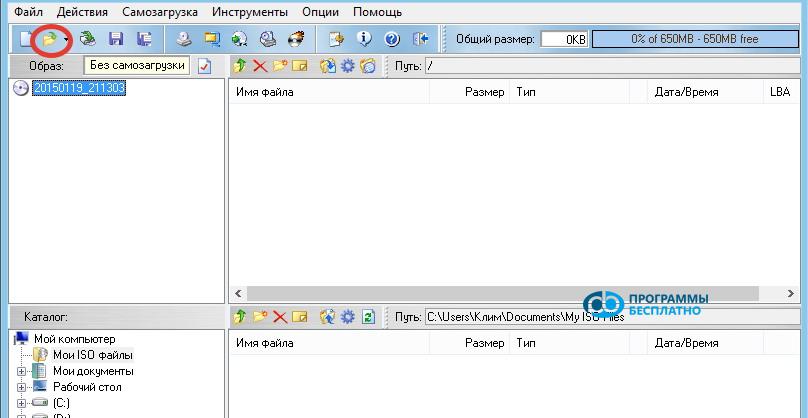
criando-pen-usb-de-arranque-no-windows-7-1

Também pode realizar esta ação clicando no separador "Ficheiro" e selecionando o item "Abrir", ou simplesmente pressionando a combinação de teclas Ctrl+O. Na janela do explorador que se abre, vá até à pasta onde se encontra a imagem preparada do Windows 7, clique nela e pressione o botão "Abrir":
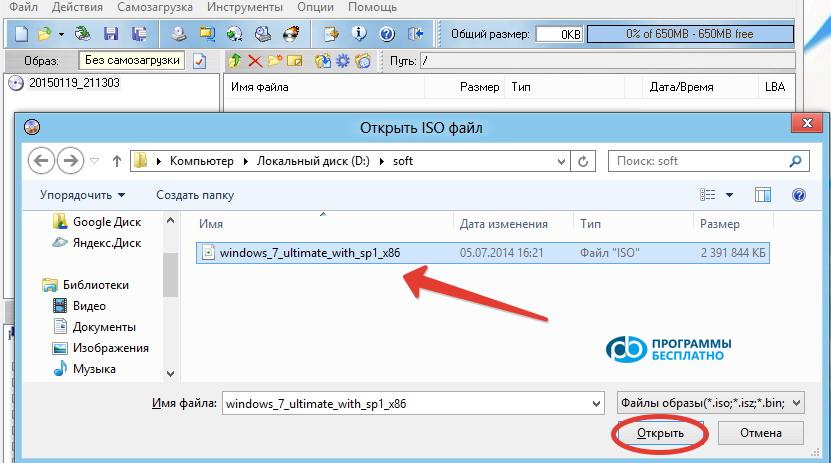
criando-pen-usb-de-arranque-no-windows-7-2

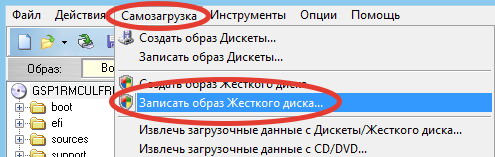
O programa abrirá a imagem, e tudo o que resta é gravá-la. Para isso, clique no separador "Inicializável" e selecione o item "Escrever Imagem de Disco...":
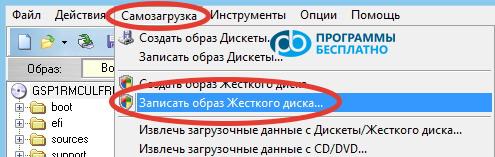
criando-pen-usb-de-arranque-no-windows-7-3

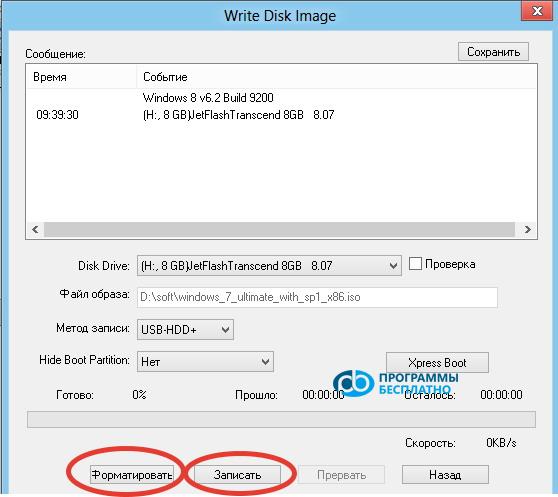
Uma nova janela abrirá:

criando-pen-usb-de-arranque-no-windows-7-4

Agora vale a pena lembrar que ao criar uma pen USB de arranque, toda a informação nela será perdida, por isso guarde todos os dados importantes noutro suporte. É altamente recomendável usar uma pen USB formatada e o sistema de ficheiros FAT32.

Isto pode ser feito usando as ferramentas padrão do Windows, ou pode usar a ferramenta de formatação incorporada do programa.

Preparar a pen USB para gravar a imagem

Para formatar a pen USB no programa, clique no botão "Formatar". Aparecerá uma janela de formatação indicando a capacidade da pen USB, o sistema de ficheiros para formatar e o nome da pen USB:
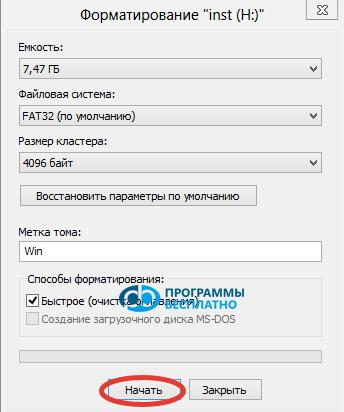
criando-pen-usb-de-arranque-no-windows-7-5

Clique no botão "Iniciar" e na janela que aparece, confirme a seleção clicando no botão "OK". O processo de formatação começará, após o qual aparecerá uma janela:
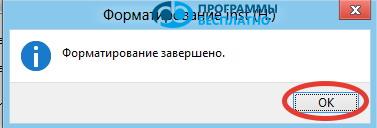
criando-pen-usb-de-arranque-no-windows-7-6

Clique no botão "OK" e depois em "Fechar". A pen USB está pronta, e pode prosseguir diretamente para a criação de uma pen USB de arranque a partir de uma imagem ISO. Se a sua pen USB já estiver formatada, pode pular a etapa de formatação.

Agora clique no botão "Escrever". O programa avisará novamente que toda a informação na pen USB será apagada:
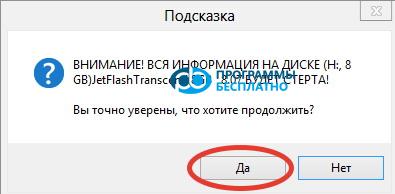
criando-pen-usb-de-arranque-no-windows-7-7

Pressione o botão "Sim" e o processo de gravação começa. Na janela, pode ver o tempo decorrido, quanto tempo falta, bem como a velocidade de gravação e a percentagem já concluída:
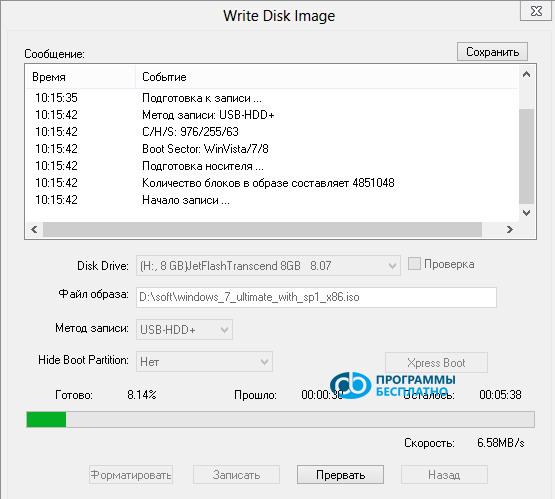
criando-pen-usb-de-arranque-no-windows-7-8

Após alguns minutos, a gravação estará concluída:
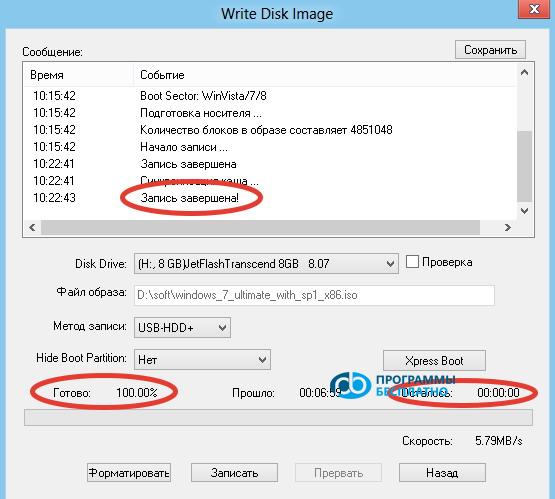
criando-pen-usb-de-arranque-no-windows-7-9

Agora a pen USB de arranque foi criada e está pronta a usar, e pode fechar o programa UltraISO.

Artigos que podem ajudar:

Especificações

Tamanho
LicençaFreeware
Views1 171

Avaliações

3 reviews

  • Bolshoj Janno 08.01.2018

    Кроме ОБРАЗА на флешку уже ничего другого писать нельзя?

  • Андрей 19.11.2015

    По умолчанию делать этого не нужно, если вы из обычного ISO записываете флешку. А так, пункт записать новый MBR в общем случае подходит.

  • Gost 28.04.2015

    Вопрос. А с образом Live CD, такой же метод подойдёт? Или надо выставлять соответствующие настройки (Самозагрузка \\ Генерировать таблицу загрузки). Или при создании нового Файл \\ Новый \\ Загружаемый образ CD\DVD И в окне записи образа, есть ещё дополнительные настройки (XPress Boot). Там про MBR, загрузочный сектор, редактор разделов, Xpress Write. Если можно, то тут, пожалуйста, поподробнее. Какие Вы посоветуете настройки в Xpress Boot?

Popular downloads

Mostrar mais
Windows Movie Maker

Windows Movie Maker

Editores de vídeo
3.9

Windows Movie Maker - cria e edita vídeos de forma rápida e conveniente, adicionando vários efeitos. Incluído no Microsoft Windows, o Windows Movie Maker alternativo faz parte do pacote gratuito Windows Live da Microsoft. Recursos do Windows Movie Maker: Capture vídeo de várias fontes (câmeras de vídeo, telefones celulares, câmeras de vídeo digitais, câmeras digitais, etc.). Ao criar vídeos no Windows Movie Maker, você pode adicionar uma faixa de áudio de fundo, usar entre

1 061 824 7.02 Мб
Baixar
Starus File Recovery

Starus File Recovery

Programas de Recuperação
5.0

Starus File Recovery é um programa que permite recuperar dados apagados de várias mídias. Com este programa, você pode restaurar arquivos que foram perdidos de várias maneiras. Por exemplo, eles foram excluídos ignorando a Lixeira, escondidos por software malicioso, perdidos devido a falhas de software, esvaziamento completo da Lixeira, formatação ou exclusão do disco rígido. O programa funciona efetivamente com vários dispositivos, como discos rígidos, SS

190 009 14.08 Мб
Baixar
PROMT

PROMT

Tradutores de inglês para russo
3.3

PROMT - líder em tradução offline e online, com a mais poderosa coleção de dicionários e pares de idiomas traduzidos, 60 pares de idiomas. LLC "PROMT" - uma empresa russa líder, desenvolvedora de sistemas de tradução para usuários particulares e corporações. O software PROMT fornece tradução de qualquer texto usando dicionários embutidos, incluindo termos comuns e especializados. Instruções para qualquer dispositivo, em software necessário sem interface em russo, ou e-mails de uma empresa estrangeira

46 864 794.00 Мб
Baixar
Pascal ABC

Pascal ABC

Programação
4.1

Pascal ABC.NET é escrito na linguagem Delphi (Object Pascal) na plataforma Microsoft.NET. Inclui o livro de problemas PT4 e ferramentas para os executores Desenhista e Robô, que são usados na informática escolar ao aprender programação. O principal objetivo do sistema de programação Pascal ABC.NET é o estudo e o ensino de linguagens de programação modernas. Recursos: Este programa é um sistema completo de programação usando a linguagem Pascal. O desenvolvimento ocorre na conhecida plataforma Micros

41 458 67.70 Мб
Baixar