

Беспроводные сети по типу соединения бывают:
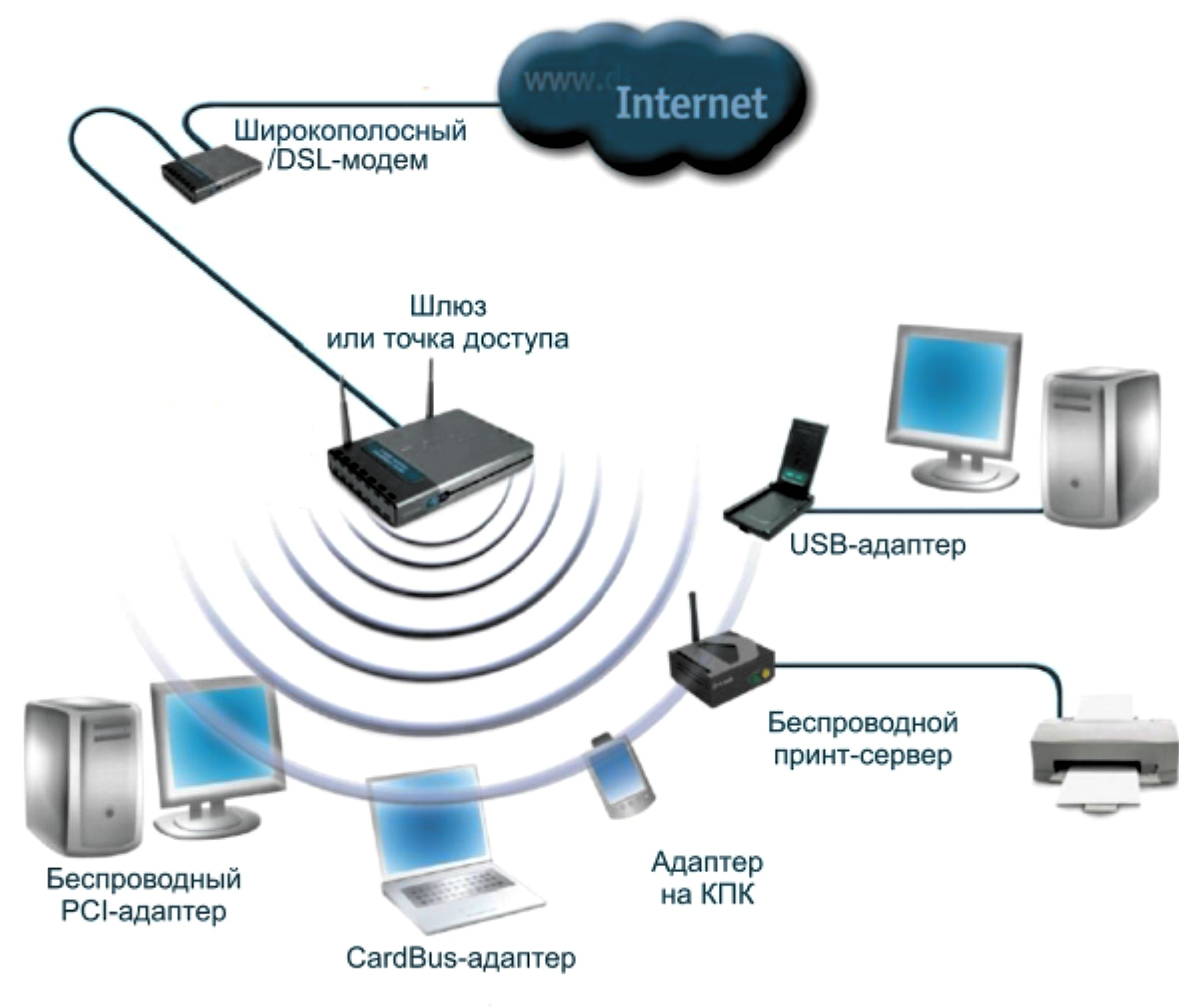
- Беспроводная сеть wifi;
- Беспроводная сеть BlueTooth;
- Беспроводная сеть сотового оператора;
- Соединение через ИК-порт.
По степени охвата пользователей беспроводные сети подразделяются:
Беспроводные локальные сети (WLANS)
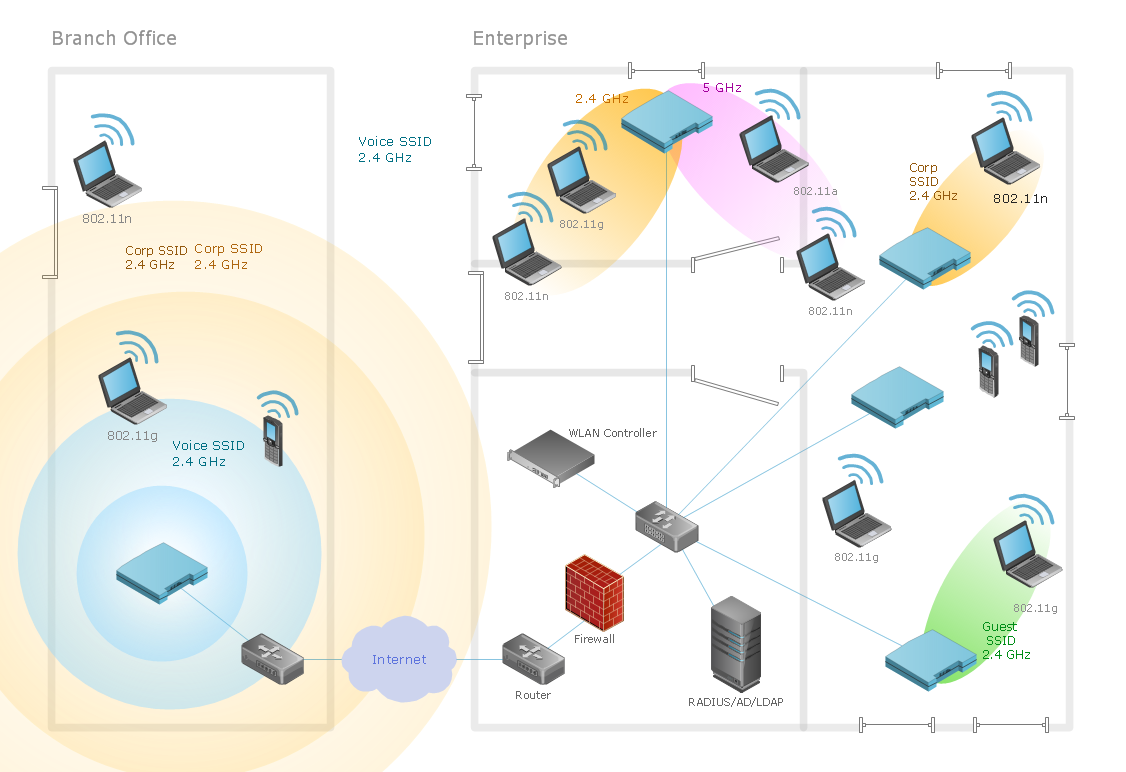 Беспроводная локальная сеть позволяет пользователям на ограниченном локальном участке создать группу, рабочие станции которой соединены в одну сеть в рамках одного помещения, здания, либо даже группы зданий, с возможным последующим выходом в сеть интернет.
Беспроводные персональные сети (WPANS)
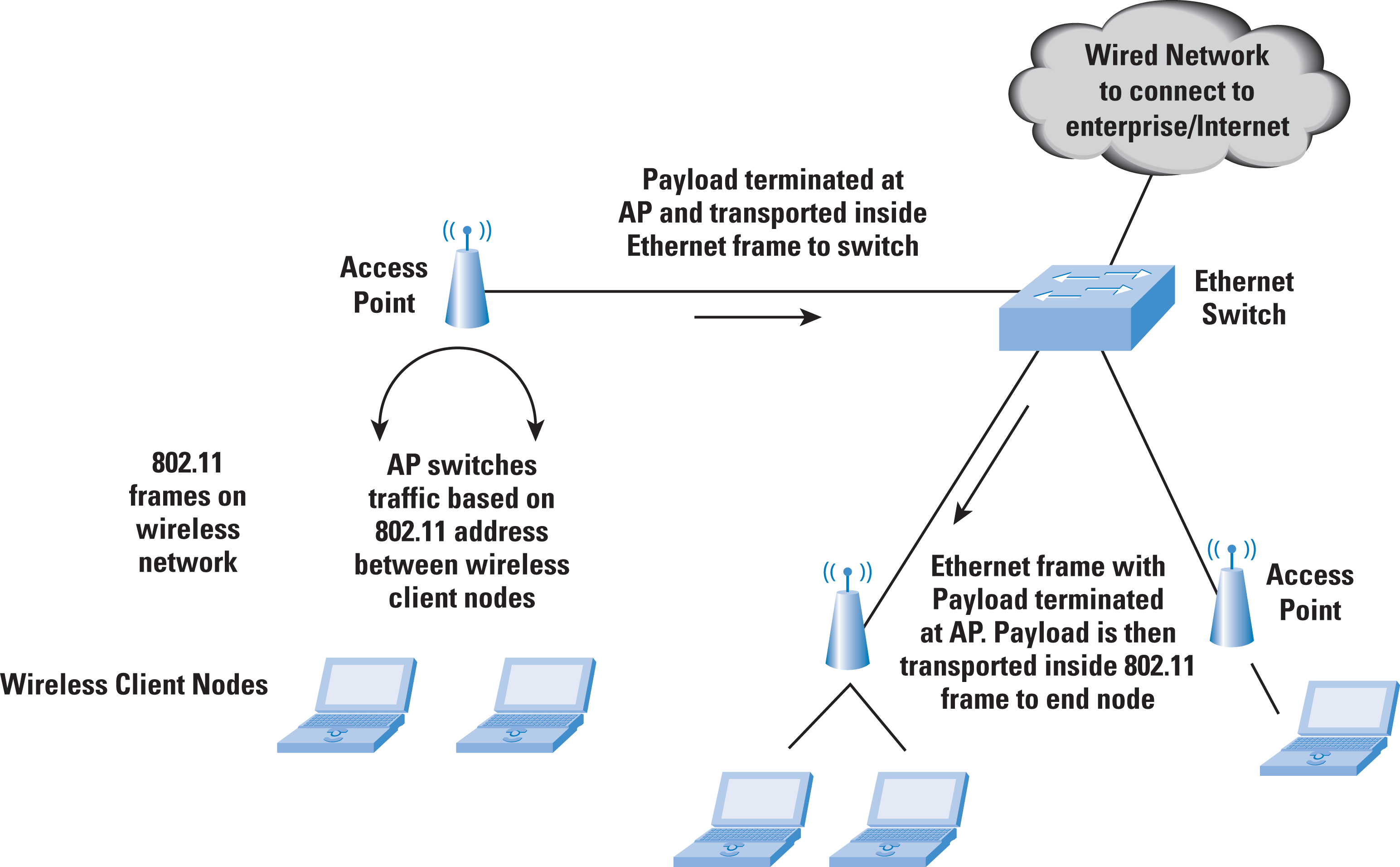 Позволяют объединить ограниченное количество устройств одного пользователя, к примеру ноутбук и смартфон, либо два смартфона.
Связь между устройствами осуществляется посредством BlueTooth либо через ИК-порт. Характеризуются ограниченным пространством соединения.
Позволяют объединить ограниченное количество устройств одного пользователя, к примеру ноутбук и смартфон, либо два смартфона.
Связь между устройствами осуществляется посредством BlueTooth либо через ИК-порт. Характеризуются ограниченным пространством соединения.
Беспроводные городские сети (WMANS)
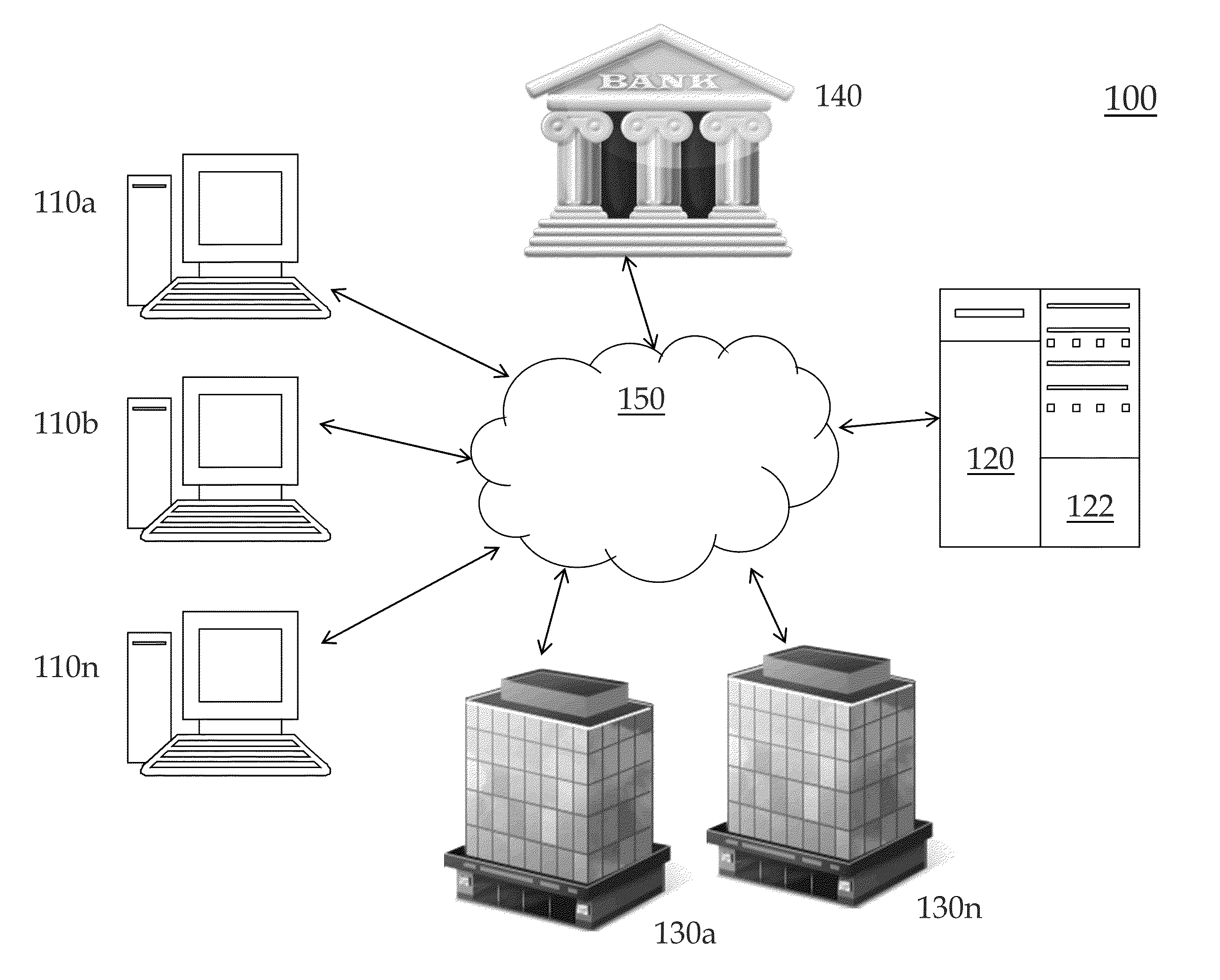 Позволяют объединить рабочие станции и/или локальные сети в масштабах населенного пункта, а также региона.
Беспроводные глобальные сети (WWANS).
Объединяют устройства пользователей в масштабах страны либо стран. Поддерживаются спутниковой связью, сетью сотовых операторов.
Беспроводные сети в полной мере рассматриваются как альтернатива проводным, и, на данном этапе, в полной мере с ними конкурируют.
Дальнейшее развитие технологий, которое повысит скорость передачи данных, позволит в максимальной мере отказаться от проводных локальных и даже глобальных сетей в пользу беспроводных.
Позволяют объединить рабочие станции и/или локальные сети в масштабах населенного пункта, а также региона.
Беспроводные глобальные сети (WWANS).
Объединяют устройства пользователей в масштабах страны либо стран. Поддерживаются спутниковой связью, сетью сотовых операторов.
Беспроводные сети в полной мере рассматриваются как альтернатива проводным, и, на данном этапе, в полной мере с ними конкурируют.
Дальнейшее развитие технологий, которое повысит скорость передачи данных, позволит в максимальной мере отказаться от проводных локальных и даже глобальных сетей в пользу беспроводных.
Как настроить беспроводную сеть
 Настройка беспроводной сети зависит от вида сети, и, соответственно, от способа соединения. Простейшим, с точки зрения настройки, видом соединения, являются персональные сети.
Связь между устройствами осуществляется через ИК-порт либо по каналу BlueTooth. Для соединения через ИК порт необходимо, чтобы два устройства находились на непосредственной прямой линии в пределах видимости, и ограниченном расстоянии (до 1 м).
Настройка беспроводной сети зависит от вида сети, и, соответственно, от способа соединения. Простейшим, с точки зрения настройки, видом соединения, являются персональные сети.
Связь между устройствами осуществляется через ИК-порт либо по каналу BlueTooth. Для соединения через ИК порт необходимо, чтобы два устройства находились на непосредственной прямой линии в пределах видимости, и ограниченном расстоянии (до 1 м).
Передача данных осуществляется инфракрасным сигналом, скорость 2,4 кбит/сек – 16 Мбит/с.Беспроводные локальные сети – один из самых распространенных видов соединений. Могут охватывать как несколько устройств одного пользователя (в пределах квартиры или дома), так и распространятся до масштабов организаций в рамках здания или группы зданий. Объединяют неограниченное количество пользователей, соединение обеспечивается точкой (точками) доступа и реализуется посредством технологии wifi. Правильное управление беспроводными сетями обеспечит вам корректное и бесперебойное пользование. В домашних условиях, чаще всего, используются беспроводные сети Windows.
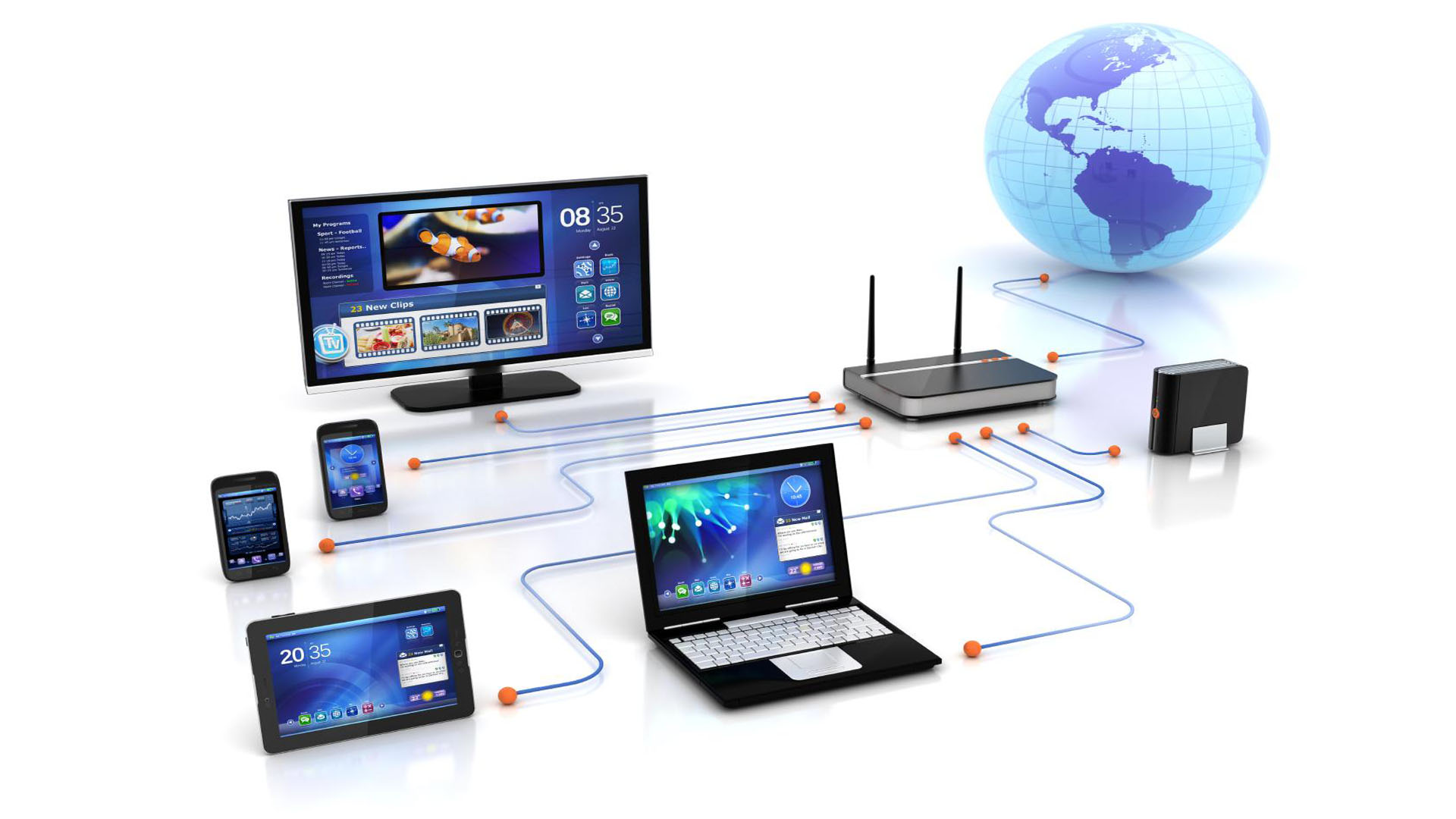
Настройка беспроводной сети подразумевает использование трех компонентов, в ней участвующих, это:
- Модем
- Беспроводной маршрутизатор
- Рабочая станция (компьютер)
Как подключить беспроводную сеть
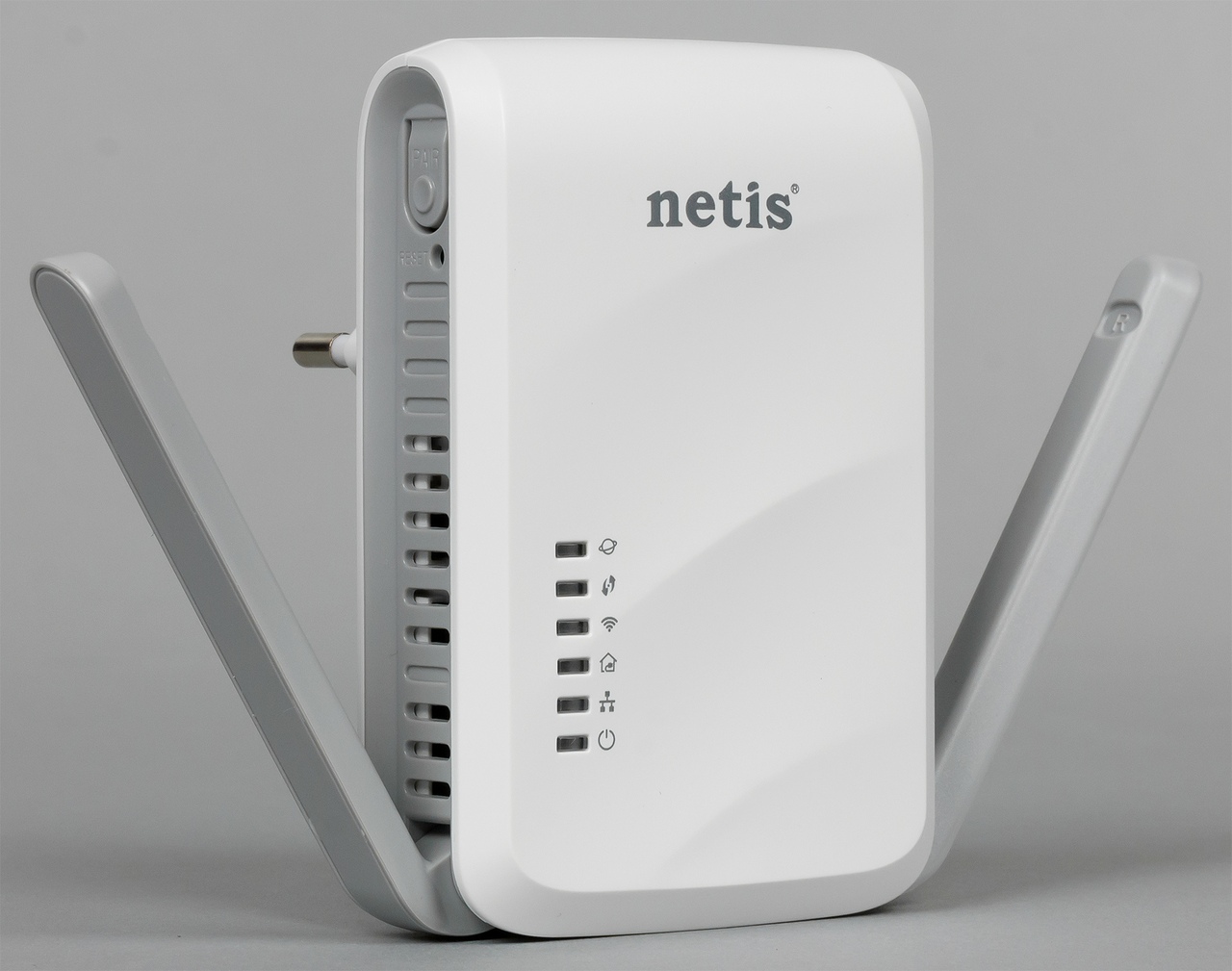 Перед тем, как включить беспроводную сеть, необходимо подключение всех задействованных устройств в правильном порядке.
- Подключите модем и маршрутизатор.
- Для начала соедините кабель (телефонный или коаксиальный) с модемом. Далее, подключите кабель Ethernet от модема к гнезду «WAN» на маршрутизаторе.
- Включите в сеть модем, затем маршрутизатор. Включите питание модема. Прежде чем модем запустится, может пройти несколько минут.
- Должен появиться индикатор «онлайн» на панели управления модемом. Далее включите маршрутизатор. Также понадобится какое-то время, прежде чем он запустится. Должен включиться индикатор «интернет» (либо другой, в зависимости от модели).
- Подключите ПК и авторизуйтесь на маршрутизаторе.
С целью защиты информации необходимо предпринимать ряд действий:
 Вся передаваемая информация должна быть зашифрована, пароли к точкам доступа надежными и недоступными для посторонних. Смену паролей необходимо проводить в определенной периодичностью.
Точка доступа беспроводной сети, не обеспеченная должным уровнем защиты, не должна быть подключена к кабельной сети.
Необходим постоянный мониторинг и контроль на предмет несанкционированного подключения дополнительных точек доступа пользователями. Особенно это касается больших организаций с разветвленной сетевой архитектурой.
Также, не следует исключать возможности целенаправленных действий со стороны сотрудника или группы сотрудников организации.
Кроме того, отдельные рабочие станции, оказавшись временно подключенными к общедоступным незащищенным сетям (к примеру в кафе или на вокзале) являются уязвимым элементом, и позволяют злоумышленникам получить доступ к конфединциальной информации.
Следует с предосторожностью относится к подобным сетям, и, по возможности, минимизировать наличие информации, имеющейся на таких устройствах.
Вся передаваемая информация должна быть зашифрована, пароли к точкам доступа надежными и недоступными для посторонних. Смену паролей необходимо проводить в определенной периодичностью.
Точка доступа беспроводной сети, не обеспеченная должным уровнем защиты, не должна быть подключена к кабельной сети.
Необходим постоянный мониторинг и контроль на предмет несанкционированного подключения дополнительных точек доступа пользователями. Особенно это касается больших организаций с разветвленной сетевой архитектурой.
Также, не следует исключать возможности целенаправленных действий со стороны сотрудника или группы сотрудников организации.
Кроме того, отдельные рабочие станции, оказавшись временно подключенными к общедоступным незащищенным сетям (к примеру в кафе или на вокзале) являются уязвимым элементом, и позволяют злоумышленникам получить доступ к конфединциальной информации.
Следует с предосторожностью относится к подобным сетям, и, по возможности, минимизировать наличие информации, имеющейся на таких устройствах.
Кроме того, целью злоумышленников может быть не только получение доступа к информации, но и банальное нанесение ущерба, такое как:
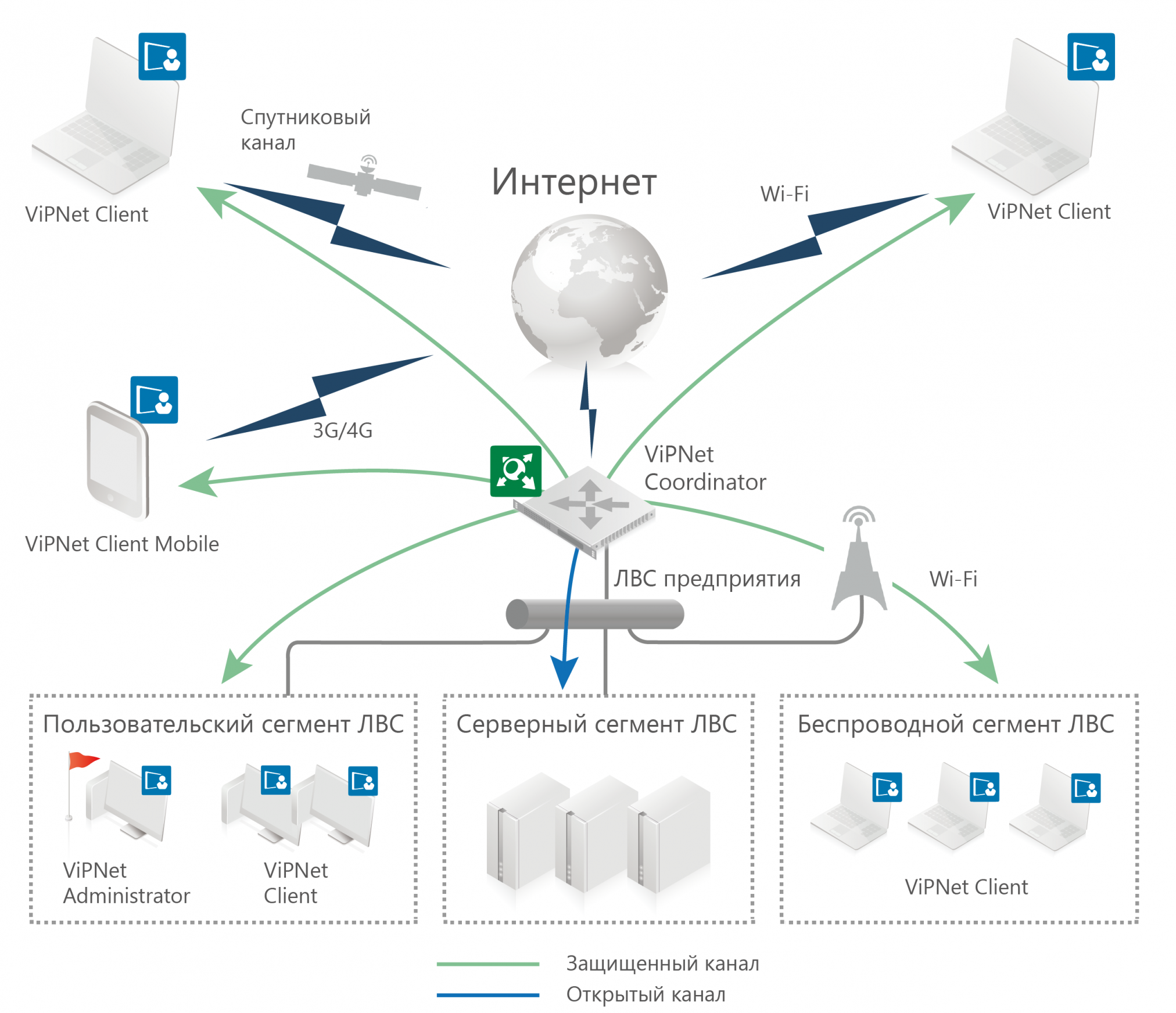
- Вывод из строя устройств, входящих в беспроводную локальную сеть
- Заражение компьютерными вирусами
- Различные атаки, препятствующие полноценному доступу к сети интернет
Вывод
 Глобальные беспроводные сети, к которым пользователи подключены при помощи спутникового сигнала либо по каналу сотового оператора дают практически не ограниченные возможности.
Для подключения к такой сети необходимо всего лишь два условия:
- Покрытие сигналом соответствующих радиоволн
- Наличие оборудования, поддерживающего необходимый стандарт связи.



