
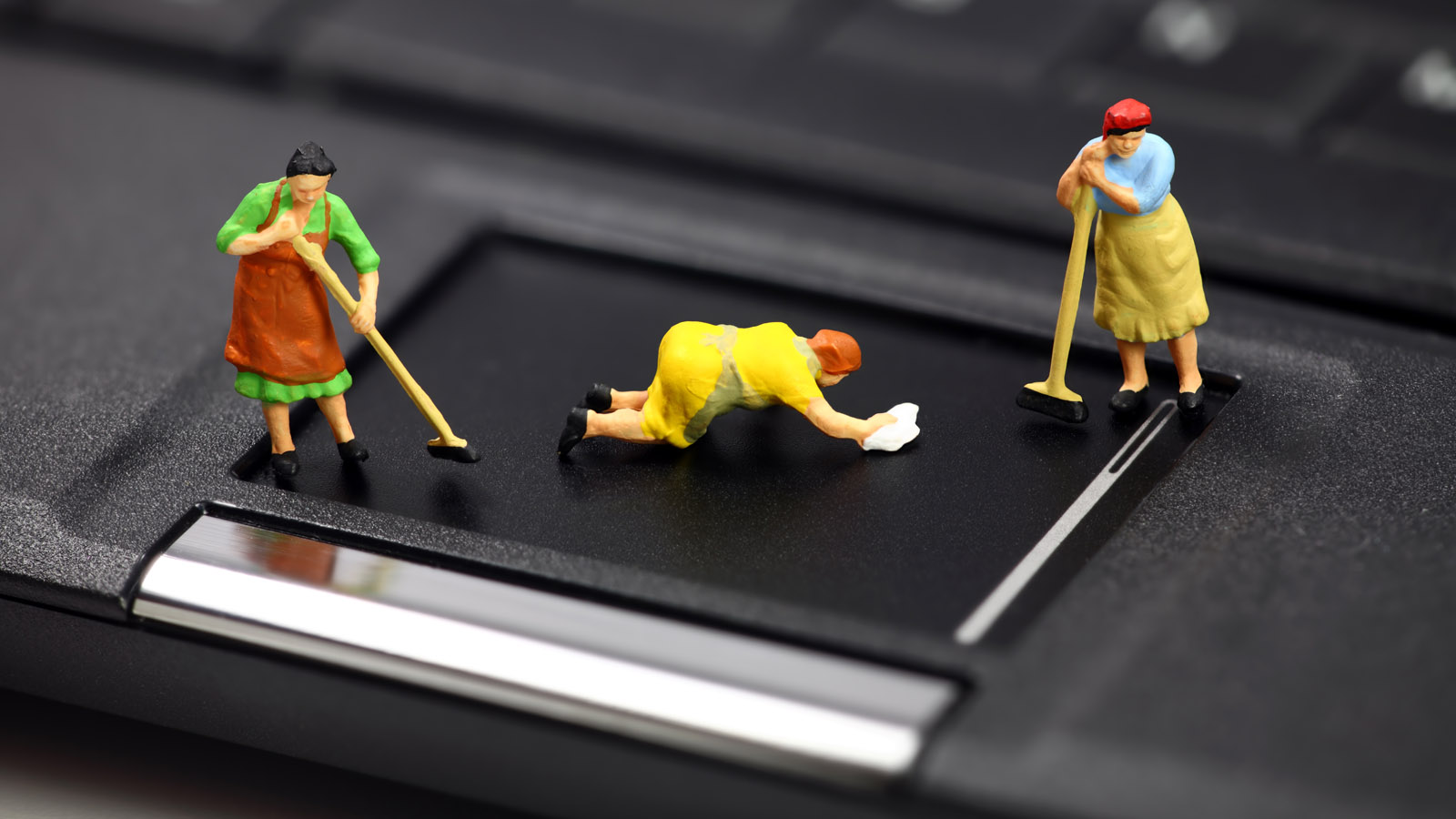
Покупка ноутбука – это дорогое удовольствие. Но даже дорогостоящую модель можно быстро привести в негодность. Чистка ноутбука от пыли увеличивает срок эксплуатации, сводит к минимуму поломки и проблемы с системой.
Когда нужно чистить ноутбук?
Убирать пыль на видимых участках стоит по мере загрязнения. Обычно, это нужно делать раз в три дня. Что касается глубокой чистки, то в собранном состоянии сложно определить состояние ноутбука.
Логичнее будет определить интервал времени между процедурами. В этом помогут следующие советы:
- Ноутбуком никто не занимается. Он часто стоит грязный. Работает на мягких поверхностях. – Интервал между чистками 6 месяцев.
- Пыль протирается часто, но компьютер много путешествует (учеба, работа). – Интервал 9 месяцев.
- Дома есть дети или домашние питомцы. – Интервал 9 месяцев.
- В доме много жильцов, которые используют ноутбук. – Интервал 12 месяцев.
- Ноутбук в хорошем состоянии, но внешняя обстановка пыльная. – Интервал 18 месяцев.
- В принципе, делается все для нормального функционирования. – Интервал 24 месяца.
- Строгое соблюдение всего, что прописано в инструкции. – Интервал 36 месяцев.
Теперь осталось лишь определить свою категорию. В любом случае, процедуру нужно делать редко. Она не занимает много времени и значительно экономит деньги на ремонте.
Как самостоятельно почистить ноутбук: шаг за шагом
 Не каждый человек хочет заниматься чисткой. И вопрос заключается даже не во времени или лени, а в способностях. Здесь подробно описаны все этапы. Они рассчитаны на новичков, которые раньше ничего подобного не делали.
ШАГ 1: Подготовка инструментов
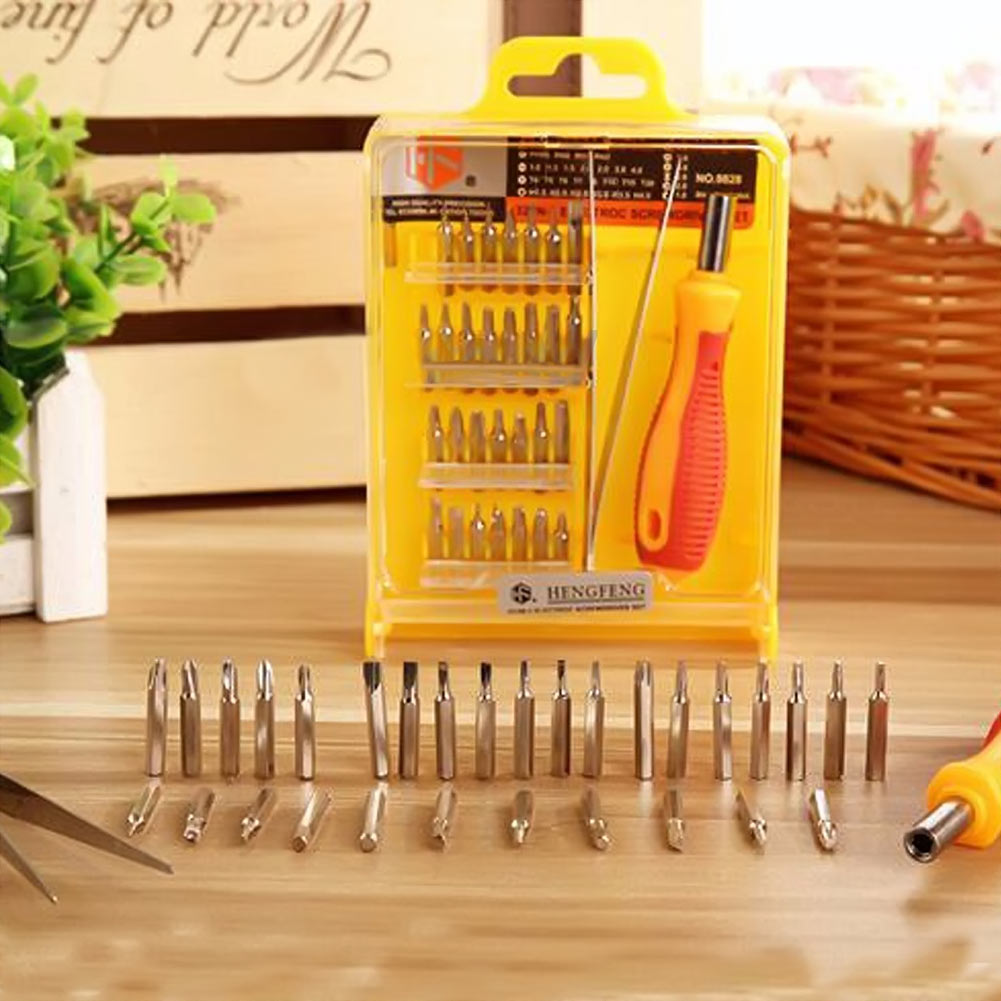 Чистка ноутбука от пыли нуждается в следующих приспособлениях: пылесос, маленькая тряпочка (не губка), кисточка, отвертка или шуруповерт. Пылесос должен работать в сухом режиме, тряпочку всегда нужно тщательно отжимать, а кисточек лучше взять несколько (разных размеров).
ШАГ 2: Корпус и клавиатура
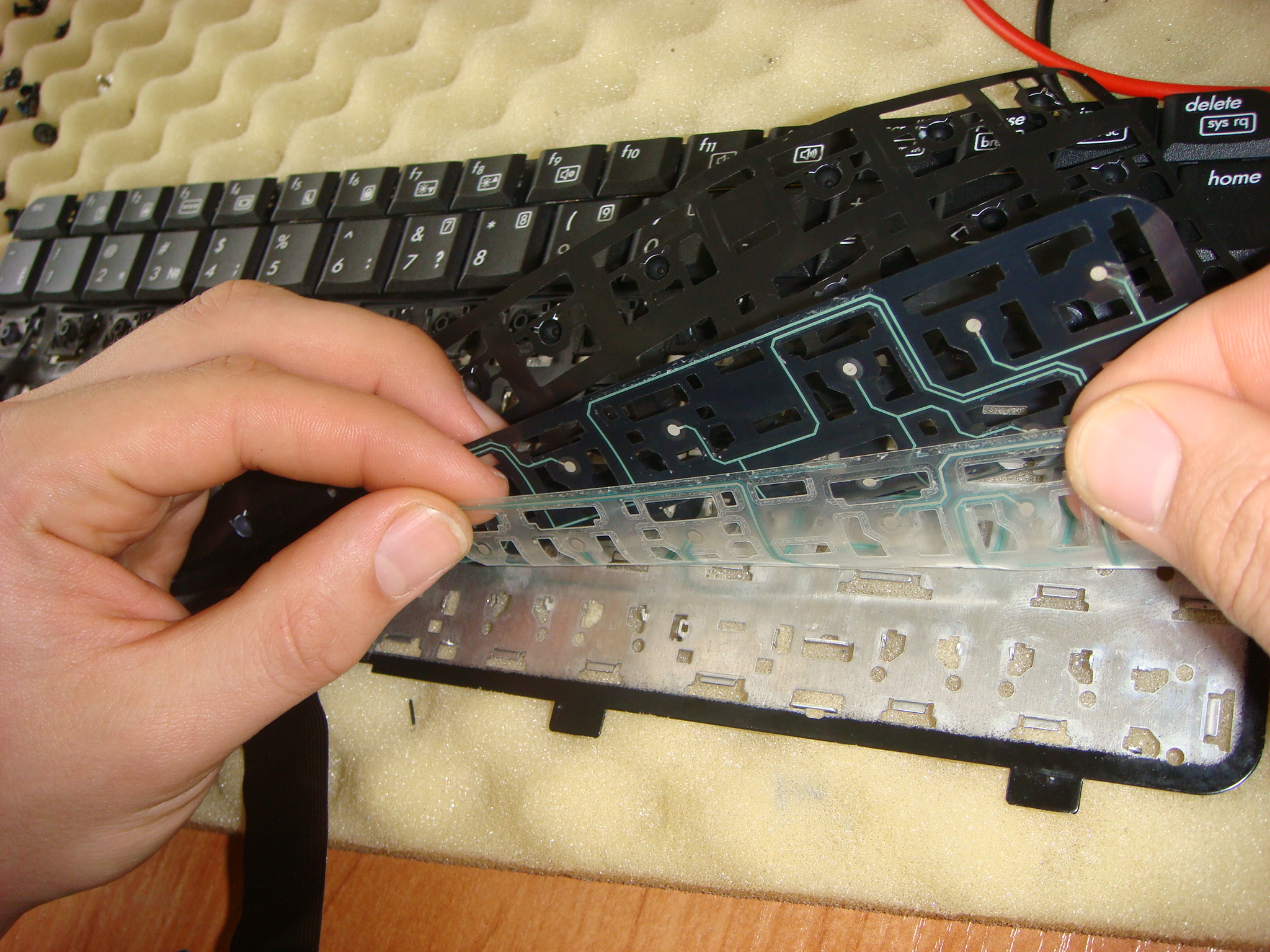 Чтобы убрать лишнюю грязь, нужно тщательно пройтись пылесосом по кулеру и клавишам. Если просто возить трубой, то идеального эффекта не добиться. Под кнопками все равно остается грязь и пыль.
Дополнительно легонько двигайте клавиатуру щеточкой. Этот этап занимает много времени, но оно того стоит. Больше не нужно терпеть залипания клавиш.
ШАГ 3: Разъемы
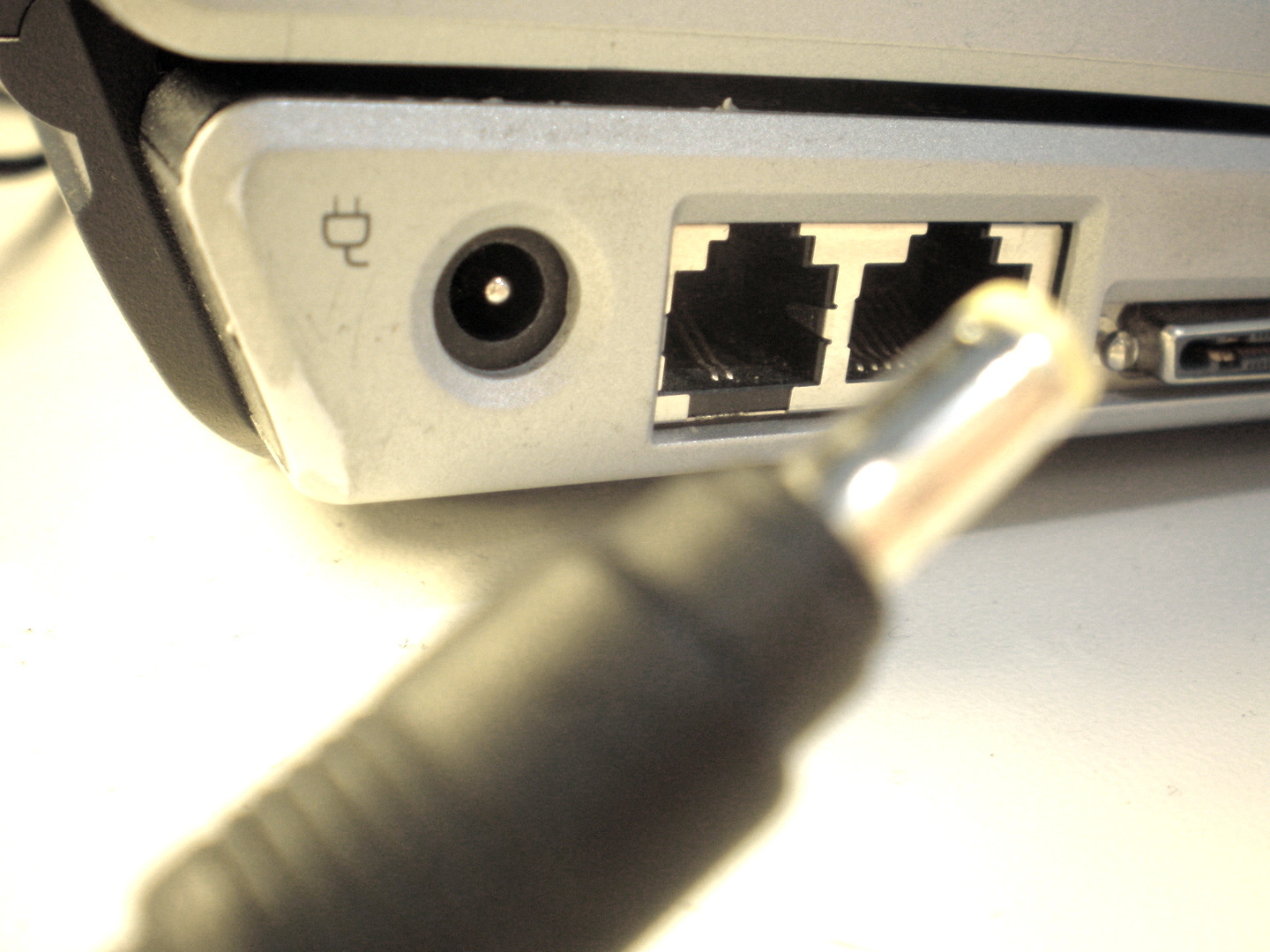
Чистка ноутбуков от пыли на дому не обойдется без этого шага. Ведь от состояния разъемов многое зависит. Стоит проверить, нет ли там лишних предметов, которые могли бы стать препятствием для флешек, поводов и т.д. Как только все будет готово, нужно протереть корпус влажной тряпочкой.
ШАГ 4: Разборка ноутбука
 Освежить внешние детали не так сложно, как разобрать ноутбук для чистки от пыли. Здесь важно соблюдать правила и не делать резких движений. Стандартно, разборка заключается в снятии крышки.
Шуруповерт быстро справится со своей задачей. Если его нет под рукой, то можно повозиться с отверткой (крестовой). Осторожно! Очень легко потерять шурупы, так как они маленькие. Сразу кладите их в определенное место.
В некоторых моделях предусмотрены специальные защелки. Крышку нужно поднимать аккуратно, ведь они легко ломаются. Хорошей идеей будет просмотр видео урока по разборке компьютера нужной модели. Тогда не останется сомнений по поводу того, что все можно провернуть самостоятельно.
ШАГ 5: Кулер
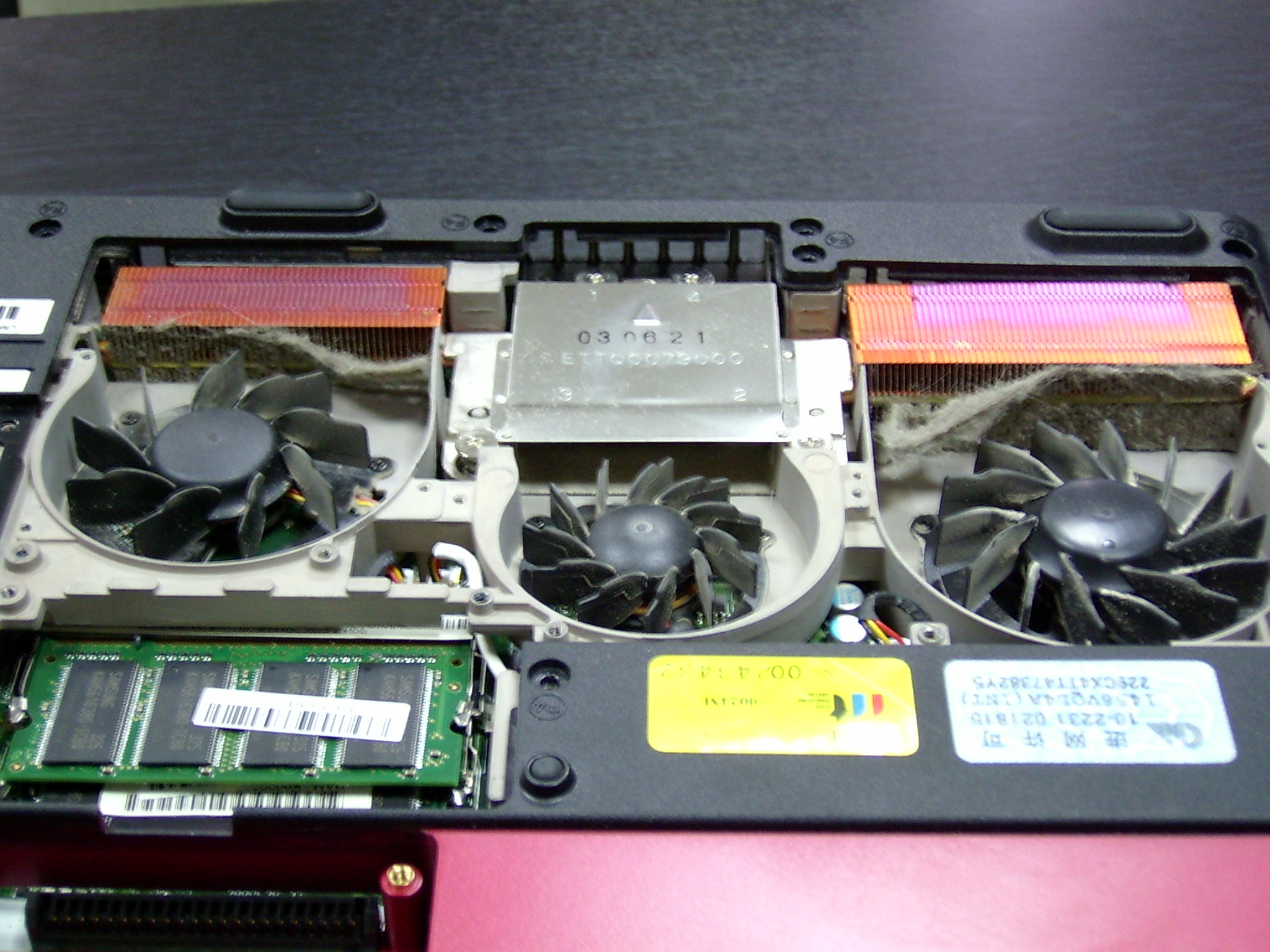
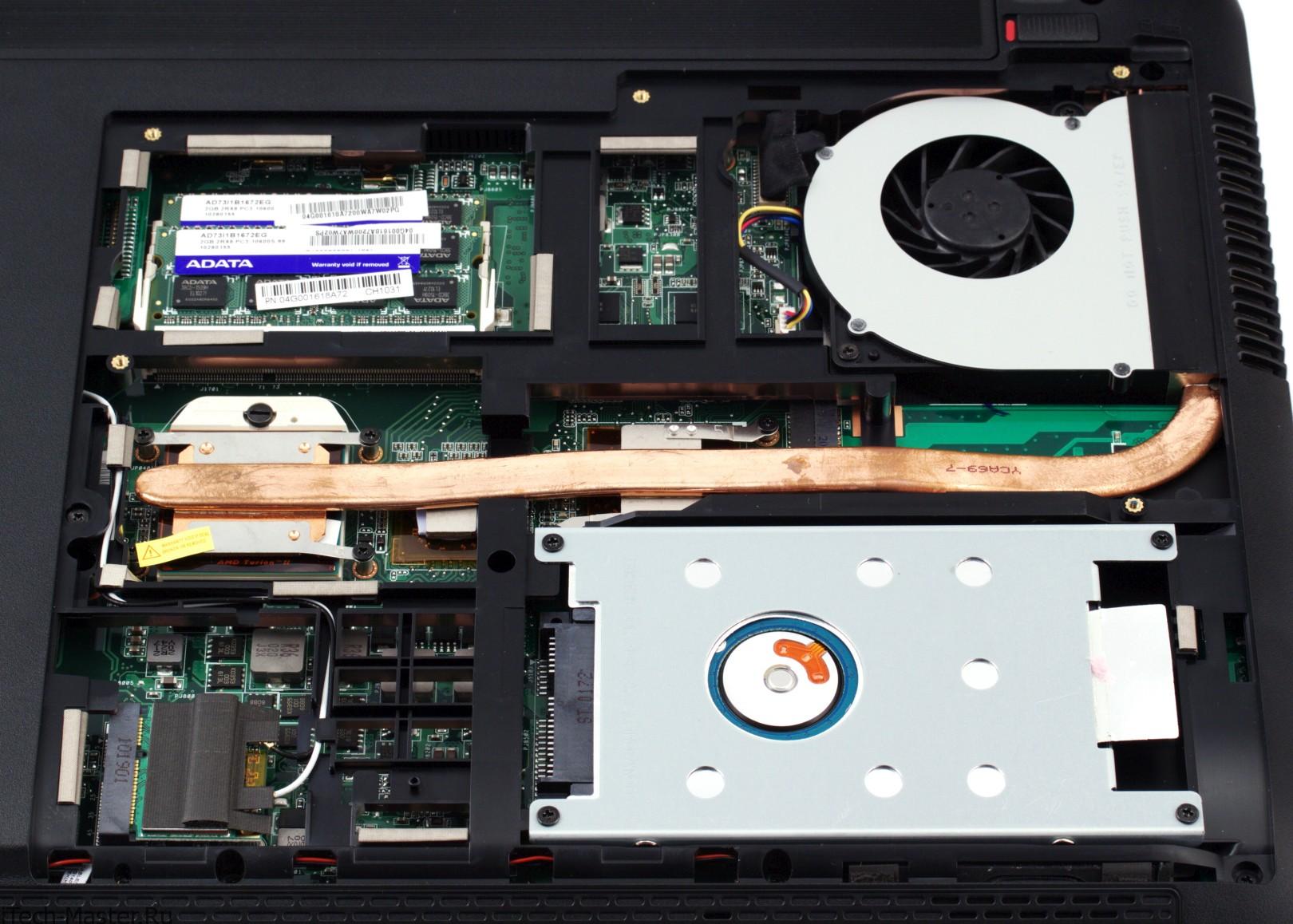
 Как только крышка открыта, не поленитесь сфотографировать все содержимое. Идем дальше. Внутренняя чистка ноутбука от пыли начинается с кулера. Он больше всего загрязняется, а потом распространяет грязь по другим деталям.
Снимите кулер и аккуратно протрите влажной тряпочкой до идеального состояния. Под ним будет радиатор. Его тереть не стоит. Воспользуйтесь пылесосом. Мощность должна быть максимальной.
ШАГ 6: Внутренняя ревизия
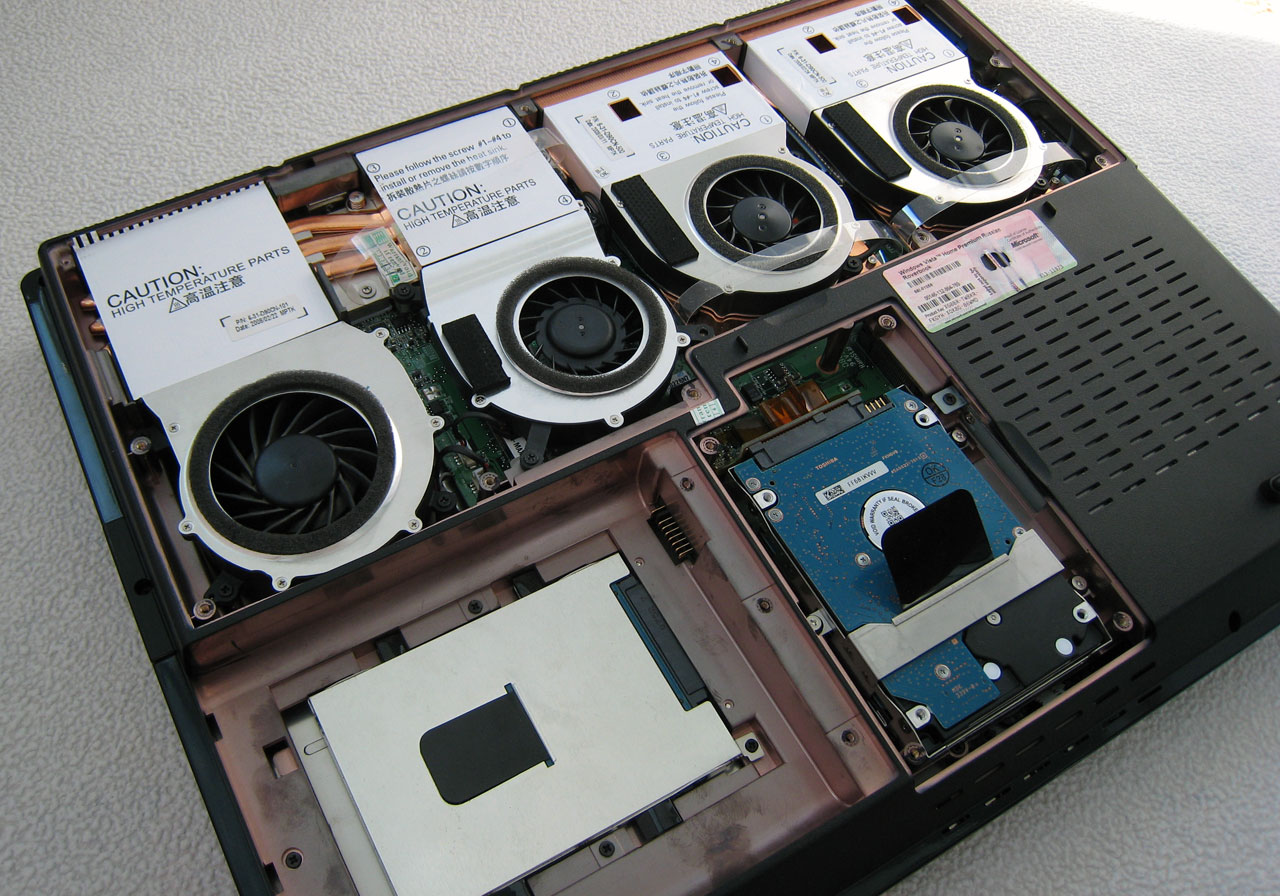 Остальные детали не стоит пытаться достать. Их можно просто прочистить пылесосом. Тщательно вымытый кулер – это уже залог хорошей работы системы. На втором месте по важности стоит плата оперативной памяти. Ее хорошо видно. Нельзя оставлять на ней пыль.
Специалисты не забывают и по термопасту. Чистка ноутбука от пыли и замена термопасты – это неотъемлемые части для тех, кто ценит свою технику. Она позволяет регулировать температуру внутри компьютера.
ШАГ 7: Сборка
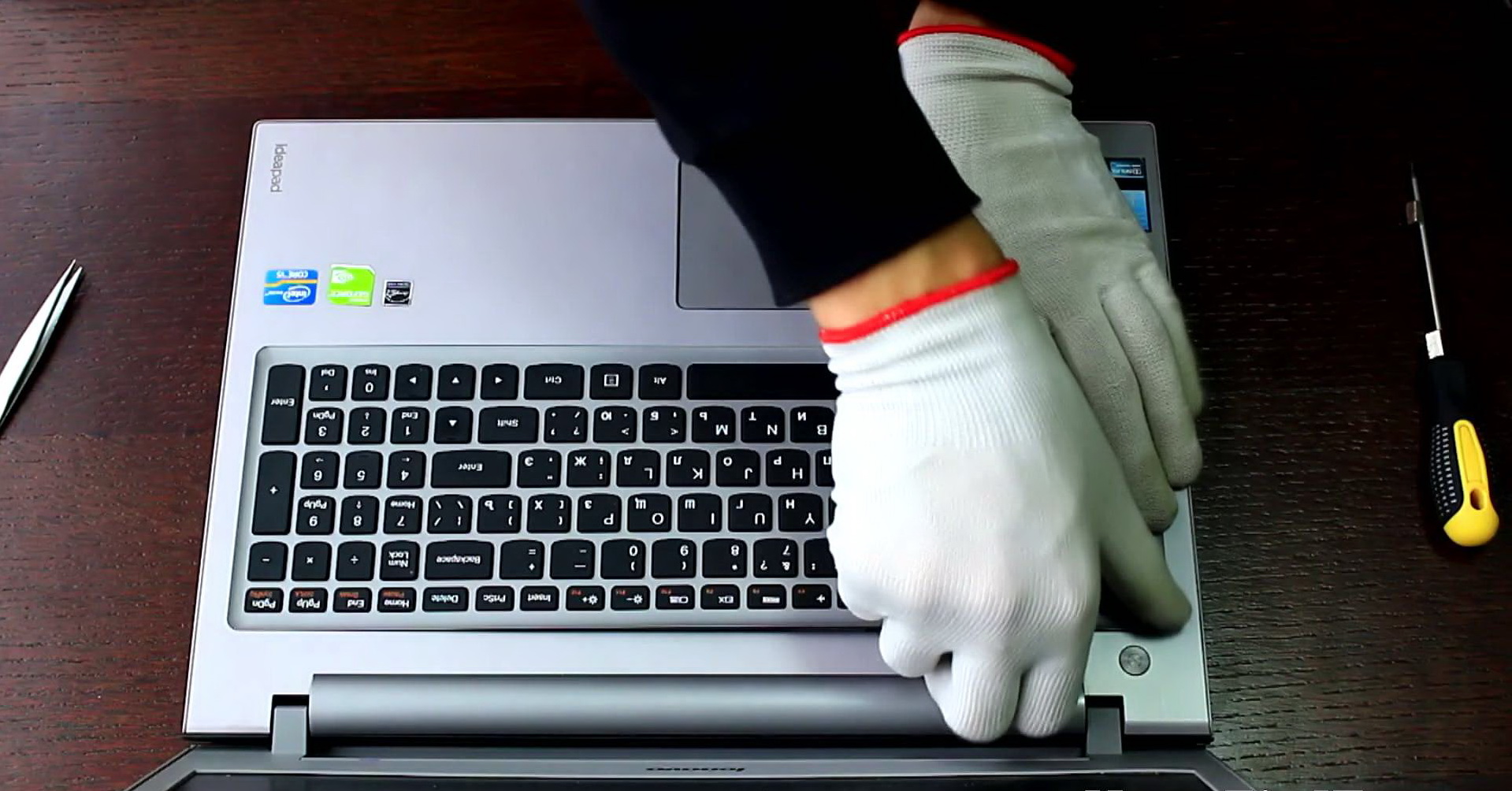 Перед установкой крышки нужно вернуть на место кулер. Он должен быть идеально сухим. Дальше ставим крышку и закручиваем шурупы. Важно не перестараться, чтобы не сорвать их, или при следующей чистке придется попотеть. Водить отверткой лишний раз не стоит. Старайтесь не поцарапать корпус.
Чистка ноутбука от пыли в домашних условиях заканчивается после того, как компьютер успешно включится. Проверка является обязательной, ведь всегда есть шанс что-то напутать. Не бойтесь, если устройство не включается. В 99% случаев дело в плохом контакте. Нужно опять все разобрать и собрать.
Как привести в порядок экран ноутбука?
Во время такой тщательной ревизии нельзя обойти стороной экран. Ведь он тоже сильно загрязняется. Мы трогаем его руками, когда что-то показываем, чихаем и кашляем.
Если вы все еще верите в стерильность своего экрана, то просто поднесите его к дневному свету. Как показывает практика, картина оказывается ужасной.
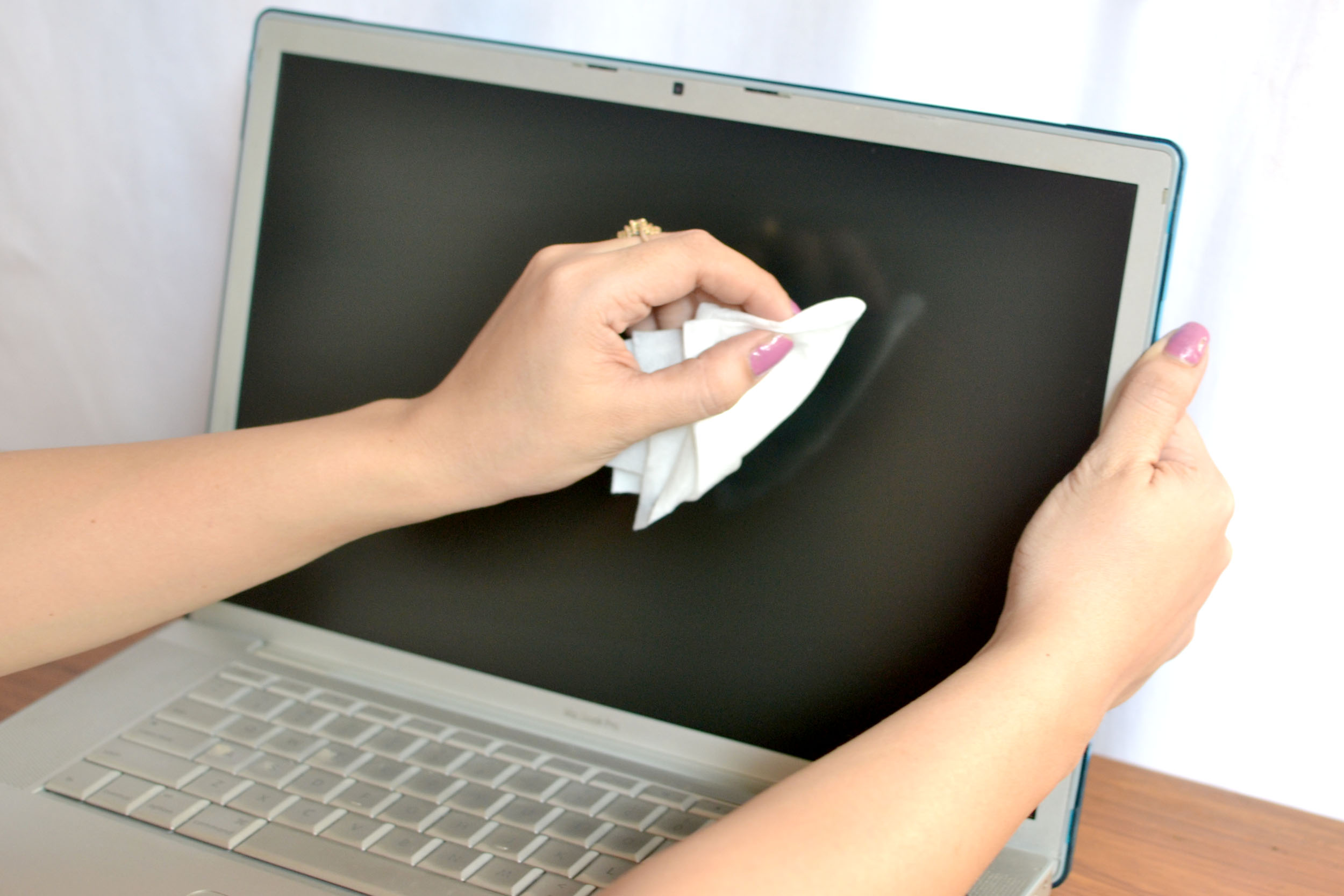
По инструкции чистка экрана ноутбука от пыли может проходить двумя способами:
- Используются специальные салфетки. Их можно купить в магазинах, где продают технику, компьютеры или телефоны.
- Берется простая влажная губка. Но нужно протирать все при включенном аппарате. Дальше сразу нужно протереть экран сухим полотенцем. Оба метода работают идеально. Не остается разводов и пятен. Стоит чаще делать эту процедуру. Она занимает всего две минуты.
Что делать, чтобы сохранить ноутбук в чистоте: советы
Чистка ноутбука от пыли в домашних условиях не является чем-то особо тяжелым. Но доводить технику до печального состояния не стоит.
Лучше придерживаться полезных советов:
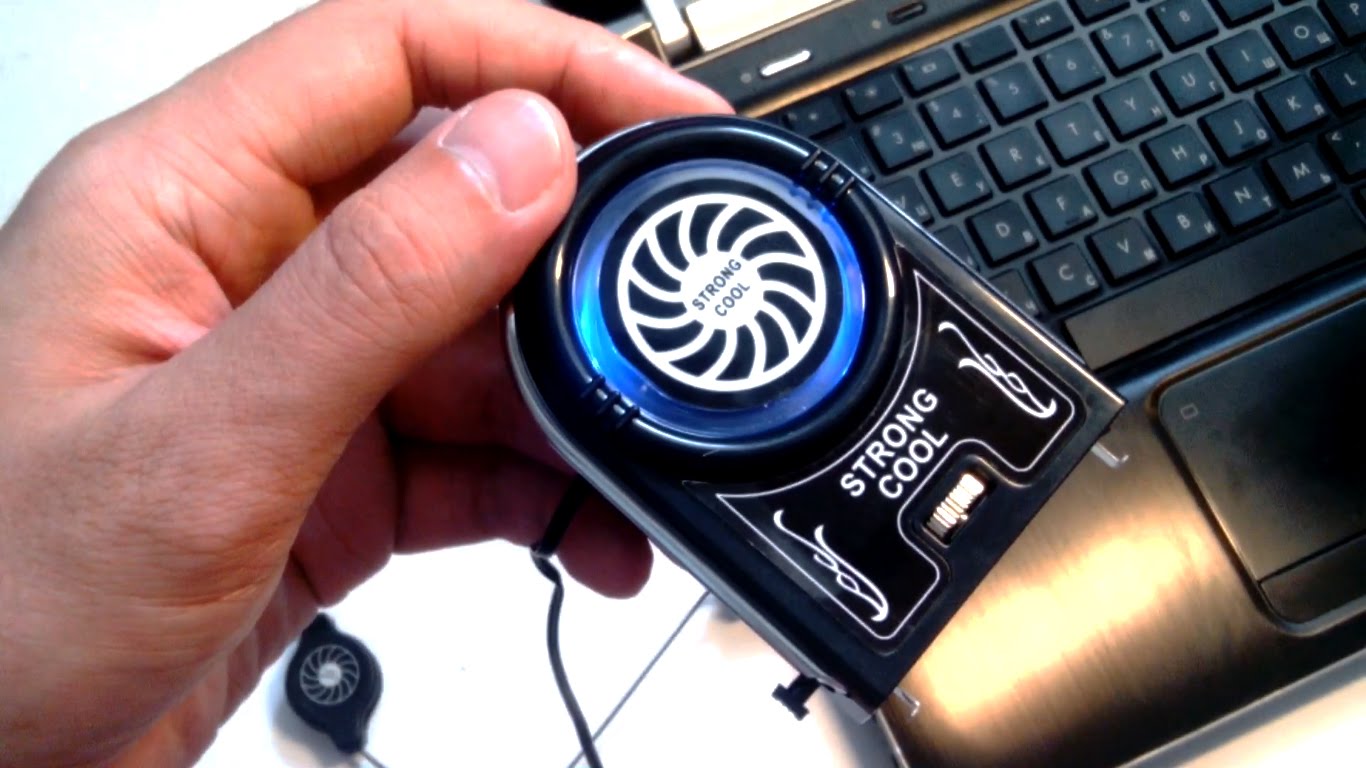
- USB-кулер как подставки. Предотвращает перегревы и сбои. Удобная вещь. Особенно если ноутбук всегда стоит на столе.
- Нельзя класть компьютер на подушки, одеяла, мягкие диваны. Мало того, что они греются, так еще и вбирают в себя пыль, пух, перья. При плохом теплообмене уровень загрязнения намного выше.
- Нельзя есть перед клавиатурой. Она забивается крошками, которым потом не вытрусить. Даже если кажется, что вы аккуратно едите, мелкие крошки могут оставаться вне зоны видимости.
- После использования компьютера его нужно выключать. Ведь это не стационарный аппарат, который может работать долго. Ноутбук греется, сокращается время его эксплуатации. Пользуйтесь спящим режимом.
Чистка ноутбука от пыли в домашних условиях – это актуальный вопрос, который нельзя оставлять на потом. Каждый день в клавиатуре, кулере, внутренней части собирается все больше грязи. Пыль начинает липнуть к деталям, заставляя их работать на полную мощность.Определите для себя хотя бы один день в году, когда вы будете внимательно разбирать все части и прочищать их. Тогда походы в сервис сократятся, ноутбук будет отлично работать сутками, он сможет тянуть большие программы. Только такой уход обезопасит технику от поломок.



