

Когда приобретаешь новый персональный компьютер или повторно устанавливаешь операционную систему Windows на уже имеющемся изначально есть только один локальный диск. Подобное соотношение редко устраивает владельцев, ведь это неудобно и чревато определенными последствиями.
Поэтому нередко встречается вопрос – как разделить жесткий диск? Каждому человеку доступно самостоятельно разбить один локальный HDD на несколько, выбирая цифровую вместительность каждого элемента.
Как этого добиться описано ниже, только стоит учесть, что инструкция и советы применимы к людям, эксплуатирующим операционную систему от Microsoft, версии не старше Vista - предыдущие ограничены в плане манипуляций с виртуальной структурой винчестера.
Разбить жесткий диск при установке операционной системы Windows
Как разделить жесткий диск на два раздела?
Windows не видит жесткий диск, что делать?
Тормозит (HDD) жесткий диск, что делать?
Зачем разбивать HDD
Каждый ПК содержит винчестер – запоминающее устройство для хранения информации. Там хранится масса всего, начиная с установленной операционной системы и заканчивая самым незначительным текстовым документом.
Винчестер доступен в виде локального накопителя, коим человек по своему усмотрению манипулирует, разбивая, соединяя, переименовывая, удаляя. Причин разделить жесткий диск Windows несколько – удобство эксплуатации системы, вопросы безопасности, быстродействие.
Удобство
За время эксплуатации в HDD ноутбука или стационарного компьютера собираются огромные объемы разного рода информации, которая нуждается в систематизации. Разделить жесткий диск на разделы – оптимальный вариант разложить все файлы «по полочкам». Доступно создать несколько хранилищ, предназначенных для различного вида информации: Кино/сериалы. Аудио. Софт. Изображения.
Допускается не заморачиваться разбивкой локального HDD, распределяя все эти данные по отдельным сегментам (папкам), но практика показывает, что такой способ сводится к хаосу - захламлению операционной системы.
Быстродействие
Изначально Windows имеет один локальный накопитель – «С», где инсталлирована система. Для корректной работы она нуждается в определенной величине незанятого дискового пространства, на которую не будут обращены постоянные системные запросы, связанные с тем или иным процессом.
Поэтому требуется разбить HDD, оставив под Windows индивидуальный раздел, больше ни для чего не эксплуатируемый. Если проигнорировать эту рекомендацию, то единственный локальный накопитель будет подвергаться чрезмерной нагрузке, что аукнется медленной работой операционной системы.
Безопасность
Любой, кто когда либо использовал цифровую технику знаком с вирусами. Иногда, вредоносная программа становится причиной неработоспособности операционной системы.
Тогда ее приходится переустанавливать, что приводит к потере данных, хранящихся в том же месте, что и Windows. Когда присутствует только один локальный HDD, то это означает утрату всей информации. Чтобы такого не случилось нужно знать, как разделить жесткий диск на части.
Способы структурировать винчестер
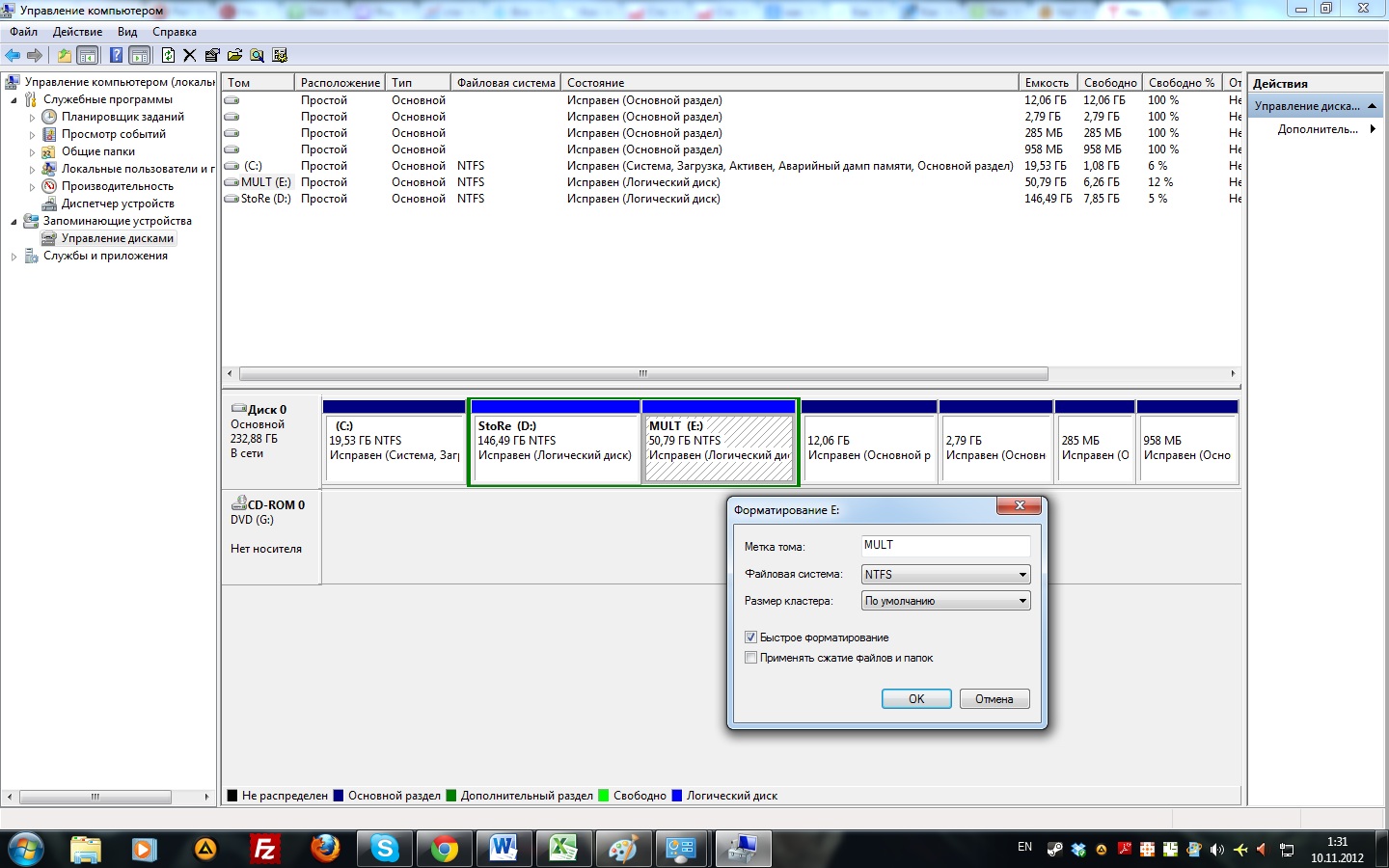
Встроенный менеджер Windows имеет встроенный менеджер по управлению дисками. Есть определенные способы, чтобы его запустить:
- Через окно «Выполнить». Для этого нажимаем сочетание клавиш Win+R – откроется панель, где вводим команду «diskmgmt.msc» и нажимаем «Ok».
- Подвести курсор к значку «Компьютер», нажать правую кнопку мышки – откроется список, в нем выбираем пункт «Управление». Активируется панель «Управление компьютером», там жмем «Управление дисками».
- При помощи меню «Пуск», где понадобится пройти путь «Панель управления».Затем «Система и безопасность».
- Следующий пункт – «Администрирование». Потом как в предыдущем пункте, выбираем «Управление компьютером» - «Управление дисками».
В следствие выполнения какой-либо из предложенных манипуляций на выбор станет открытие менеджера по управлению локальными HDD. Здесь представлены виртуальные инструменты для работы с ними, с помощью которых можно разделить жесткий диск без потери данных.
Менеджер наглядно демонстрирует нераспределенное пространство, куда нужно навести курсор и нажать правую кнопку мышки, после чего раскроется меню, где выбираем пункт «Создать простой том» - запустится Мастер, который пошагово поможет разбить HDD. Еще, менеджер предоставляет провести несколько важных манипуляций над разделами.
Расширить том
Когда человек разобрался, как разделить жесткий диск на Windows 7, ему может понадобиться расширить объем дополнительного виртуального накопителя за счет свободного места на HDD – размер на который хотим увеличить том указываем самостоятельно в мегабайтах.
Сжать том
Обратная операция, которая уменьшает логический HDD, при условии, что на нем есть незанятое цифровой информацией пространство. Если нет, то придется удалить все ненужные данные, произвести дефрагментацию, а при наличии файла подкачки, перенести оный в другое место и повторить операцию сжатия заново.
Удалить том
После того как удалось разделить жесткий диск на Windows 8, может понадобиться удалить лишние логические накопители. Для этого нужно выбрать накопитель, нажать правую кнопку мышки, а затем пункт «Удалить том». Вся информация в разделе будет безвозвратно уничтожена.
Разделить диск при установке
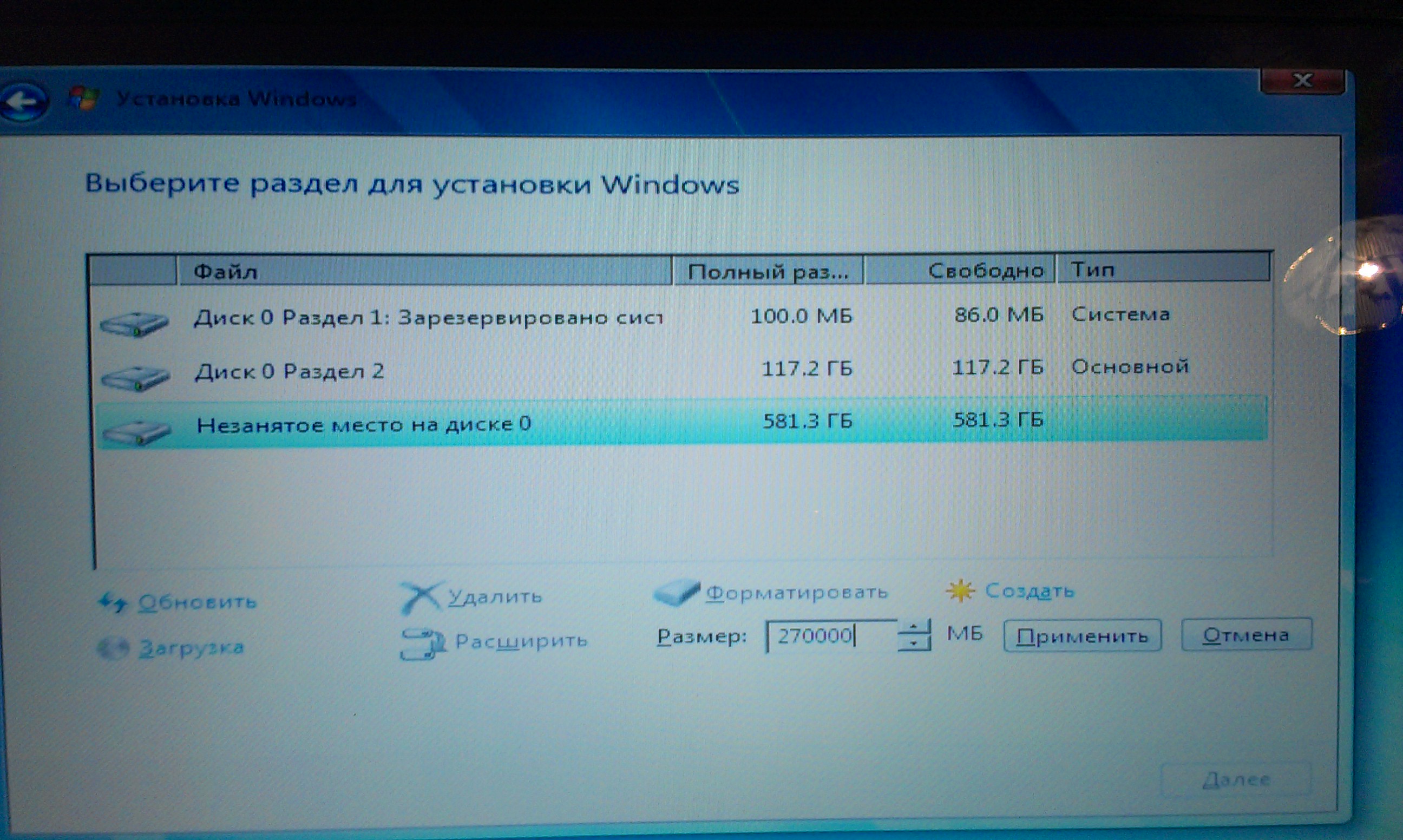
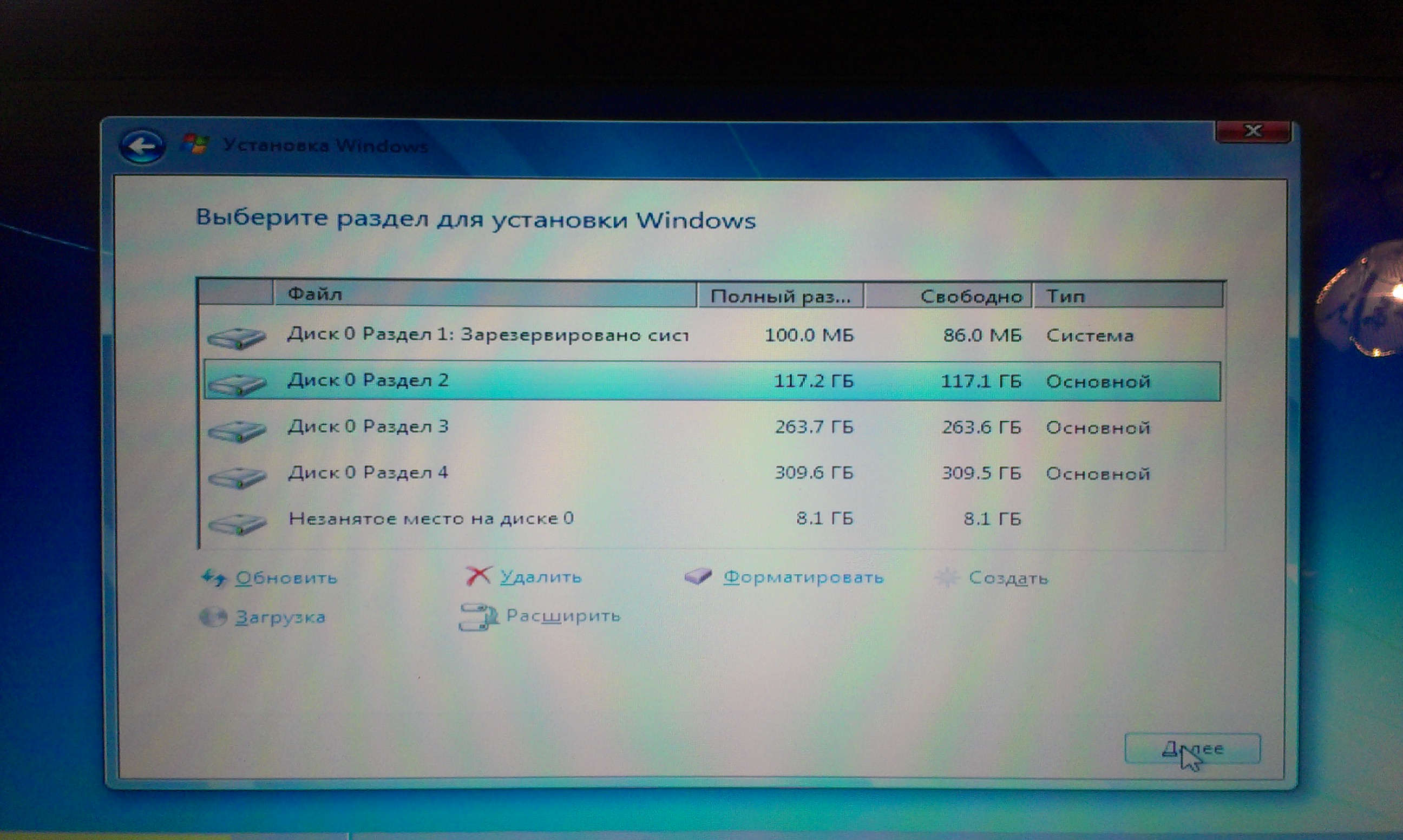
Возможен и такой способ, как разделить жесткий диск при установке. Для многих он является оптимальным, в силу своей простоты и надежности – нет нужды прибегать к системным настройкам, которые могут показаться чересчур сложными. Установка Windows имеет несколько этапов, на одном из них пользователю предложат форматирование винчестера.
Доступно выбрать подходящий вариант: Отформатировать HDD без разбиения. Форматирование с созданием определенного системного раздела (куда будет инсталлироваться операционная система) и логических томов, количество которых выбирает пользователь. Здесь, весь вопрос как разделить жесткий диск на Windows 10 и предыдущих выпусках этой системы, сводится к выбору второго варианта.
Для этого нажимаем кнопку «Создать» (или любую другую, которая намекает на создание нового тома – это варьируется от сборки операционки), а затем указываем размер. Так доступно создать столько дисков сколько нужно. На следующем этапе выбираем системный раздел – то место, куда будет установлена Windows.
В итоге после инсталляции операционной системы получится несколько локальных накопителей.
Использование сторонних программ
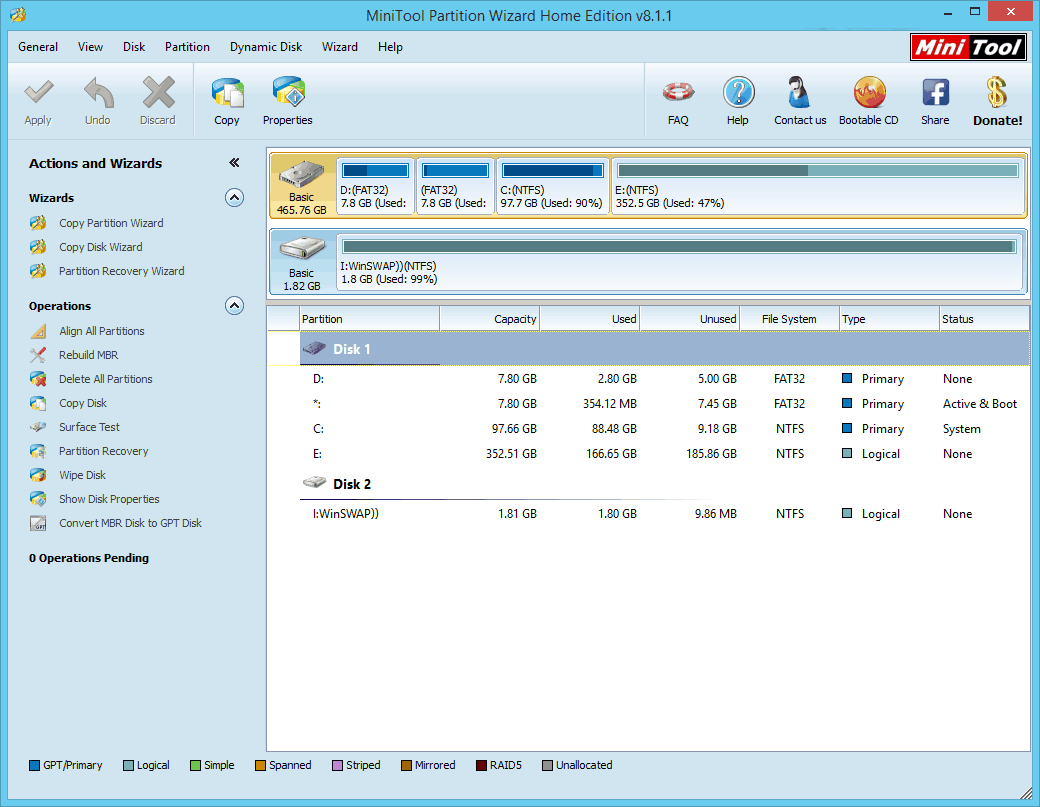
Для тех, кого не устраивают встроенные средства управления Windows, существуют программы, с помощью которых можно забыть о вопросе, как разделить жесткий диск на ноутбуке или персональном компьютере.
Самые популярные специализированные утилиты – «Acronis Disk Director», «Partition Magic». Они полностью русифицированы и имеют встроенный Мастер, который поэтапно будет руководить разбиением винчестера – достаточно просто следовать инструкциям.
Процесс разбиения жесткого диска на тома несложен – справиться любой - неопытным пользователям стоит прибегнуть к специальным утилитам, которые пошагово проведут через всю процедуру, а продвинутым юзерам, которые разбираются в компьютере, подойдут встроенные средства управления.
Рекомендуется всегда разделять HDD – это гарантирует устойчивую работу операционной системы, отсутствие сбоев на первом этапе эксплуатации. К тому же, можно избежать беспорядка, возникающего с единым локальным накопителем.



