Как установить Аcronis?
Статья Статьи

Как установить Аcronis?

4.3 (4 оценок) Наведите и нажмите на звезду, чтобы поставить оценку
Просмотры
909
Рейтинг
4.3 / 5

Установка программы Acronis, как правило не отнимает много времени и требует минимальных усилий, так что с этой задачей с легкостью справится каждый пользователь. Сейчас мы пошагово разберем этот несложный процесс. К примеру, возьмем Acronis True Image Home 11.0.8059, однако, в других версиях программы отличия не значительные.

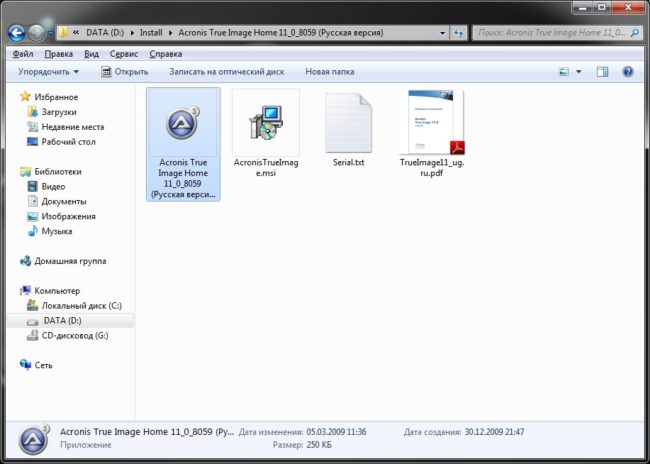
1) Запускаем установщик, в нашем случае он называется "Acronis True Image Home 11_0_8059 (Русская версия).exe".
kak-ustanovit-acronis-photo-1

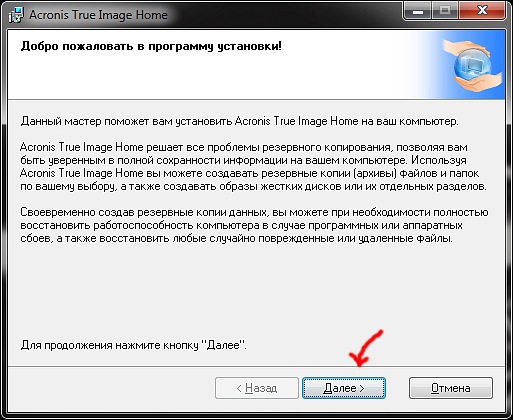
2) Видим приветствие установщика, нажимаем кнопку "Далее".
kak-ustanovit-acronis-photo-2

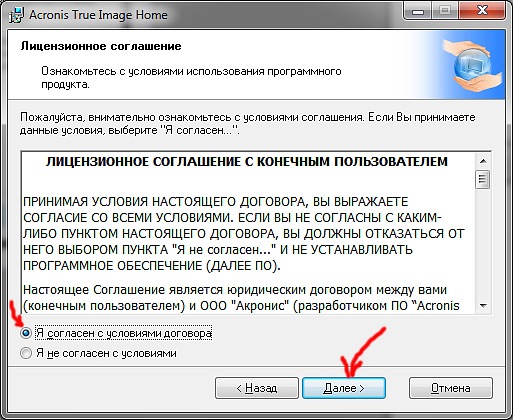
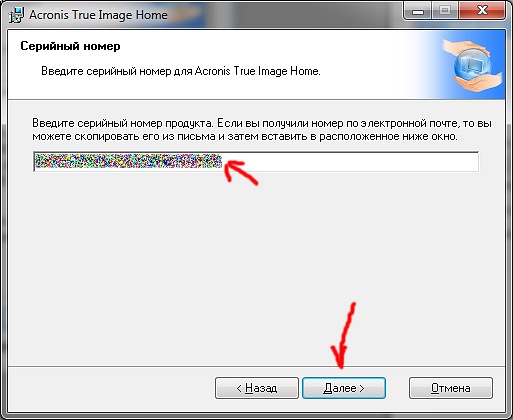
3) Появляется окно, в котором описано "Лицензионное соглашение", при желании можете прочитать. Жмите кнопку "Далее". kak-ustanovit-acronis-photo-3 4) Программа спрашивает серийный номер продукта, вводим его. Если у Вас отсутствует серийный номер, то его можно посмотреть на коробке с диском. В том случае, если у Вас пиратская версия программы, ключ обязательно должен быть там, где Вы скачали программу. Жмем кнопку "Далее".
kak-ustanovit-acronis-photo-4

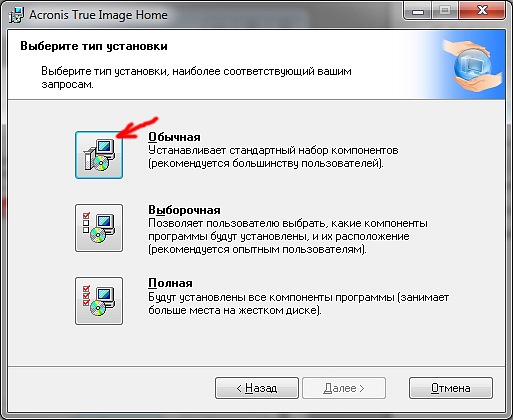
5) Появляется окно выбора типа установки, выбираем "Обычный" и жмем кнопку "Далее".
kak-ustanovit-acronis-photo-5

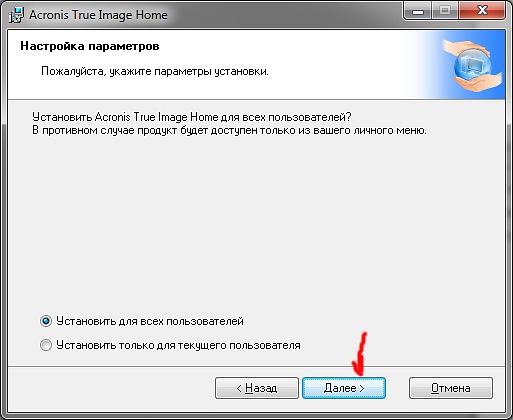
6) В качестве типа установки, указываем "Для всех пользователей", в этом случае, пользоваться программой смогут все пользователи ПК, которые присутствуют в списке учетных записей Windows.
kak-ustanovit-acronis-photo-6

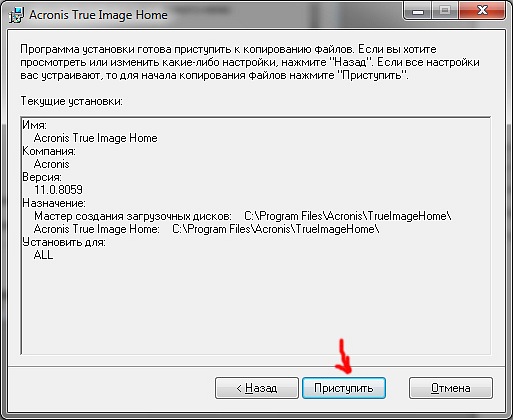
7) Предпоследний пункт, жмем кнопку "Приступить".
kak-ustanovit-acronis-photo-7

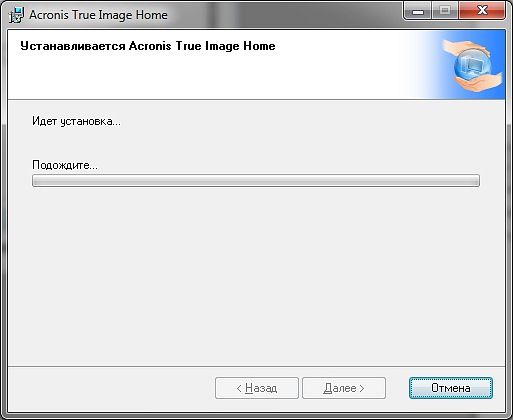
8) Ждем, пока программа установится(2-3 минуты).
kak-ustanovit-acronis-photo-8

9) По окончании процесса установки, жмем кнопку "Завершить". kak-ustanovit-acronis-photo-9
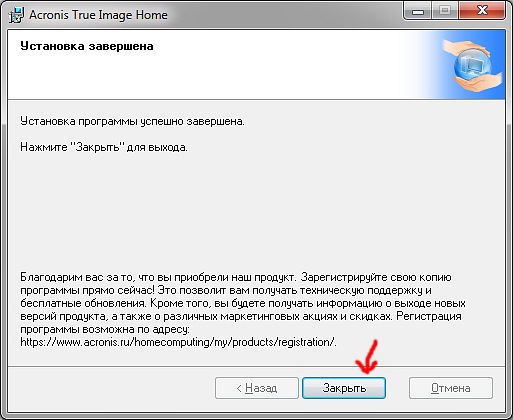
 

Acronis успешно установлен! Теперь Вы можете приступить к работе с установленной программой.

Программы Acronis:

Характеристики

Просмотры909

Из этого раздела

Показать все

Став участником социальной сети Друг Вокруг, Вы обеспечите себе возможность новых знакомств, найдете много друзей! У каждого участвующего пользователя в социальной сети много друзей и подруг, просто новых знакомых в этой сети! Благодаря скромному приложению можно часто общаться с друзьями на общую тематику! Используя возможности этой социальной сети можно найти свою вторую половинку, в этом помочь иным пользователям! [toc] На сайте можно оперативно скачать программу и стать пользователем программы Друг Вокр

368 990
Читать

Как скачать ISO образ Windows 7 с веб-сайта Microsoft? Сегодня это возможно, больше нет необходимости заниматься поисками ОС на просторах Интернета, рискуя заразить собственный компьютер вирусом. В Сети есть много разных сборок данной операционной системы. Лучше всего оригинальный ISO образ Windows 7 скачать, так как именно он считается наилучшим. Не нужно загружать его с торрент-трекеров, он есть на интернет-сайте Microsoft. Однако тут имеются определенные нюансы. По ссылке https://www.microsoft.com/ru-ru/

107 053
Читать

Социальные сети - ими пользуются абсолютно все, кто пользуется Интернетом, также как телефон когда-то приобрел невероятную популярность - сегодня социальные сети пользуются невероятной всеобщей популярностью. [toc] Возможно в ближайшем будущем у каждого жителя Земли будет свой аккаунт в той, или иной социальной сети. Как правило удалить аккаунт в социальных сетях нельзя или достаточно сложно, он все равно остается в системе, что бы Вы ни делали. Не исключением является и Социальная Сеть Друг Вокруг - в кото

103 258
Читать

Многие пользователи неоднократно слышали о системном реестре в операционных системах Windows 7, Windiws 8, Windows 10 и о том, что его «захламленность» может негативно отражаться на работоспособности компьютера, его быстродействии и надежности. По сути, реестр в Windows представляет собой базу данных операционной системы, в которой хранится информация о программном обеспечении и системных изменениях. [toc] Cо временем эта база переполняется всевозможным мусором, который и нужно периодически чистить в реестр

63 359
Читать

Популярные статьи

Показать все

Стандартная страница приветствия браузера Google Chrome выглядит, пожалуй, пусто и не понятно. Сейчас мы разберемся, что такое приветственная страница и для чего она нужна. [toc] Когда Вы запускаете браузер, первое что Вы видите - это стартовая страница! Ее еще называют страницей быстрого доступа, или приветственной страницей. Страница приветствия - что это? На самом деле это немного разные понятия, особенно, если речь идет о стандартной странице приветствия браузера Google Chrome. Итак, теперь мы знаем что

151 556
Читать


