Окей Google на компьютере: установка, включение

Окей Google на компьютере: установка, включение

3.9 (9 оценок) Наведите и нажмите на звезду, чтобы поставить оценку
Просмотры
758
Рейтинг
3.9 / 5
Отзывы
1

Окей Гугл на компьютере – это довольно удобное решение не только для устройств на базе ОС Android, но и для компьютеров. В течение некоторого времени, это функцией могли воспользоваться все обладатели браузера Google Chrome, но с октября 2015 года, компания-производитель сделала ее дополнительной. Давайте разберемся, как поставить Окей гугл на компьютер и рассмотрим основные возможности.

Установка Окей Гугл на компьютер Виндовс 7

Для начала, вам придется обзавестись самим браузером Google Chrome, найти который можно после перехода на официальный сайт: chrome.google.com, после чего установить его и выполнить базовую настройку.

Желательно параллельно зарегистрировать аккаунт для того, чтобы при переустановке браузера или ОС, в дальнейшем не пришлось по новой настраивать Окей Гугл голосовой поиск на компьютер, а также различные дополнения. Подготовку на данном этапе можно считать завершенной и вы можете смело запускать браузер.

Включение «Окей, Google»

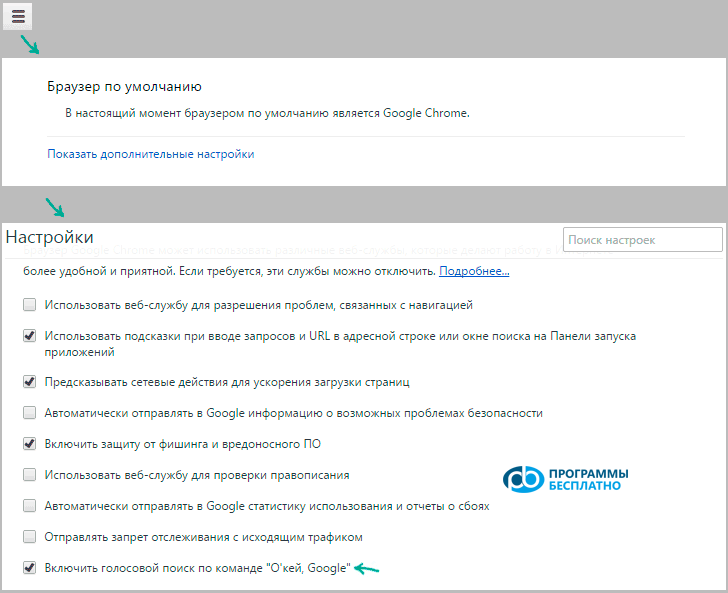
После запуска браузера, необходимо провести дополнительную конфигурацию. Для этого, зайдите в настройки браузера, выберите пункт «показать дополнительные настройки» или же воспользуйтесь строкой поиска, где нужно ввести название пункта «голосовой поиск Ok, Google».

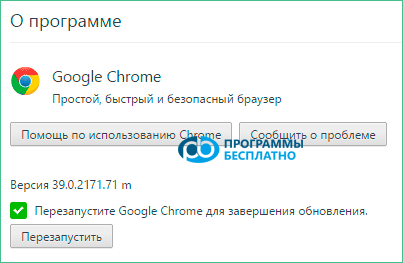
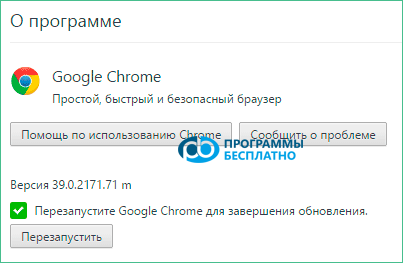
Если в настройке такого пункта не оказалось, тогда нужно удостовериться в том, что вас установлена последняя версия браузера. Снова идем в настройки, ищем пункт «О браузере», выбираем его, после чего, в случае наличия более новой версии программы, Chrome предложит вам скачать ее автоматически.

После того, как вы обновитесь, снова идите в настройки и пункт голосового поиска и установите «птичку», иначе все попытки запустить голосовой поиск будут тщетными.

Как пользоваться голосовым поиском?

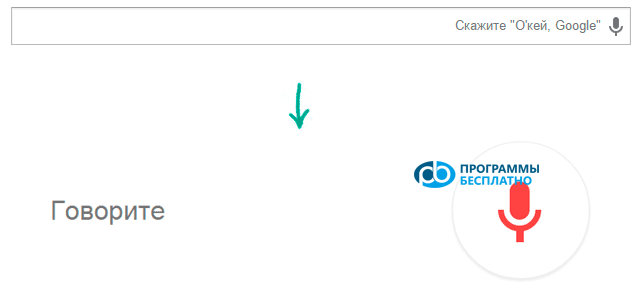
После того, как вам удалось скачать Окей Гугл на компьютер вместе с новой версией браузера, самое время перейти к проверке его возможностей. Для этого откройте новую вкладку или перейдите на домашнюю страницу т нажмите на иконку микрофона в строке поиска, после чего на экране появится предложение озвучить поисковый запрос.

Стоит обратить внимание на то, чтобы значок изображения был цветной, иначе функция попросту не сработает. Серая иконка обозначает, что в системе не установлен микрофон или же имеются какие-либо конфликты.

После появления предложения озвучить фразу для поиска необходимо произнести вслух интересующий запрос. Также можно получить доступ к поиску голосом фразой «Окей, Гугл», но он будет работать только на главном экране, или же на главной странице поисковой системы. Обратите внимание, что программа не будет реагировать на данную команду в свернутом виде, так что придется в любом случае каждый раз активировать окно.

Что дает голосовой поиск?

Окей Гугл на компьютере бесплатно позволит пользоваться всеми возможностями современных поисковых систем. Помимо того, что вы частично освободите руки во время интернет-серфинга, поисковик выдаст вам наиболее подходящие под запрос результаты в отдельном информационном блоке.

Это значительно ускорит и облегчит процесс поиска. Скачать голосовой Окей Гугл на компьютер можно совершенно бесплатно, так как он распространяется вместе с браузером Google Chrome. Во время использования данной функции помните, что сервис еще находится на активной стадии тестирования и может не воспринимать множество команд, особенно те, которые содержат нецензурную лексику.

Немного истории

Голосовой поиск и управление уже несколько лет доступно на различных мобильных устройствах, поэтому Google и другие компании всячески стараются создать единую систему, способную обрабатывать пользовательские запросы.

На мобильных устройствах словосочетание «Окей, Гугл» может быть обработано практически в любой момент, а пользователю даже не понадобится вносить дополнительные настройки. Такой подход оказался удобным и со временем оправдал себя, чего нельзя сказать о настольных операционных системах, где пользователь привык пользоваться стандартными мышкой и клавиатурой.

Несмотря на все это, скачать Окей Гугл на компьютер на Виндовс можно вместе с фирменным браузером от компании Google. Нужно запастись небольшим количеством терпения и самым обычным микрофоном.
Скриншоты

Характеристики

Просмотры758

Отзывы

1 отзывов

  • SeoKiborg 30.11.2016

    Функция интегрирована в систему в качестве своеобразного помощника, который активируется автоматически после произнесения фразы Окей, Гугл . Она связана с голосовым ассистентом Google Now, позволяющим легко управлять системой Андроид.

Из этого раздела

Показать все

Стандартная страница приветствия браузера Google Chrome выглядит, пожалуй, пусто и не понятно. Сейчас мы разберемся, что такое приветственная страница и для чего она нужна. [toc] Когда Вы запускаете браузер, первое что Вы видите - это стартовая страница! Ее еще называют страницей быстрого доступа, или приветственной страницей. Страница приветствия - что это? На самом деле это немного разные понятия, особенно, если речь идет о стандартной странице приветствия браузера Google Chrome. Итак, теперь мы знаем что

151 556
Читать
Настройка Flash для Google Chrome

Настройка Flash для Google Chrome

Настройка Google Chrome
3.8

Бывает иногда в браузере Google Chrome выбивает Flash Player или нагружает сам браузер, для этого мы подробно описали 3 шага, как можно оптимизировать работу Flash Player'a для максимально быстрой работу в браузере. Кстати, те кто еще не скачал браузер Google Chrome - Вы сможете скачать у нас на сайте на данной странице. Для максимально быстрой работы Flash-приложения в браузере Google Chrome очень важно его правильно настроить. Скорость работы, во многом, зависит не от используемого в браузере плеера, а от

26 768
Читать
Настройка вкладок Google Chrome

Настройка вкладок Google Chrome

Настройка Google Chrome
4.0

Как показывает практика, пользователи предпочитаю "улучшенную" страницу вкладок, то есть такую, где вкладками можно управлять. К сожалению в стандартной версии Google Chrome такая возможность отсутствует :( Однако! Не будем забывать о такой прекрасной возможности, как установка сторонних дополнений! :) Мы говорим о расширениях Google Chrome, которые можно найти в Google Web Store. Итак, наша задача заключается в том, что бы модернизировать страницу вкладок, что бы появилась столь нужная возможность управлен

15 328
Читать
Сохранение настроек в Google Chrome

Сохранение настроек в Google Chrome

Настройка Google Chrome
3.9

Пользователи браузера Google Chrome часто задают вопрос связанный с сохранением настроек., т.к. Вы задаетесь этим вопросом, то сейчас мы попробуем подробно и со скриншотами ответить на него. Для загрузки русского бесплатного браузера Google Chrome используйте эту ссылку. Во первых, следует рассказать о том, где же находятся настройки браузера Google Chrome ? Что бы перейти на страницу настроек браузера, Вам нужно кликнуть по иконке с 3 полосками, как это показано на картинке: В появившемся контекстном меню

8 303
Читать

Популярные статьи

Показать все

Став участником социальной сети Друг Вокруг, Вы обеспечите себе возможность новых знакомств, найдете много друзей! У каждого участвующего пользователя в социальной сети много друзей и подруг, просто новых знакомых в этой сети! Благодаря скромному приложению можно часто общаться с друзьями на общую тематику! Используя возможности этой социальной сети можно найти свою вторую половинку, в этом помочь иным пользователям! [toc] На сайте можно оперативно скачать программу и стать пользователем программы Друг Вокр

368 990
Читать

Как скачать ISO образ Windows 7 с веб-сайта Microsoft? Сегодня это возможно, больше нет необходимости заниматься поисками ОС на просторах Интернета, рискуя заразить собственный компьютер вирусом. В Сети есть много разных сборок данной операционной системы. Лучше всего оригинальный ISO образ Windows 7 скачать, так как именно он считается наилучшим. Не нужно загружать его с торрент-трекеров, он есть на интернет-сайте Microsoft. Однако тут имеются определенные нюансы. По ссылке https://www.microsoft.com/ru-ru/

107 053
Читать

Социальные сети - ими пользуются абсолютно все, кто пользуется Интернетом, также как телефон когда-то приобрел невероятную популярность - сегодня социальные сети пользуются невероятной всеобщей популярностью. [toc] Возможно в ближайшем будущем у каждого жителя Земли будет свой аккаунт в той, или иной социальной сети. Как правило удалить аккаунт в социальных сетях нельзя или достаточно сложно, он все равно остается в системе, что бы Вы ни делали. Не исключением является и Социальная Сеть Друг Вокруг - в кото

103 258
Читать