
Социальные сети занимают немалое место в жизни современного человека, поэтому многие зарегистрированы сразу в нескольких «говорилках».
Среди большого количества социальных сетей выделяется Твиттер, который и социальной сетью назвать можно лишь наполовину. Twitter – сервис микроблогов, в котором можно писать самому сообщения до 140 символов. При этом Вы можете подписаться на любого человека из твиттера и читать его микроблоги, а другие пользователи могут подписаться на Вас. Здесь есть и стандартная возможность прямого общения. Таким образом, Вы всегда можете быть в курсе событий и «твитов» Ваших друзей и просто интересных личностей.
К тому же в Твиттере много знаменитостей (подтвержденных аккаунтов), поэтому можно подписаться на любимых спортсменов, политиков и звёзд эстрады.
Зарегистрироваться в сети очень просто. Для этого нужно зайти на главную страничку Twitter. В правой части странички Вы увидите 2 окна: окно входа и форма для регистрации:
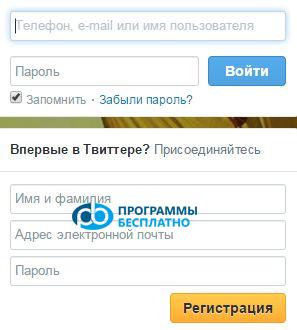
В первую форму можно ввести свои данные, если Вы уже зарегистрированы в Твиттере. Вторая форма необходима для регистрации нового пользователя. Для этого в пустые поля нужно ввести свои данные. Для примера зарегистрируем некоего Романа Романова в Твиттере:
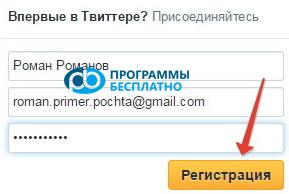
После заполнения формы нажмите на кнопку «Регистрация». Появится новое окно:
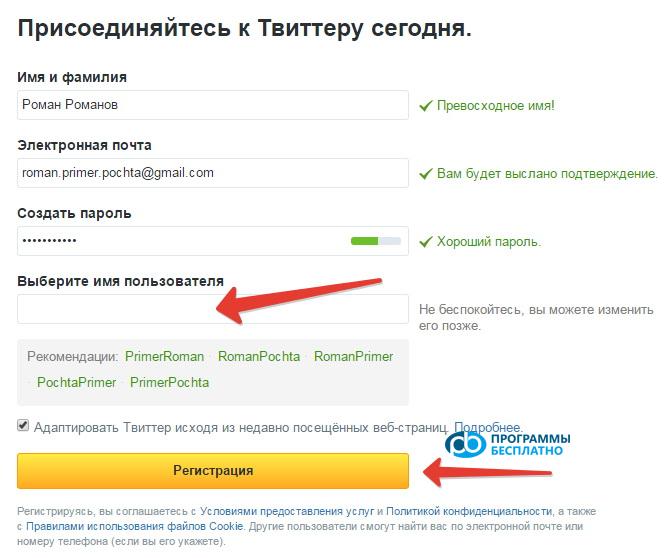
В пустом поле нужно написать имя пользователя или просто выбрать один из предложенных имен. Если введенное Вами имя уже зарегистрировано в Twitter, то Твиттер Вам об этом скажет и предложит внести коррективы или придумать новое имя. Для примера выберем имя «TvitRoman», которое оказалось свободным, и жмем на «Регистрация».
В следующем окне Твиттер поздравит Вас с регистрацией, а для дальнейшего знакомства с сетью нажмите на кнопку «Поехали!».
Далее нужно будет указать информацию о себе и своих пристрастиях:
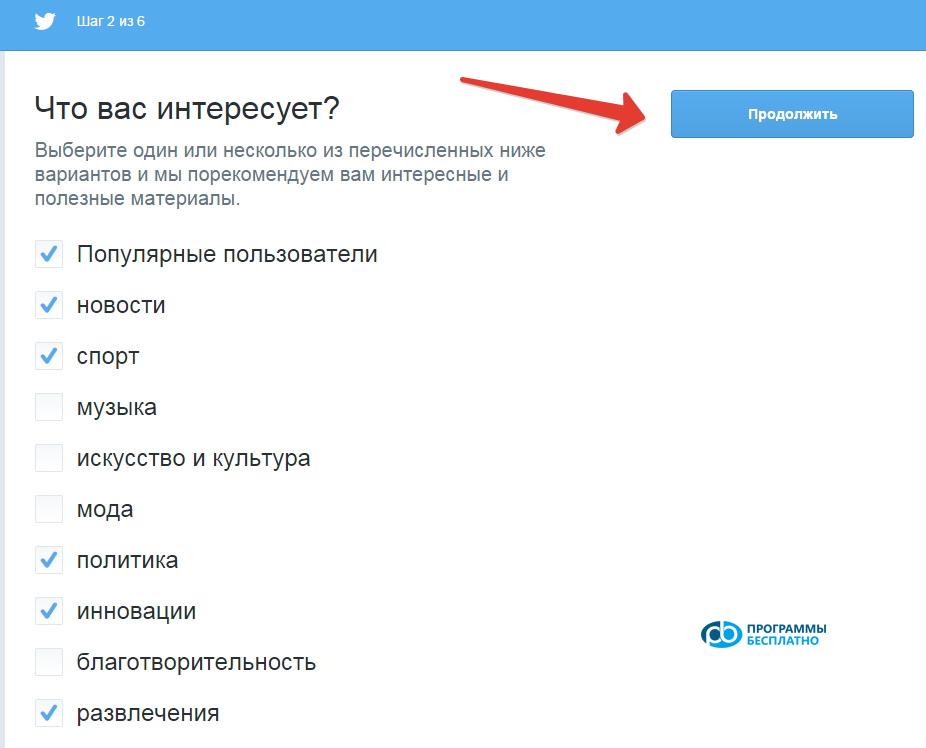
В первом окне выберите темы (отметьте их галочками как в примере), какие Вам интересны и нажмите кнопку «Продолжить». В зависимости от Ваших предпочтений сервис автоматически подберет интересных для Вас людей и предложит подписаться на них.
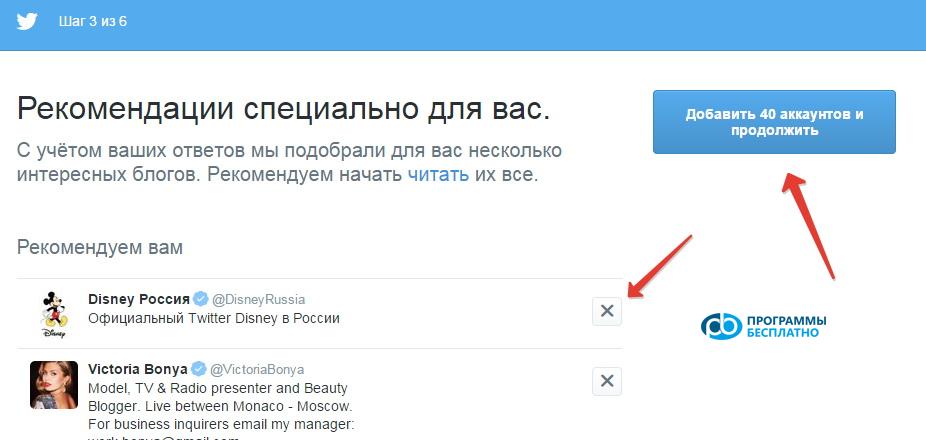
Нажав на кнопку «Добавить» можно подписаться на всех предложенных людей или групп. Чтобы не подписываться на некоторые из них, достаточно нажать возле него на крестик. После этого нажмите на кнопку «Добавить».
В следующем окне сервис предложит украсить свой аккаунт фотографией:
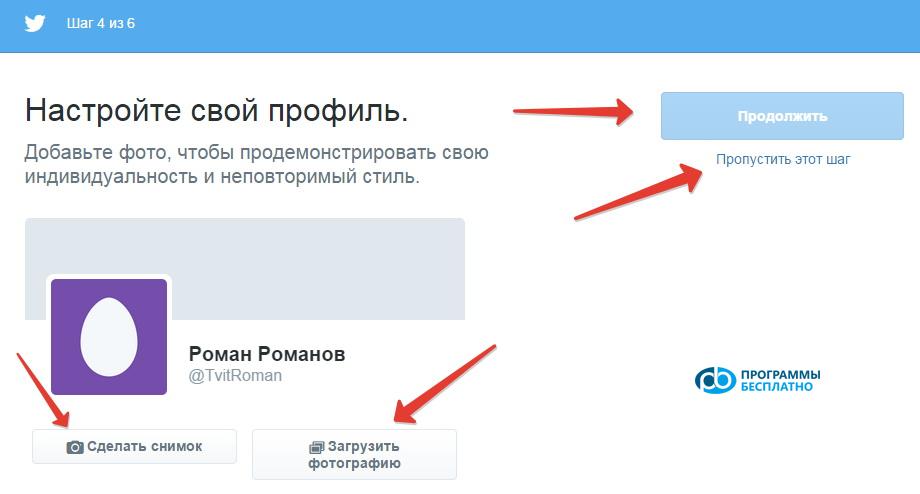
Если добавлять фотографию Вы пока не хотите, то просто нажмите на кнопку «Пропустить этот шаг» и переходите к следующему пункту. В противном случае нажмите на кнопку «Загрузить фотографию» и в проводнике укажите нужную Вам фотографию. Или нажмите на «Сделать снимок», если у Вас к компьютеру или ноутбуку подключена web-камера и сервис сделает снимок с неё.
Далее нажмите на кнопку «Продолжить», которая станет активной после выбора фото.
В следующем окне сервис предложит загрузить контакты из учетной записи электронной почты, указанной при регистрации. Для этого нужно нажать на кнопку «Загрузите контакты…». Откроется окно со списком контактов, которые можно добавить. Если добавлять контакты с почты Вы не хотите, нажмите на кнопку «Пропустить этот шаг».
Вы зарегистрировались в Twitter и сделали начальные настройки:
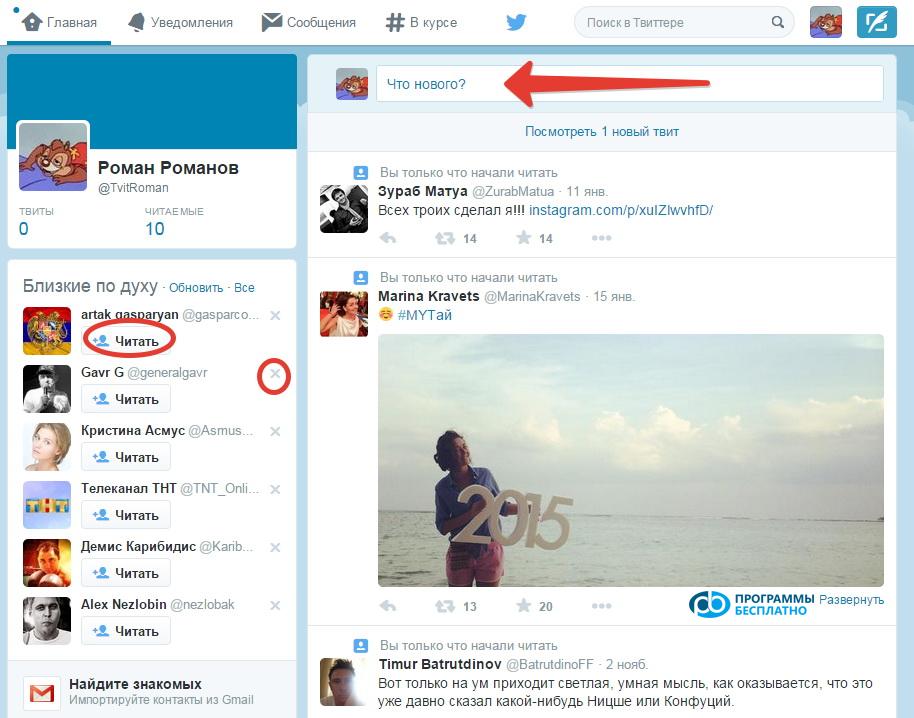
В верхнем окне Вы можете написать свои мысли или что-нибудь другое, и это увидят все подписанные на Вас пользователи. В левой части сервис будет предлагать интересных для Вас людей, и чтобы подписаться на них достаточно нажать на кнопку «Читать».
Если нажмете на крестик, то этот человек пропадет из рекомендуемого списка. В центральном окне будут идти твиты людей, на которых Вы подписаны. Если же Вы хотите найти конкретного человека, то воспользуйтесь формой поиска (Поиск в Твиттере).
Под каждым твитом будут размещены кнопки:

Нажав на первую стрелку, Вы сможете написать ответ на твит. Вторая кнопка позволяет «ретвитнуть», то есть разместить этот твит у себя. Звездочка добавляет определенный твит в избранное. Нажав на троеточие, можно открыть новые возможности (добавить в игнор, разместить твит и т.д.).
В верхней части окна Твиттера появится окно с подтверждением электронной почты. Нажмите на кнопку «Проверьте электронную почту» или просто зайдите на свой электронный ящик. Здесь Вы увидите письмо от Твиттер:
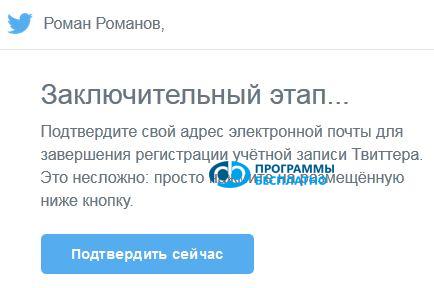
Нажмите на кнопку «Подтвердить сейчас», и созданная Вами учетная запись Твиттер будет подтверждена и можно пользоваться всеми функциями Twitter.
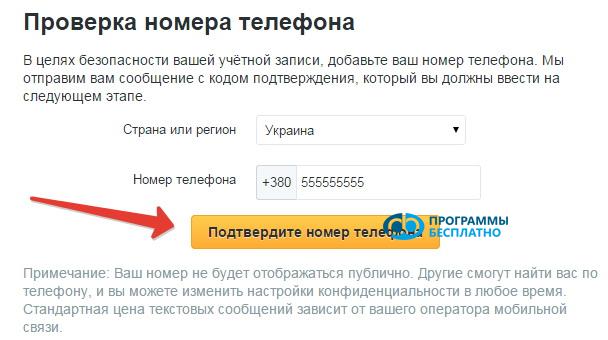
Иногда сервис может предложить указать в целях безопасности номер телефона. После указания номера телефона, на него придет код подтверждения, который потребуется для дальнейшей регистрации (для этого выберите из списка страну и укажите свой номер телефона, после чего нажмите на кнопку «Подтвердите…»):
Сложно описать подробно все возможности Твиттера, но о главных из них мы немного поговорили, а в других тонкостях можно быстро разобраться, начав пользоваться этой интересной и очень удобной социальной сетью.



