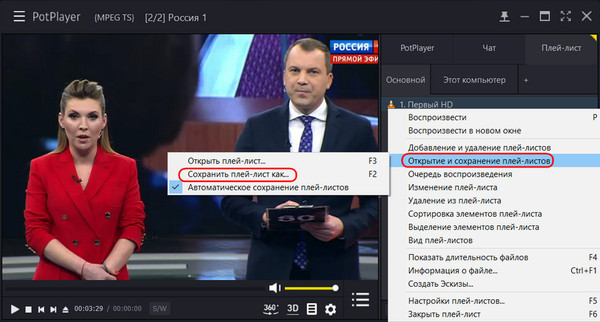
Воспроизведение IPTV для Daum PotPlayer не является главенствующей задачей, этот мощный медиакомбайн для Windows может воспроизводить интернет -телевидение в числе массы прочих своих возможностей.
Узкопрофильные плееры, специально заточенные под работу с IPTV по типу софта «из коробки», конечно, смогут обыграть хоть PotPlayer, хоть любой иной универсальный продукт специфическими функциями типа встроенных плей -листов IPTV, сёрфинга каналов, телепрограммы или записи ТВ -передач в фоновом режиме.
Однако последние (взять хотя бы даже самый популярный из них IP -TV Player) обычно могут немного предложить по части тонкой настройки самого проигрывателя. Какие возможности для просмотра IPTV предусматривает универсальный Daum PotPlayer?
PotPlayer для воспроизведения IPTV
Поскольку PotPlayer является универсальным медиаплеером, он может стать весьма неплохим вариантом для любителей работать с медиаконтентом в окне одного приложения.
Для тех, кто предпочитает в одном программном интерфейсе и слушать музыку, и смотреть видео, а иногда хотел бы ещё пробежаться по ТВ -каналам – не показывают ли там в кои -то веки что -нибудь стоящее.
PotPlayer - один из самых функциональных медиапроигрывателей на рынке софта для Windows, по возможностям превосходящий даже своего собрата KMPlayer, плеера от одного из того же разработчика.
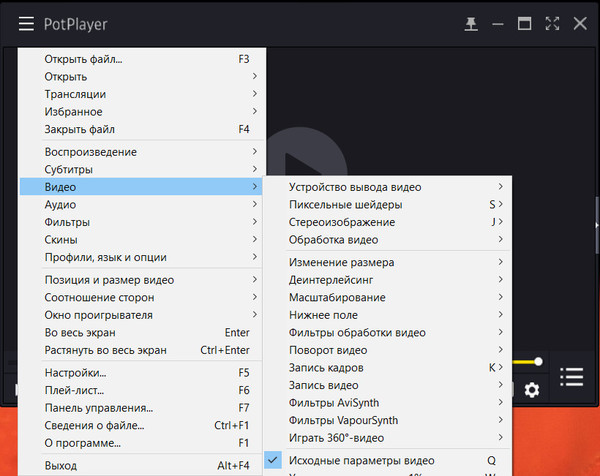
У PotPlayer огромнейший перечень поддержки кодеков. Он может воспроизводить даже повреждённые или недокачанные видеофайлы.
Поддерживает всевозможные источники видео -локальная сеть, FTP, WebDAV, прямые трансляции в Интернете, видеохостинги и пр.
Умеет проигрывать видео 3D и сферическое 360°. PotPlayer поставляется с предустановленным стильным скином, адаптированным под сенсорное управление. Скины при желании можно менять на другие.
Что же касается функционала, участвующего в воспроизведении IPTV, PotPlayer может предложить немало :
- Удобное управление, в частности, задание в настройках программы своих горячих клавиш, кликов мыши, сенсорных жестов и даже кнопок джойстика Xbox;
- Настройка видеоизображения – яркость, контрастность, насыщенность, оттенок, резкость и т.п.;
- Настройка звука – частоты, каналы, фильтры, выбор устройства вывода звука и пр.;
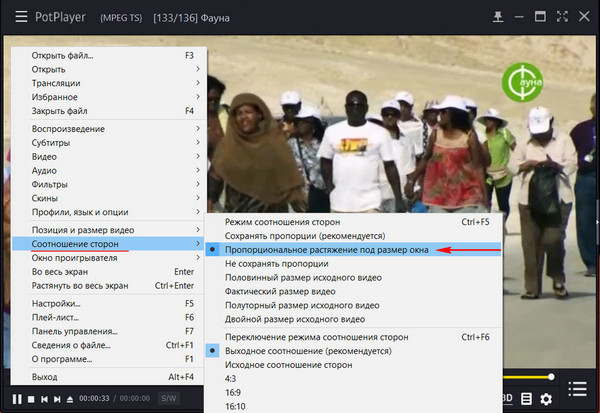
- Настройка соотношения сторон, в частности, автоматическое задействование опции пропорционального растяжения под размер окна для ТВ -каналов, запускающихся с чёрными полосками по бокам изображения;
- Доступ к нескольким плей -листам IPTV (тот же IP -TV Player может воспроизводить только один плей -лист, меняемый в настройках);
- Настройка вида плей -листов IPTV;
- Возможность изменения плей -листов прямо в окне программы.
Любые настройки, произведённые внутри PotPlayer, в частности, касающиеся IPTV, можно экспортировать в специальный файл, а затем импортировать в среде переустановленной Windows или на отличном устройстве.
Открытие плей -листов IPTV
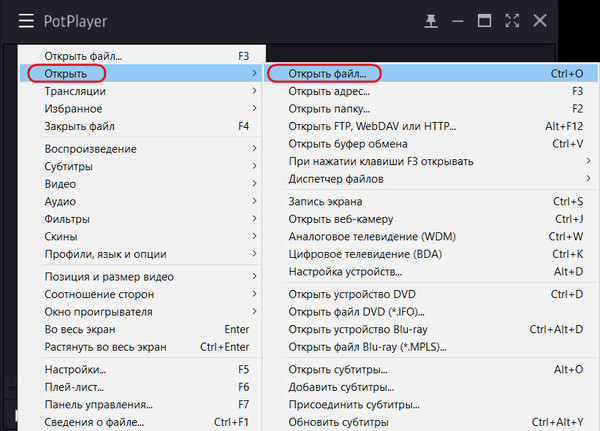
Плей -листы IPTV внутри PotPlayer открываются с помощью опций в его меню или посредством горячих клавиш. Для открытия плей -листов IPTV, существующих в формате сетевых адресов, необходимо выбрать в меню «Открыть», далее – «Открыть адрес» (или нажать клавишу F3). И, собственно, ввести адрес.
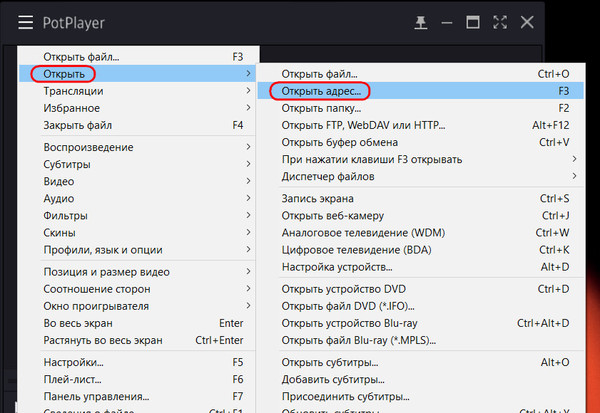
А чтобы открыть файл плей -листа формате файла «.m3u», необходимо вызвать проводник опциями «Открыть» и «Открыть файл» (или сочетанием Ctrl +O). Затем указать путь к этому файлу.
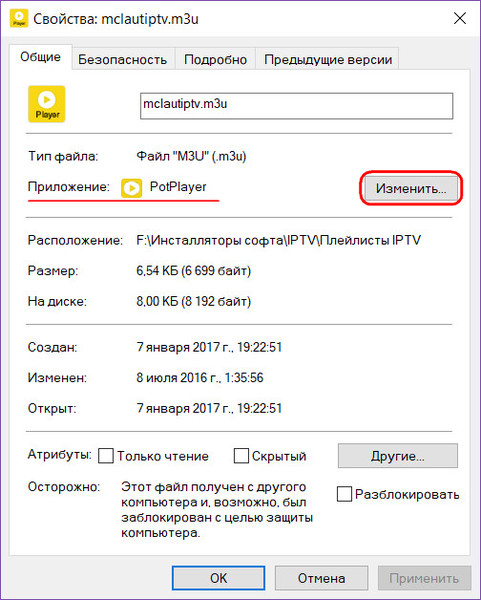
Если плей -листов много, можно ассоциировать их с PotPlayer в свойствах файлов и запускать из проводника.
Список ТВ -каналов
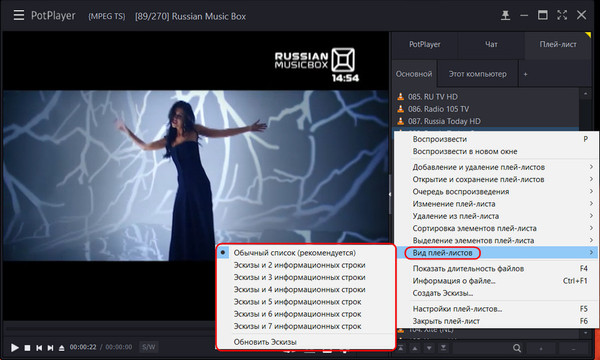
Список ТВ -каналов отображается на скрывающейся -раскрывающейся панели справа. С помощью опций в контекстном меню можно выбрать вид значков ТВ -каналов.
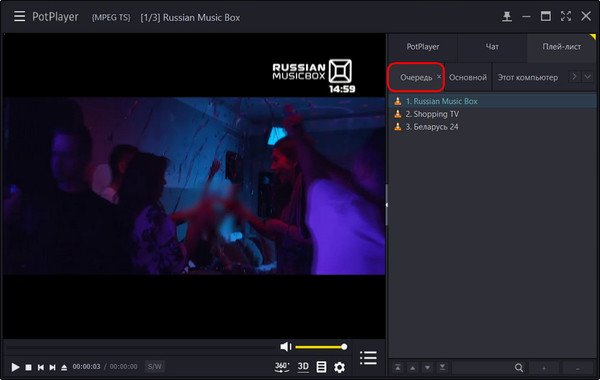
Отдельные из каналов можно добавлять в очередь воспроизведения.
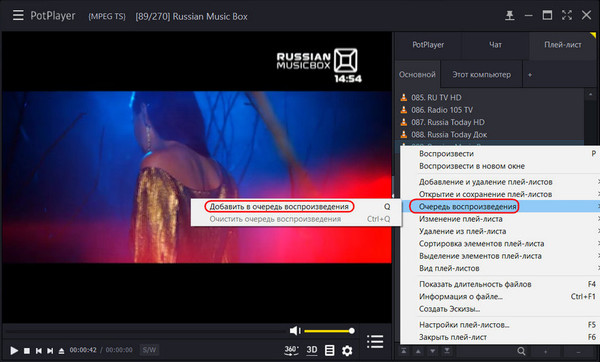
Это отдельная вкладка на панели справа по типу среды избранного.
Редактирование плей -листов
Но PotPlayer может предложить гораздо больше возможности отправки любимых ТВ -каналов в отдельный перечень для воспроизведения. С помощью этого проигрывателя можно редактировать плей -листы IPTV – удалять из них ненужные ТВ -каналы, добавлять нужные из других плей -листов. И таким образом формировать полностью адаптированные под себя списки ТВ -контента.
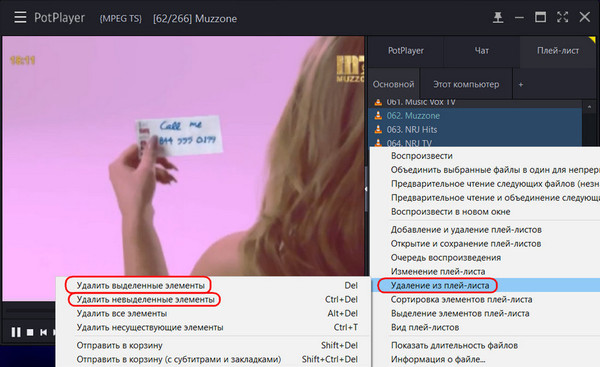
Чтобы очистить список от ненужных или нерабочих каналов, удерживая клавишу Ctrl, отмечаем их, в контекстном меню на панели справа жмём «Удаление из плей -листа», далее «Удалить выделенные элементы».
А можно просто использовать клавишу Del. Если ТВ -каналов оставляется лишь малая часть от всего содержимого плей -листа можно сделать по -другому : выделить только нужные каналы и использовать опцию «Удалить невыделенные элементы» (или клавиши или Ctrl +Del).
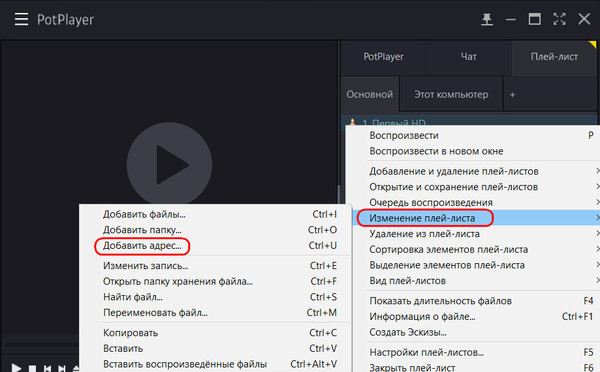
Если в основной плей -лист IPTV необходимо добавить ТВ -канал, который присутствует в другом плей -листе, последний открываем в окне PotPlayer и выбираем на нужном канале «Изменение плей -листа». Далее – «Изменить запись».
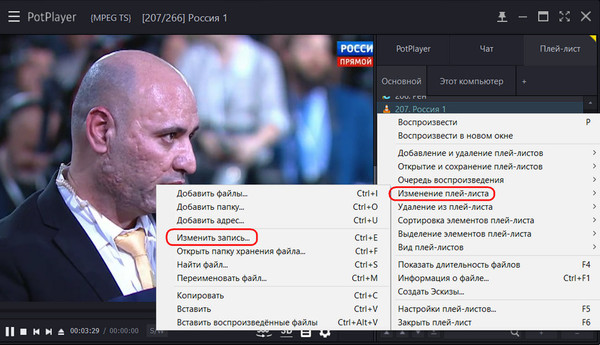 Копируем путь.
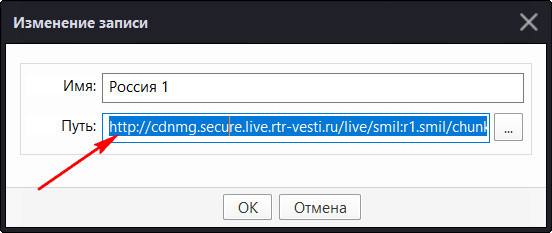
Далее переходим к основному плей -листу, в контекстном меню выбираем снова «Изменение плей -листа». И открываем форму «Добавить адрес».
Вставляем тот самый путь из буфера.
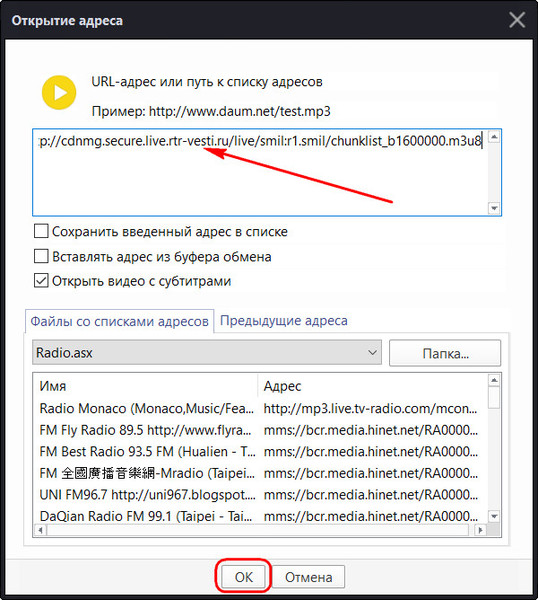
Новый ТВ -канал добавлен в плей -лист. Теперь остаётся только дать ему человекопонятное название. Делаем это в той же форме, с помощью которой копировали адрес. Выбираем «Изменение плей -листа», далее – «Изменить запись». Меняем имя канала.
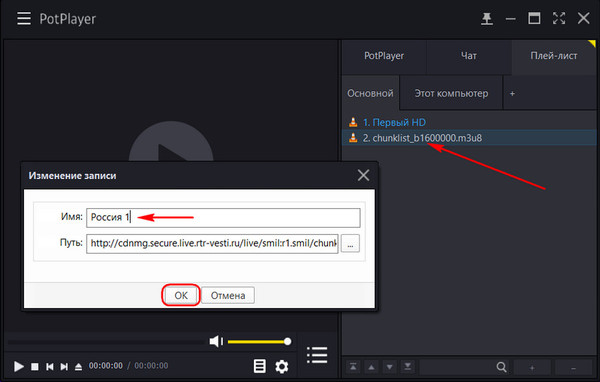 Отредактированный плей -лист при необходимости можно сохранить в файл, в частности, в популярные форматы «.pls» и «.m3u».