Создание загрузочной флешки в Windows 7 с использованием UltraISO
Статья Статьи

Создание загрузочной флешки в Windows 7 с использованием UltraISO

5.0 (2 оценок) Наведите и нажмите на звезду, чтобы поставить оценку
Просмотры
1 171
Рейтинг
5.0 / 5
Отзывы
3

Операционная система установленная на компьютере или ноутбуке, увы, не вечна, поэтому периодически пользователи сталкиваются с необходимостью переустановки системы.

Причиной тому может быть выход Windows из строя, вирусная активность или просто захламленность и медленная работа. Как бы то ни было -но устанавливать операционную систему с DVD-диска не совсем удобно.

Почему?

  • Во-первых: не всегда есть под рукой чистый диск для записи образа ОС.
  • Во-вторых: скорость установки существенно ниже, чем в случае с установкой Windows с загрузочной флешки.
  • И в-третьих: большинство современных ноутбуков попросту лишены DVD-приводов, да и не во всех компьютерах приводы исправны.

Поэтому идеальным вариантом остается установка Windows 7, Windows 8 с помощью загрузочной флешки.

Как создать загрузочную флешку?

Существует много способов создания загрузочной флешки, но самым легким является её создание загрузочной флешки с помощью программы UltraISO.

Для примера создадим загрузочную флешку Windows 7, но аналогичным образом можно записать (записать образ ISO) образы дисков и других операционных систем. Для создания загрузочной флешки нам потребуется программа UltraISO (скачать программу UltraISO бесплатно на русском), образ операционной системы и флешка объемом минимум 4 Гб. Итак, запустите установленную программу UltraISO.

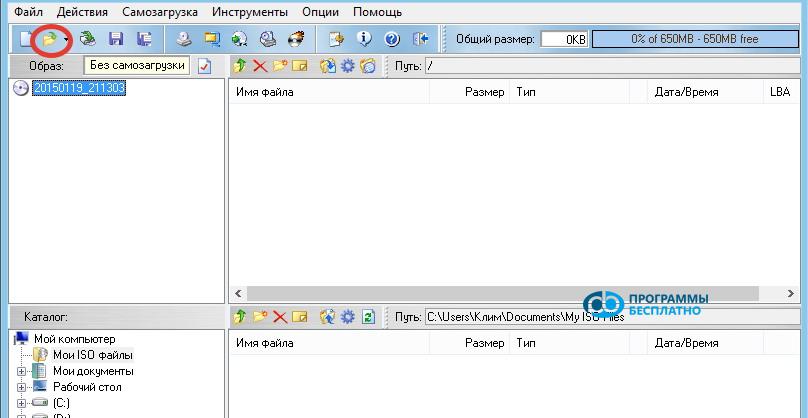
В открывшемся окне нажмите на пиктограмму инструмента «Открыть»:
sozdanie-zagruzochnoy-fleshki-v-windows-7-1

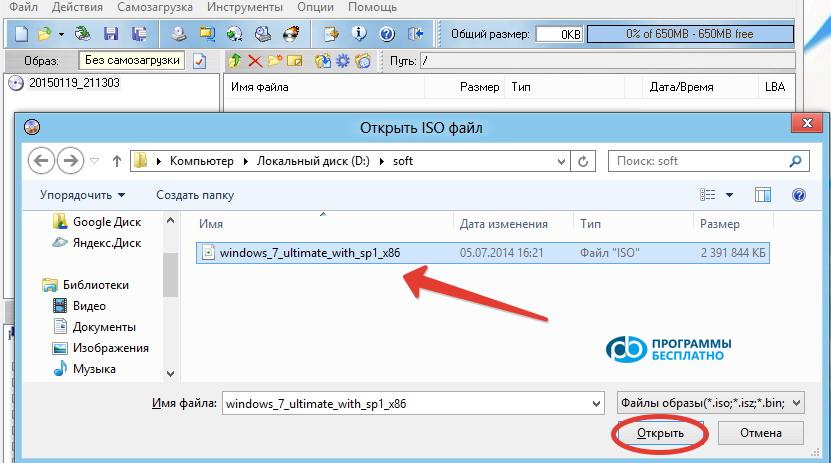
Выполнить это действие можно также, нажав на вкладку «Файл» и выбрав пункт «Открыть», или просто нажав комбинацию клавиш Ctrl+O. В открывшемся окне проводника зайдите в папку, где находится подготовленный образ Windows 7, кликните на него и нажмите кнопку «Открыть»:
sozdanie-zagruzochnoy-fleshki-v-windows-7-2

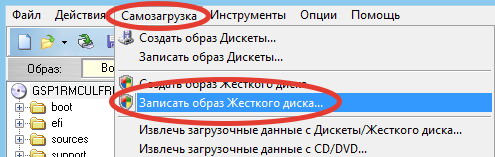
Программа откроет образ и остается его записать. Для этого нажмите на вкладку «Самозагрузка» и выберите пункт «Записать образ Жесткого диска…»:
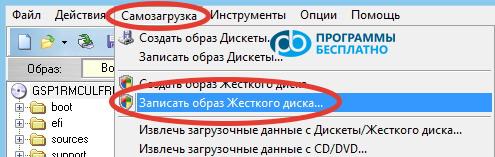
sozdanie-zagruzochnoy-fleshki-v-windows-7-3

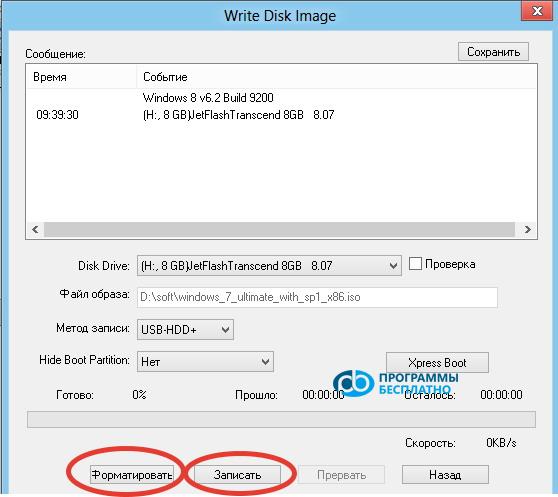
Откроется новое окно:

sozdanie-zagruzochnoy-fleshki-v-windows-7-4

Теперь стоит напомнить, что при создании загрузочной флешки вся информация с неё будет утрачена, поэтому сохраните всю важную информацию на другом носителе. Крайне желательно использовать отформатированную флешку и файловую систему FAT32.

Это можно сделать стандартными инструментами Windows, а можно воспользоваться встроенным инструментом форматирования программы.

Подготовка флэшки для записи образа

Чтобы отформатировать флешку в программе, нажмите на кнопку «Форматировать». Появится окно форматирования с указанием объема флешки, файловой системы, в которую нужно форматировать, и названия флешки:
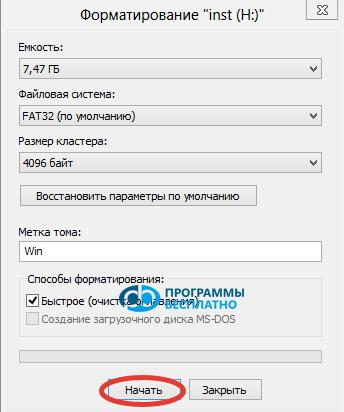
sozdanie-zagruzochnoy-fleshki-v-windows-7-5

Нажмите на кнопку «Начать» и в появившемся окне подтвердите выбор, нажав на кнопку «ОК». Начнется процесс форматирования, после чего появится окно:
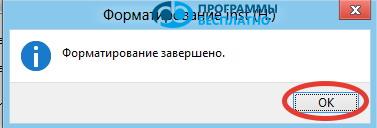
sozdanie-zagruzochnoy-fleshki-v-windows-7-6

Нажмите на кнопку «ОК» и «Закрыть». Флешка готова, и можно приступать непосредственно к созданию загрузочной флешки из iso образа. Если флешка у Вас уже отформатирована, то шаг с форматированием можно пропустить.

Теперь нажмите на кнопку «Записать». Программа еще раз предупредит о том, что вся информация с флешки будет удалена:
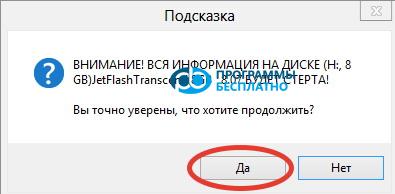
sozdanie-zagruzochnoy-fleshki-v-windows-7-7

Нажимаем кнопку «Да» и процесс записи стартует. В окне можно узнать время, сколько идет запись, и сколько еще осталось, а также скорость записи и какой процент уже готов:
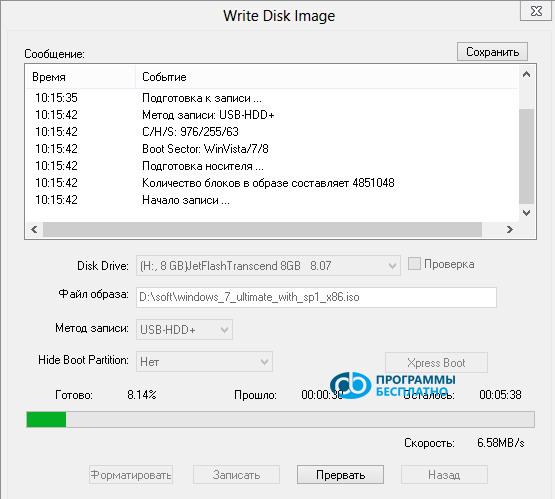
sozdanie-zagruzochnoy-fleshki-v-windows-7-8

Спустя несколько минут запись будет завершена:
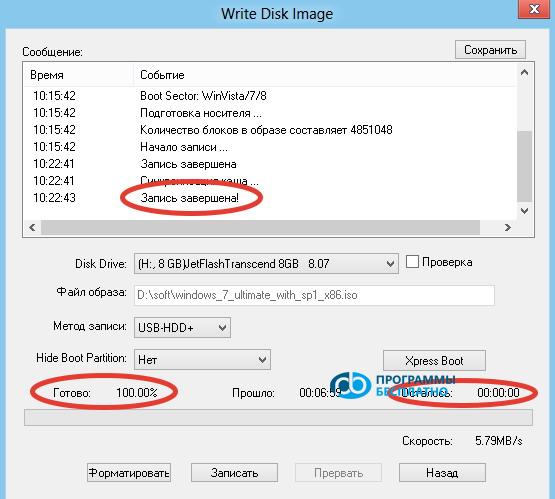
sozdanie-zagruzochnoy-fleshki-v-windows-7-9

Теперь загрузочная флешка создана и готова к работе, и программу UltraISO можно закрывать.

Статьи, которые смогут помочь:

Характеристики

Просмотры1 171

Отзывы

3 отзывов

  • Bolshoj Janno 08.01.2018

    Кроме ОБРАЗА на флешку уже ничего другого писать нельзя?

  • Андрей 19.11.2015

    По умолчанию делать этого не нужно, если вы из обычного ISO записываете флешку. А так, пункт записать новый MBR в общем случае подходит.

  • Gost 28.04.2015

    Вопрос. А с образом Live CD, такой же метод подойдёт? Или надо выставлять соответствующие настройки (Самозагрузка \\ Генерировать таблицу загрузки). Или при создании нового Файл \\ Новый \\ Загружаемый образ CD\DVD И в окне записи образа, есть ещё дополнительные настройки (XPress Boot). Там про MBR, загрузочный сектор, редактор разделов, Xpress Write. Если можно, то тут, пожалуйста, поподробнее. Какие Вы посоветуете настройки в Xpress Boot?

Из этого раздела

Показать все

Став участником социальной сети Друг Вокруг, Вы обеспечите себе возможность новых знакомств, найдете много друзей! У каждого участвующего пользователя в социальной сети много друзей и подруг, просто новых знакомых в этой сети! Благодаря скромному приложению можно часто общаться с друзьями на общую тематику! Используя возможности этой социальной сети можно найти свою вторую половинку, в этом помочь иным пользователям! [toc] На сайте можно оперативно скачать программу и стать пользователем программы Друг Вокр

368 990
Читать

Как скачать ISO образ Windows 7 с веб-сайта Microsoft? Сегодня это возможно, больше нет необходимости заниматься поисками ОС на просторах Интернета, рискуя заразить собственный компьютер вирусом. В Сети есть много разных сборок данной операционной системы. Лучше всего оригинальный ISO образ Windows 7 скачать, так как именно он считается наилучшим. Не нужно загружать его с торрент-трекеров, он есть на интернет-сайте Microsoft. Однако тут имеются определенные нюансы. По ссылке https://www.microsoft.com/ru-ru/

107 053
Читать

Социальные сети - ими пользуются абсолютно все, кто пользуется Интернетом, также как телефон когда-то приобрел невероятную популярность - сегодня социальные сети пользуются невероятной всеобщей популярностью. [toc] Возможно в ближайшем будущем у каждого жителя Земли будет свой аккаунт в той, или иной социальной сети. Как правило удалить аккаунт в социальных сетях нельзя или достаточно сложно, он все равно остается в системе, что бы Вы ни делали. Не исключением является и Социальная Сеть Друг Вокруг - в кото

103 258
Читать

Многие пользователи неоднократно слышали о системном реестре в операционных системах Windows 7, Windiws 8, Windows 10 и о том, что его «захламленность» может негативно отражаться на работоспособности компьютера, его быстродействии и надежности. По сути, реестр в Windows представляет собой базу данных операционной системы, в которой хранится информация о программном обеспечении и системных изменениях. [toc] Cо временем эта база переполняется всевозможным мусором, который и нужно периодически чистить в реестр

63 359
Читать

Популярные статьи

Показать все

Стандартная страница приветствия браузера Google Chrome выглядит, пожалуй, пусто и не понятно. Сейчас мы разберемся, что такое приветственная страница и для чего она нужна. [toc] Когда Вы запускаете браузер, первое что Вы видите - это стартовая страница! Ее еще называют страницей быстрого доступа, или приветственной страницей. Страница приветствия - что это? На самом деле это немного разные понятия, особенно, если речь идет о стандартной странице приветствия браузера Google Chrome. Итак, теперь мы знаем что

151 556
Читать