Виртуализация компьютера
Статья Статьи

Виртуализация компьютера

5.0 (1 оценок) Наведите и нажмите на звезду, чтобы поставить оценку
Просмотры
1 364
Рейтинг
5.0 / 5

Виртуализация компьютера представляет собой процесс создания виртуальной машины на базе реального компьютера. То есть фактически на одном компьютере будет реальная операционная система и виртуальная, со своими настройками, жёстким диском, установленными программами и т.д.

Благодаря виртуализации пользователи смогут познакомиться с процессом установки новых операционных систем, посмотреть, как они выглядят, оценить их работоспособность и работу программ под новой системой. При этом все эксперименты над виртуальной машиной никак не отразятся на работе реального компьютера, поэтому можно «творить» с виртуальным компьютером все, что душе пожелается.

Виртуальный компьютер состоит из двух файлов – один файл содержит в себе информацию о виртуальном компьютере и его конфигурации, а второй файл больших размеров представляет собой жёсткий диск виртуального компьютера.

Для виртуализации компьютера существует несколько программ, наиболее популярной среди которых является VirtualBox. Для виртуализации компьютера с помощью этой программы скачайте дистрибутив и установите её на свой компьютер. Процесс установки программы-эмулятора довольно прост, поэтому с этой задачей можно легко справиться. После установки запустите программу:
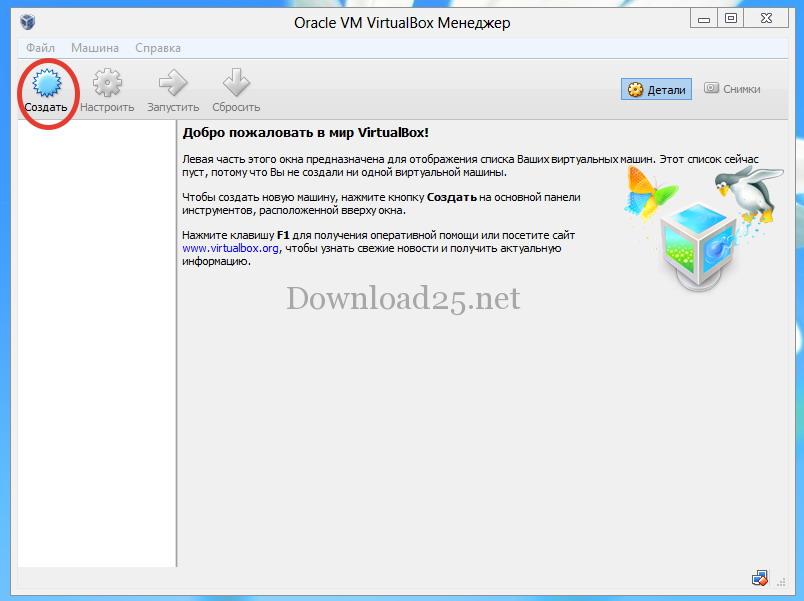
В левой части окна списком будут представлены созданные виртуальные компьютеры. Создавать таких виртуальных компьютеров можно несколько. Чтобы создать виртуальный компьютер кликните на кнопку «Создать». Откроется следующее окно:
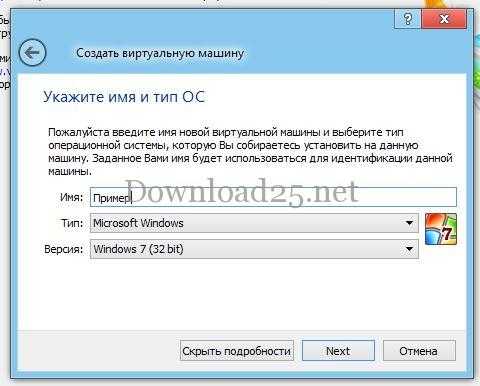
В этом окне введите название создаваемого виртуального компьютера, из выпадающих списков выберите нужный тип операционной системы и её версию. После ввода этой информации нажмите на кнопку «Next». Откроется новое окно, где с помощью ползунка можно указать объем оперативной памяти, которая будет выделена на нужды создаваемого виртуального компьютера:
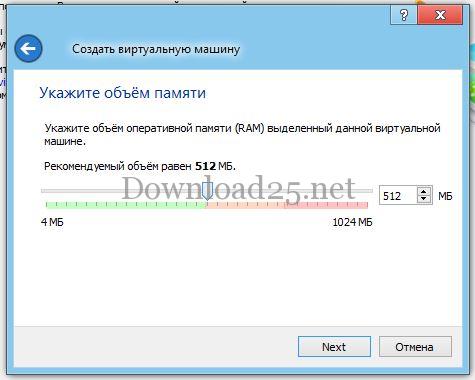
После указания объёма оперативной памяти нажмите на кнопку «Next». В новом окне можно выбрать параметр создаваемого жёсткого диска новой виртуального компьютера:
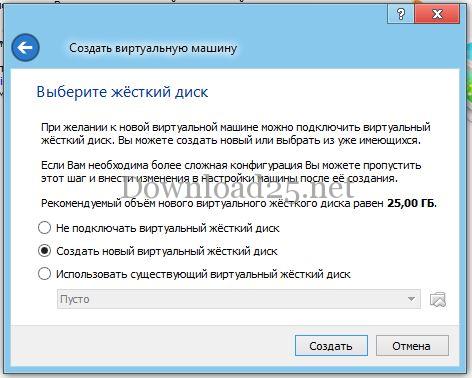
Выбрав нужный пункт, нажмите кнопку «Создать». Появится новое окно:
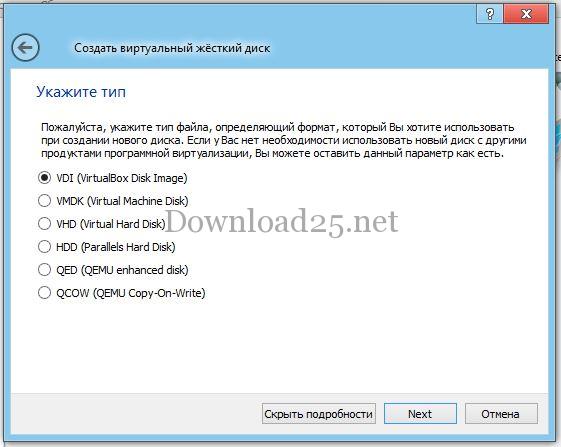
Выберите указанный пункт и нажмите кнопку «Next». Далее нужно указать тип создаваемого жёсткого диска и нажать на кнопку «Next»:
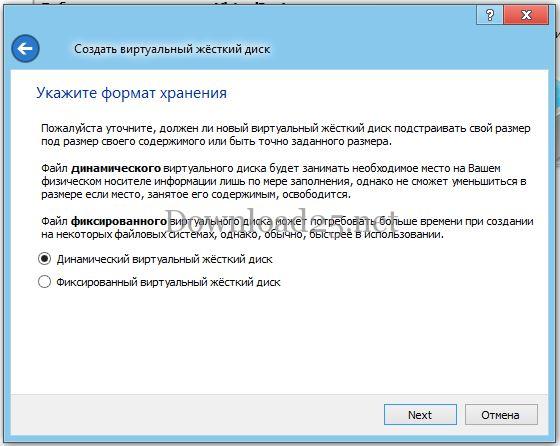
В появившемся окне укажите размер виртуального жёсткого диска и нажмите кнопку «Создать»:
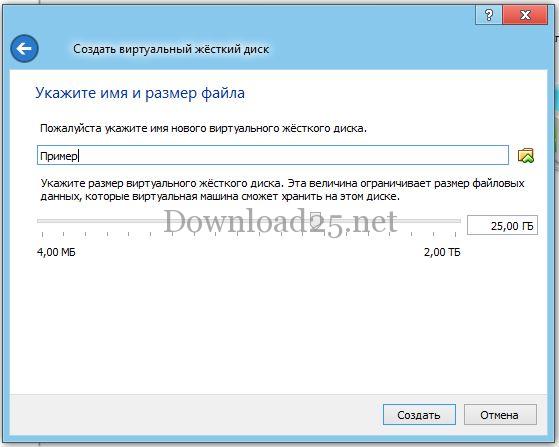
Виртуальный компьютер создан, и откроется окно программы, в котором можно будет увидеть уже созданный виртуальный компьютер:
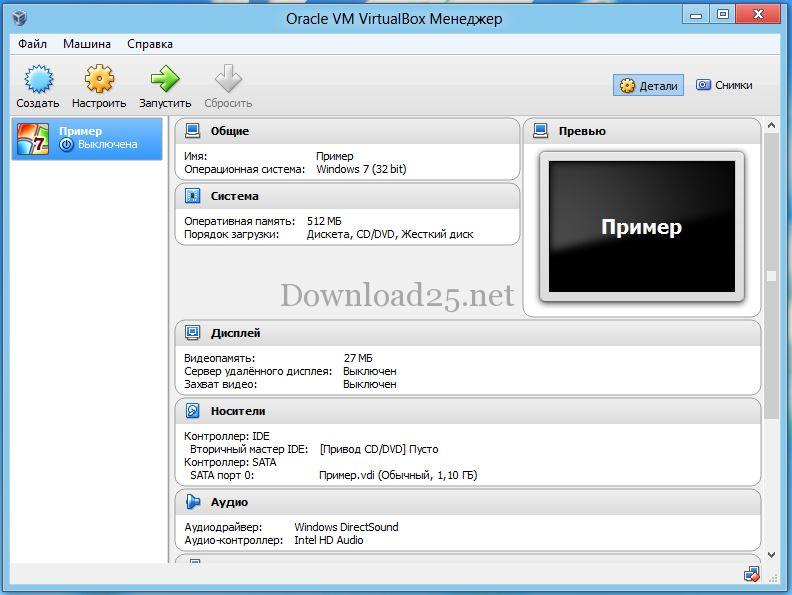
Справа от иконки виртуального компьютера размещается информация о нём, а нажав на кнопку «Запустить» можно запустить виртуальную систему, установить операционную систему на виртуальный компьютер (процесс установки аналогичен к установке ОС на обычный компьютер), нужные программы и т.д.

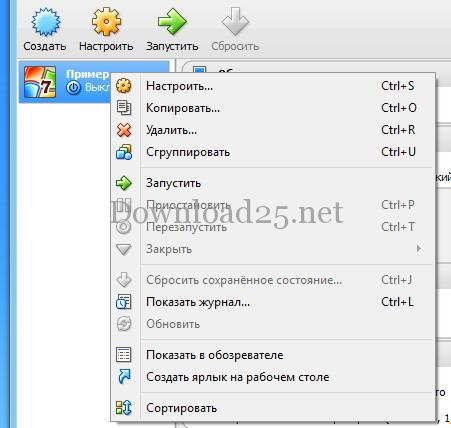
Нажав правой кнопкой мыши на виртуальном компьютере, откроется контекстное меню, используя которое можно управлять виртуальным компьютером, вызывать меню настроек или в случае необходимости удалить его:

Характеристики

Просмотры1 364

Из этого раздела

Показать все

Став участником социальной сети Друг Вокруг, Вы обеспечите себе возможность новых знакомств, найдете много друзей! У каждого участвующего пользователя в социальной сети много друзей и подруг, просто новых знакомых в этой сети! Благодаря скромному приложению можно часто общаться с друзьями на общую тематику! Используя возможности этой социальной сети можно найти свою вторую половинку, в этом помочь иным пользователям! [toc] На сайте можно оперативно скачать программу и стать пользователем программы Друг Вокр

368 990
Читать

Как скачать ISO образ Windows 7 с веб-сайта Microsoft? Сегодня это возможно, больше нет необходимости заниматься поисками ОС на просторах Интернета, рискуя заразить собственный компьютер вирусом. В Сети есть много разных сборок данной операционной системы. Лучше всего оригинальный ISO образ Windows 7 скачать, так как именно он считается наилучшим. Не нужно загружать его с торрент-трекеров, он есть на интернет-сайте Microsoft. Однако тут имеются определенные нюансы. По ссылке https://www.microsoft.com/ru-ru/

107 053
Читать

Социальные сети - ими пользуются абсолютно все, кто пользуется Интернетом, также как телефон когда-то приобрел невероятную популярность - сегодня социальные сети пользуются невероятной всеобщей популярностью. [toc] Возможно в ближайшем будущем у каждого жителя Земли будет свой аккаунт в той, или иной социальной сети. Как правило удалить аккаунт в социальных сетях нельзя или достаточно сложно, он все равно остается в системе, что бы Вы ни делали. Не исключением является и Социальная Сеть Друг Вокруг - в кото

103 258
Читать

Многие пользователи неоднократно слышали о системном реестре в операционных системах Windows 7, Windiws 8, Windows 10 и о том, что его «захламленность» может негативно отражаться на работоспособности компьютера, его быстродействии и надежности. По сути, реестр в Windows представляет собой базу данных операционной системы, в которой хранится информация о программном обеспечении и системных изменениях. [toc] Cо временем эта база переполняется всевозможным мусором, который и нужно периодически чистить в реестр

63 359
Читать

Популярные статьи

Показать все

Стандартная страница приветствия браузера Google Chrome выглядит, пожалуй, пусто и не понятно. Сейчас мы разберемся, что такое приветственная страница и для чего она нужна. [toc] Когда Вы запускаете браузер, первое что Вы видите - это стартовая страница! Ее еще называют страницей быстрого доступа, или приветственной страницей. Страница приветствия - что это? На самом деле это немного разные понятия, особенно, если речь идет о стандартной странице приветствия браузера Google Chrome. Итак, теперь мы знаем что

151 556
Читать


