Windows не видит принтер

Windows не видит принтер

3.3 (11 оценок) Наведите и нажмите на звезду, чтобы поставить оценку
Просмотры
25 758
Рейтинг
3.3 / 5
Отзывы
9

В том случае, если Windows не видит принтер, то проблема, практически всегда кроется в неполадках с драйвером. Однако также, советуем Вам проверить четкость соединения кабелей принтера с компьютером, а также исправность самого принтера. В том случае, если соединения установлены и принтер работает - следует установить/переустановить драйвер принтера в ОС Windows.

Эта процедура довольно-таки легкая и не отнимет много времени и усилий.

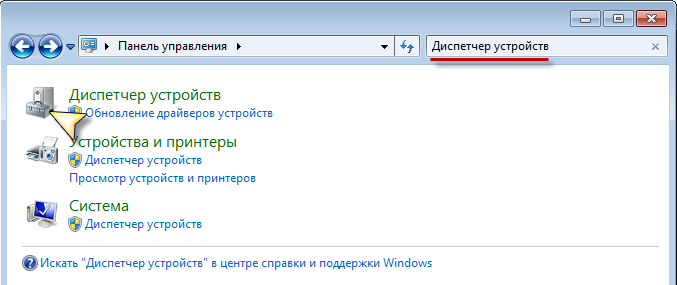
1) Запустите "Диспетчер устройств", для этого, откройте "Панель управления" из меню "Пуска" и в поиск вбейте "Диспетчер устройств", после чего, в результатах поиска выберите соответствующий пункт. windows-ne-vidit-printer-1
2) В появившемся списке найдите Ваш принтер, скорее всего около названия принтера будет высвечиваться желтый значок с восклицательным знаком внутри, это значит, что Windows не может нормально взаимодействовать с устройством.

Нажмите правой кнопкой мыши на название принтера и кликните правой кнопкой мыши, после чего, выберите пункт "Свойства", далее, в появившемся окне перейдите во вкладку "Сведения". В списке "Свойство", выберите пункт "ИД оборудования". В Windows XP этот пункт называется "Код оборудования". windows-ne-vidit-printer-2
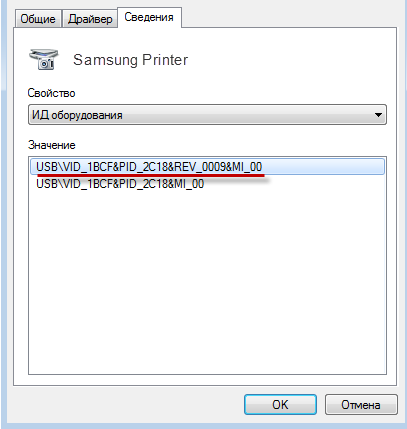
3) Скопируйте код, который появится после выбора пункта "Свойство". Если кодов несколько, выделите и скопируйте первый, после чего можете закрывать "Диспетчер устройств".

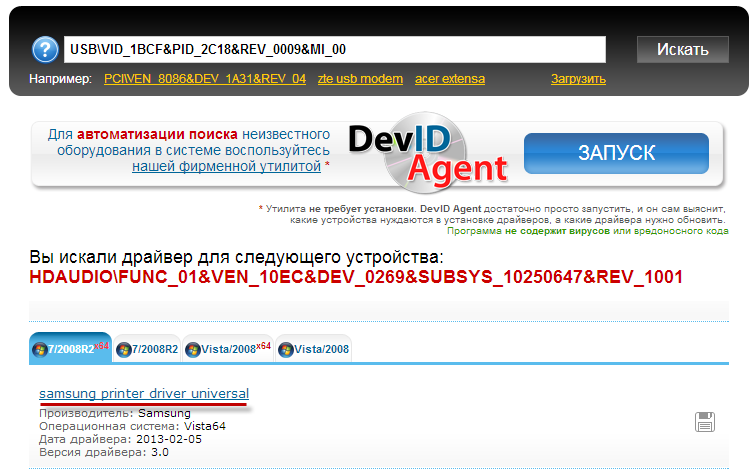
4) Перейдите по адресу http://www.devid.info. В поисковую строку вставьте ранее скопированный код и нажмите кнопку "Искать". windows-ne-vidit-printer-3 windows-ne-vidit-printer-4
6) Далее, после того, как скачивание драйвера завершится, установите скаченный драйвер и перезагрузите компьютер и проверьте как Windows видит принтер.

Под все версии Windows проблема решается как правило только таким образом - даже у Windows 8.1.

Возможно Вам будут интересны программы на сайте:

Удачи!

Характеристики

Просмотры25 758

Отзывы

9 отзывов

  • Софья 22.07.2016

    У меня ещё на втором пункте всё полетело, там нет моего принтера, пишет "устройство не опознано", а что дальше мне делать не знаю, ПОДСКАЖИТЕ!!!

  • Елена 29.06.2016

    Большущее спасибо, Вы мне очень помогли. Заработало!

  • Ольга 16.11.2015

    У меня монитор SamsungML-160, драйвер у него только к XP, а сейчас операционка Windows 7 и монитор не работает, можно ли найти совместимый драйвер?

  • Виталий 20.09.2015

    Все хорошо, только вот проблема, ИМЕННО НА МОЕМ компьютере Windows 7 не видит принтер Samsung ml1615. Не то, чтобы устройство было неопознано, а его впринципи нет.

  • Александр 09.01.2015

    Четкий и дельный совет. Сделал - заработало. Только на 8.1 нет кнопки применить, достаточно просто "Запустить". Спасибо.

  • admin 23.10.2014

    Такое бывает, когда принтер не распознается, к примеру из-за того что не подключено или может что-то с портом через который подключаете.. а так же драйвера как последний вариант

  • Олег 23.10.2014

    Доброго времени суток!!!! статья у Вас хорошая, но вот у меня проблема в том, что Win 7 x64 вообще не понимает что за устройство подключено!!!!! в диспетчере устройств при подключении принтера samsung SCX-4200 в строке распознавания USB-устройства пишет "Unknown Device " и соответственно не возможно посмотреть его ID, так же пишет "Unknown Device ", чего делать??? не подскажите?

  • Оля 08.07.2014

    у меня на компьютере так же виндовс не видел принтер, сделала все по статье и заработал, посмотрим как на долго)

  • Владимир 27.06.2014

    "Администрирование» — «Службы» — нашел «Диспетчер печати». Поставить"Автоматически". Нажать кнопку "Запустить". Комп содрагнулся. После нажать "Применить". Всё закрыл и открыл файл для печати. Принтер нашелся.

Из этого раздела

Показать все

Не редко случается так, что интернет попросту временами пропадает, а то и вовсе пропадает, чаще всего люди сразу вызывают тех. специалистов либо обращаются в службу поддержки интернет провайдера, однако часто проблема заключается в какой-либо мелочи, которую можно решить без проблем самостоятельно! Во первых: следует определиться с тем, в чем именно источник проблемы. Пропадает-ли интернет у Вас каждые пол часа, или каждый час, может быть интернет подключается и Windows сообщает о том, что все отлично, одна

76 846
Читать

В том случае, если Ваша видеокарта сильно греется, то не следует медлить, поскольку, если долго ничего не делать с этим, видеокарта в лучшем случае сгорит, в худшем - случается так, когда видеокарта попросту загорается синим пламенем, причиняя вред всему компьютеру. Перегрев - это очень опасно, помните это! Почему у Вас вообще греется видеокарта? Чаще всего проблема заключается в слабом кулере, который попросту не справляется с нагрузкой. В таком случае, следует его просто заменить, а еще лучше, установить

26 757
Читать
Не загружается Windows XP

Не загружается Windows XP

Настройка ПК
4.7

Не редко у пользователей случается так, что операционная система Windows XP не загружается. Как правило, происходит это не понятно почему, поскольку еще недавно ОС грузилась нормально, а в последующий момент возникли проблемы. Причин этому может быть много, есть ряд самых распространенных причин, по которым ОС перестает грузиться. Также, следует обратить свое внимание на то, как именно ОС не грузится, не загружается-ли она вообще или перестает грузиться после появления логотипа Windows XP с прогрессбаром. В

11 384
Читать
Где находится файл BOOT.INI

Где находится файл BOOT.INI

Настройка ПК
4.3

Что бы получит доступ к файлу BOOT.INI, позволяющему гибко настраивать параметры запуска Windows, следует включить отображение скрытых файлов, т.к. этот файл стандартно не отображается и является скрытым - что затрудняет его найти. Что бы включить отображение скрытых файлов и папок Windows, следует сделать следующее: Нажмите на кнопку "Пуск", перейдите в "Панель инструментов", далее, найдите там пункт "Параметры папок" и откройте этот элемент. В появившемся окне перейдите во вкладку "Вид", после чего в появ

10 828
Читать

Популярные статьи

Показать все

Став участником социальной сети Друг Вокруг, Вы обеспечите себе возможность новых знакомств, найдете много друзей! У каждого участвующего пользователя в социальной сети много друзей и подруг, просто новых знакомых в этой сети! Благодаря скромному приложению можно часто общаться с друзьями на общую тематику! Используя возможности этой социальной сети можно найти свою вторую половинку, в этом помочь иным пользователям! [toc] На сайте можно оперативно скачать программу и стать пользователем программы Друг Вокр

368 990
Читать

Стандартная страница приветствия браузера Google Chrome выглядит, пожалуй, пусто и не понятно. Сейчас мы разберемся, что такое приветственная страница и для чего она нужна. [toc] Когда Вы запускаете браузер, первое что Вы видите - это стартовая страница! Ее еще называют страницей быстрого доступа, или приветственной страницей. Страница приветствия - что это? На самом деле это немного разные понятия, особенно, если речь идет о стандартной странице приветствия браузера Google Chrome. Итак, теперь мы знаем что

151 556
Читать

Как скачать ISO образ Windows 7 с веб-сайта Microsoft? Сегодня это возможно, больше нет необходимости заниматься поисками ОС на просторах Интернета, рискуя заразить собственный компьютер вирусом. В Сети есть много разных сборок данной операционной системы. Лучше всего оригинальный ISO образ Windows 7 скачать, так как именно он считается наилучшим. Не нужно загружать его с торрент-трекеров, он есть на интернет-сайте Microsoft. Однако тут имеются определенные нюансы. По ссылке https://www.microsoft.com/ru-ru/

107 053
Читать

Социальные сети - ими пользуются абсолютно все, кто пользуется Интернетом, также как телефон когда-то приобрел невероятную популярность - сегодня социальные сети пользуются невероятной всеобщей популярностью. [toc] Возможно в ближайшем будущем у каждого жителя Земли будет свой аккаунт в той, или иной социальной сети. Как правило удалить аккаунт в социальных сетях нельзя или достаточно сложно, он все равно остается в системе, что бы Вы ни делали. Не исключением является и Социальная Сеть Друг Вокруг - в кото

103 258
Читать