192.168.0.1 – единственный адрес роутера или модема. Домашний маршрутизатор может использовать этот ip адрес для настройки шлюза по умолчанию.
Если у вас есть такой маршрутизатор, можете подключиться к административной консоли через интернет-браузер, указав его на https://192.168.0.1.
Хотя системные администраторы обычно вручную получают доступ ко всем этим параметрам конфигурации, это легко сделать самостоятельно.
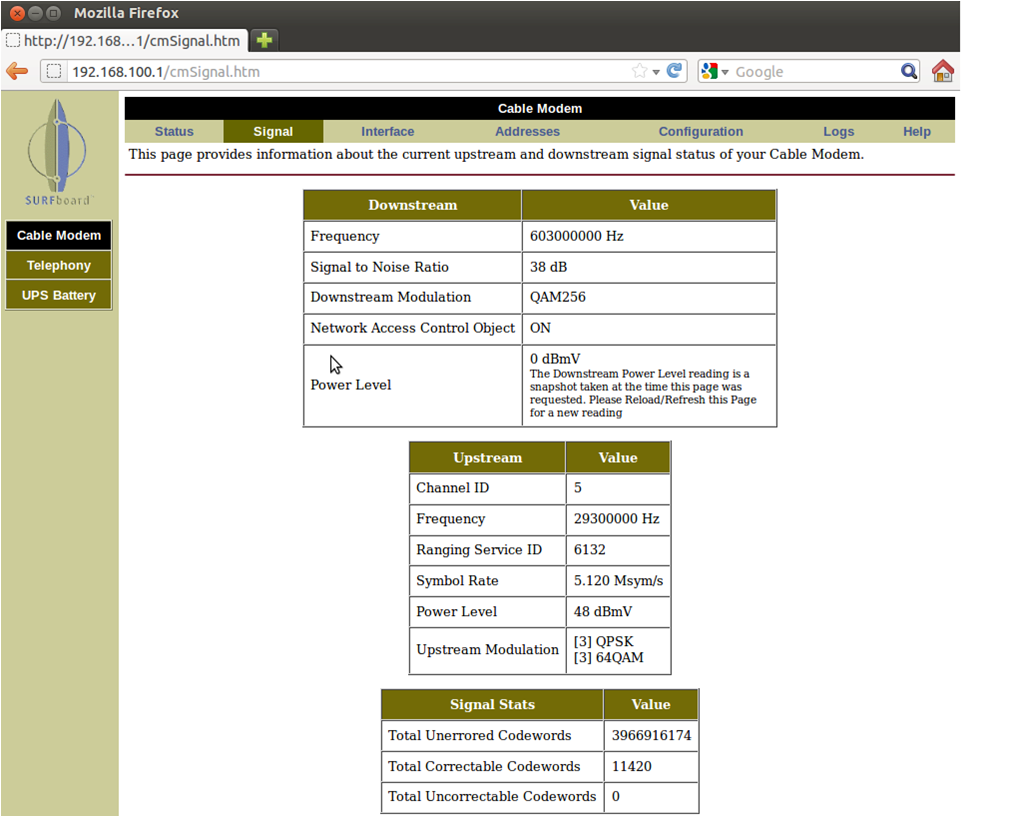
Каждый компьютер и устройство, подключенные к сети имеют свой уникальный адрес для связи: IP адрес (здесь IP – Internet Protocol). В командной строке Windows, если ввести ipconfig - узнаете серый, внутренний адрес IP.
Можно изменить данные WLAN через 192.168.0.1 вход, который осуществляется через ip роутера, позволяет в личном кабинете изменить пароль и (или) имя пользователя WLAN.
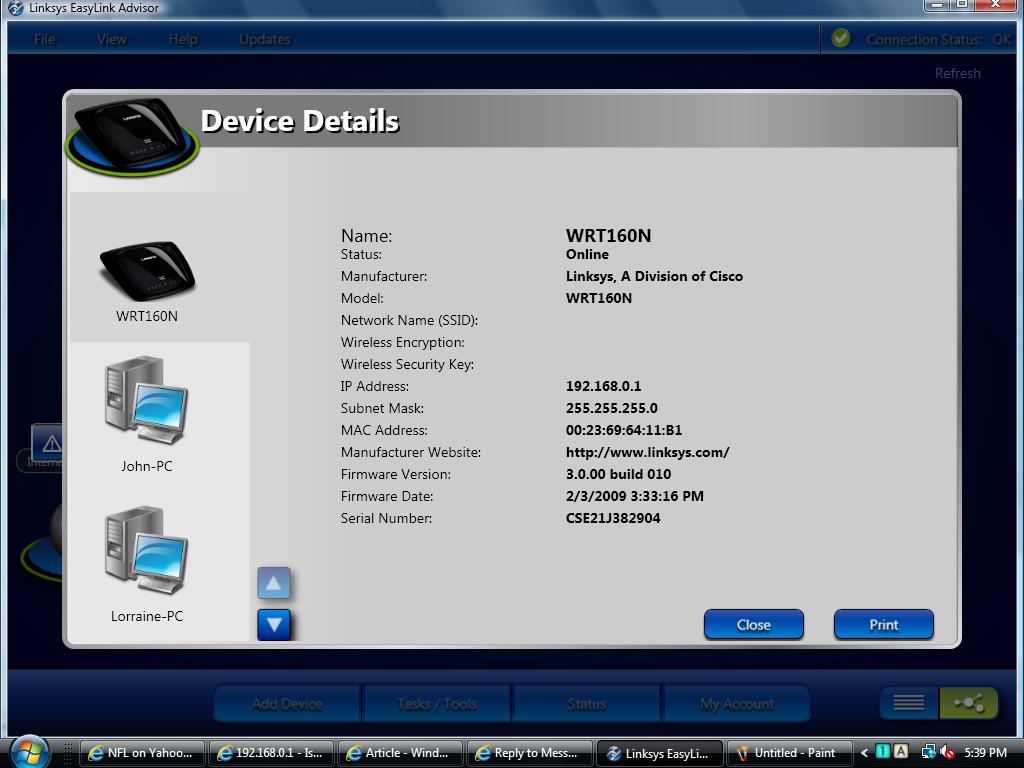
После внесения новых данных потребуется повторно пере подключить все устройства, которые уже были привязаны к WLAN. Имейте в виду, что отклонения от настроек по умолчанию вплоть до сброса устройства при неправильной конфигурации не помогут 192.168 0.1 зайти в отладку оборудования.
Как использовать установщика для автоматической наладки оборудования
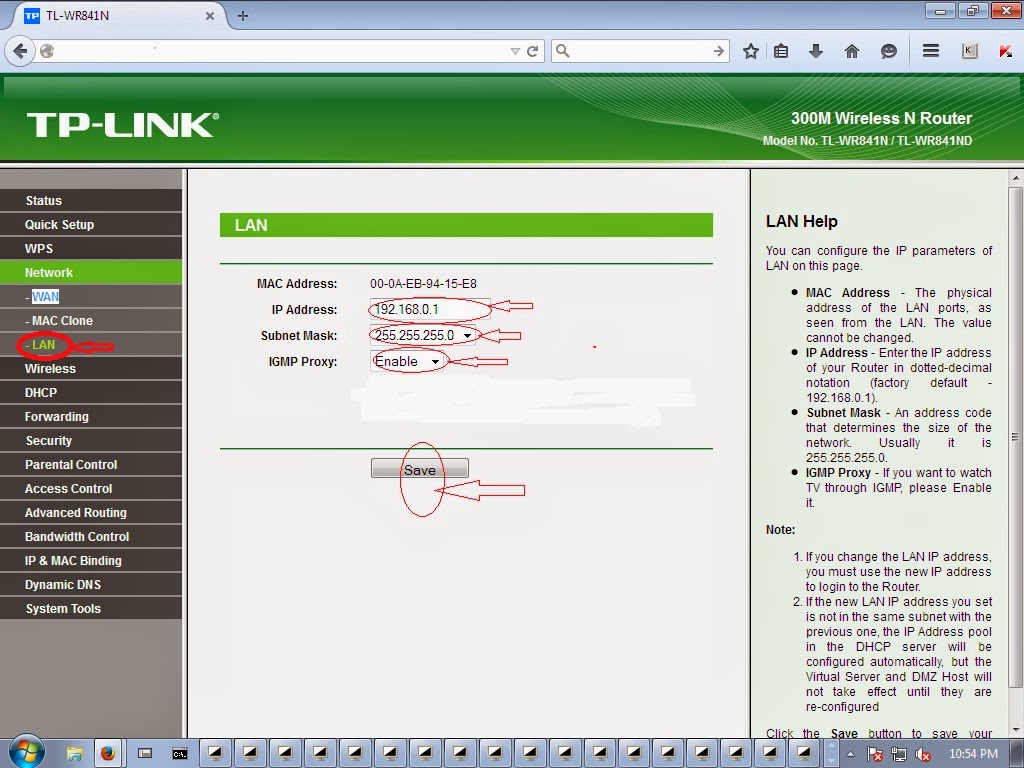
Шлюзом по умолчанию для большинства беспроводных роутеров ADSL является ip 192.168.0.1. Существует несколько основных IP-адресов, которые может принимать маршрутизатор. Они обычно называются адресами хостов.
Используя широкополосный роутер для совместного доступа к Интернету, можно совместно применить настройки ПК для Интернета. 192.168 0.1 настройка роутера позволяет пользователю правильно подключаться на всех аппаратных средствах, контролировать подключение, входы и работу провайдера.
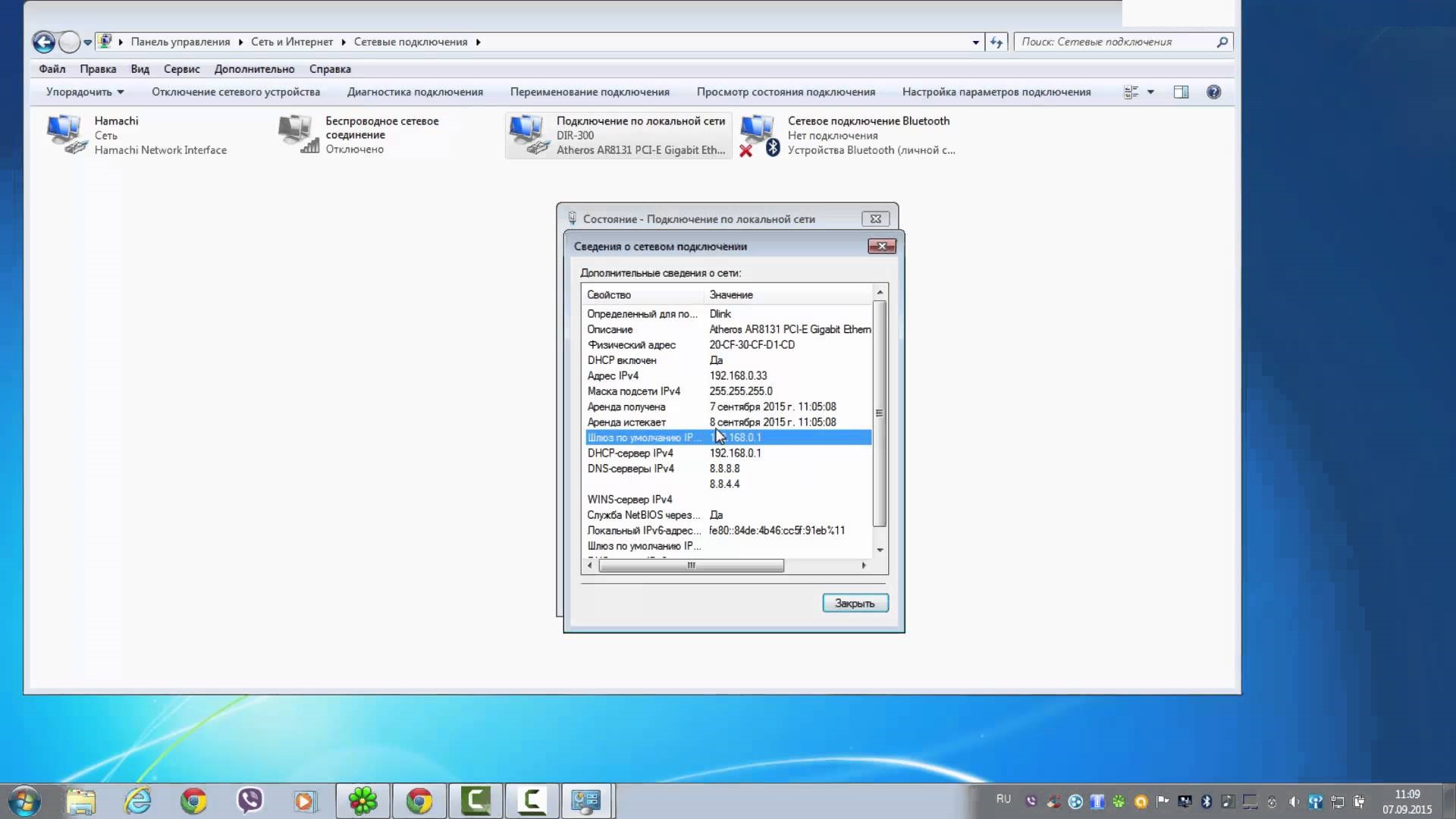
Настроить 192.168 0.1 роутер для совместного использования интернет-контента аналогично для каждого оборудования, поэтому следующие рекомендации одинаково применимы ко всем устройствам для передачи данных.
192.168 0.1 вход в роутер настройки. После завершения аппаратного соединения необходимо иметь порт LAN с широкополосным маршрутизатором для подключения ПК для выполнения определенных настроек.
Перед настройкой необходимо подтвердить, что оборудование оснащено сетевым протоколом TCP / IP.
Настройки конфигурации параметров TCP / IP для ПК
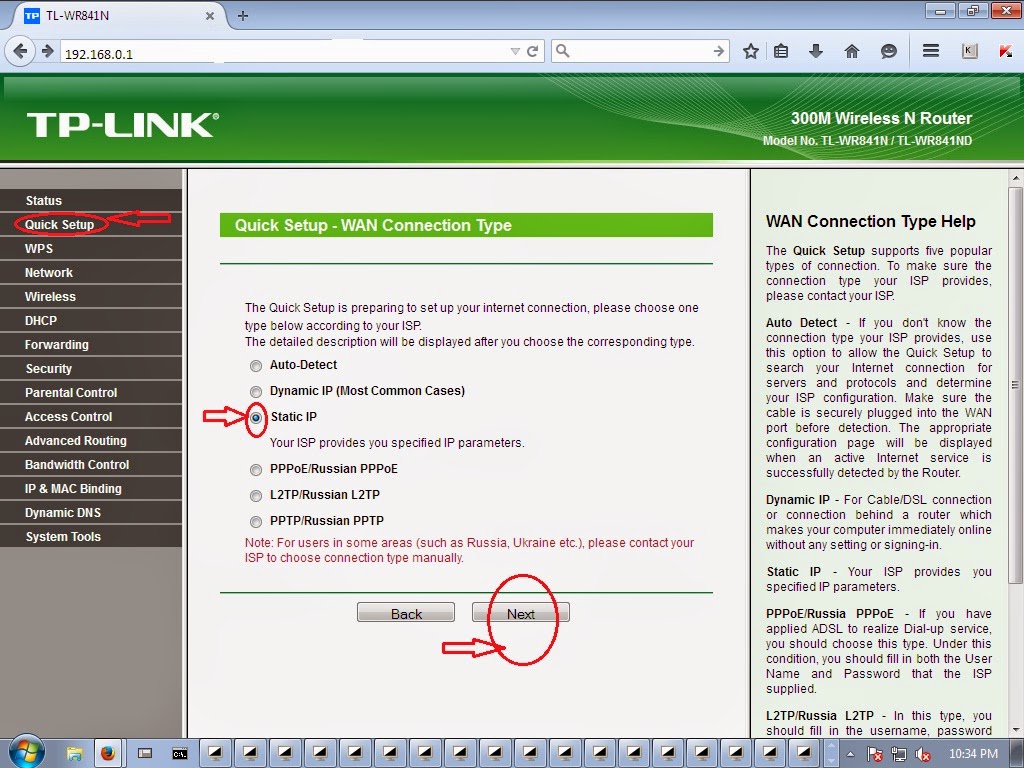
Щелкните по ярлыку интернета правой кнопкой мыши, в выпадающем меню выберите «Свойства». Во всплывающем окне - локальное соединение, опции «свойство». В это время во всплывающем диалоговом окне дважды щелкните параметр Интернет-протокол TCP / IP, выберите опцию «использовать следующий IP-адрес», затем можно настроить IP-адрес.
Заводской IP-адрес роутера, как правило, 192.168.0.1, поэтому во время настройки требуется наладить конфигурацию ПК и маршрутизатора в сетевом сегменте. Здесь устанавливаем адрес для ПК, маску подсети, основной шлюз.
Чтобы получить доступ к вашему маршрутизатору, введите 192.168.0.1 в адресную строку браузера. После доступа к панели управления можете настроить несколько параметров, касающихся: IP Qos, DNS, прокси, локальной сети, сетевого управления, параметров безопасности, глобальной сети, параметров WLAN, PPPOE, MAC, WPS, DSL и DHCP-клиента.
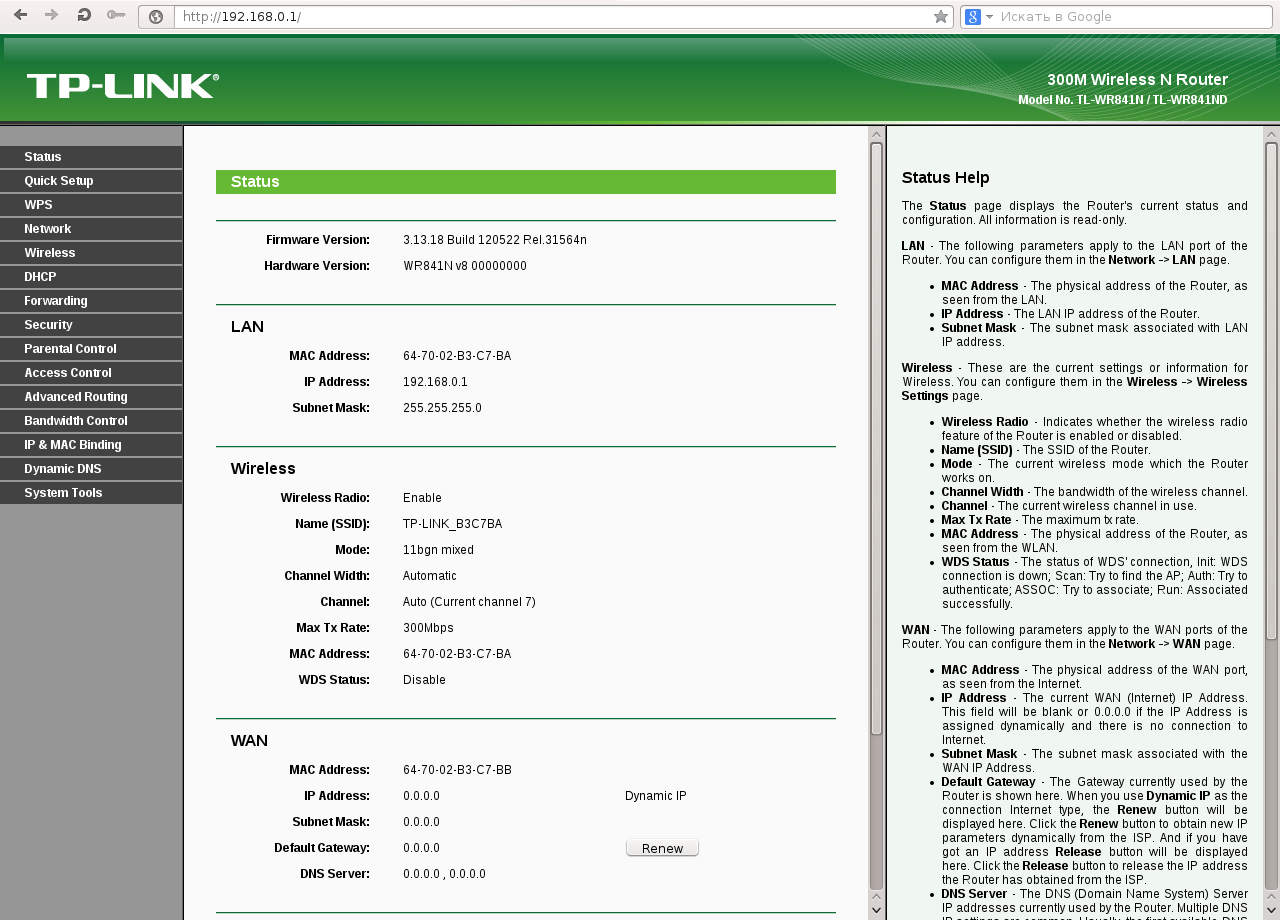
Поскольку это первая конфигурация, по умолчанию для проверки имени пользователя не требуется. Затем выбираем опцию «Мастер установки». На этот раз будет интерфейс доступа в Интернет, где можно выбирать в соответствии со своей сетью линии доступа - это CABLE, MODEM ADSL и Cell Broadband.
Далее нужно выбрать сетевой протокол для передачи интернет-данных: общие операторы связи используют PPPoE коммутируемый способ управления пользователями, поэтому здесь выбираем первый, а затем нажимаем дальше.
После нажатия на следующем шаге потребуется, чтобы клиент заполнил ряд информации о PPPoE, будет проходить процесс проверки поставщика интернета, здесь должны предоставить информацию операторы связи, чтобы войти в диалоговое окно. Нажмите "Далее".
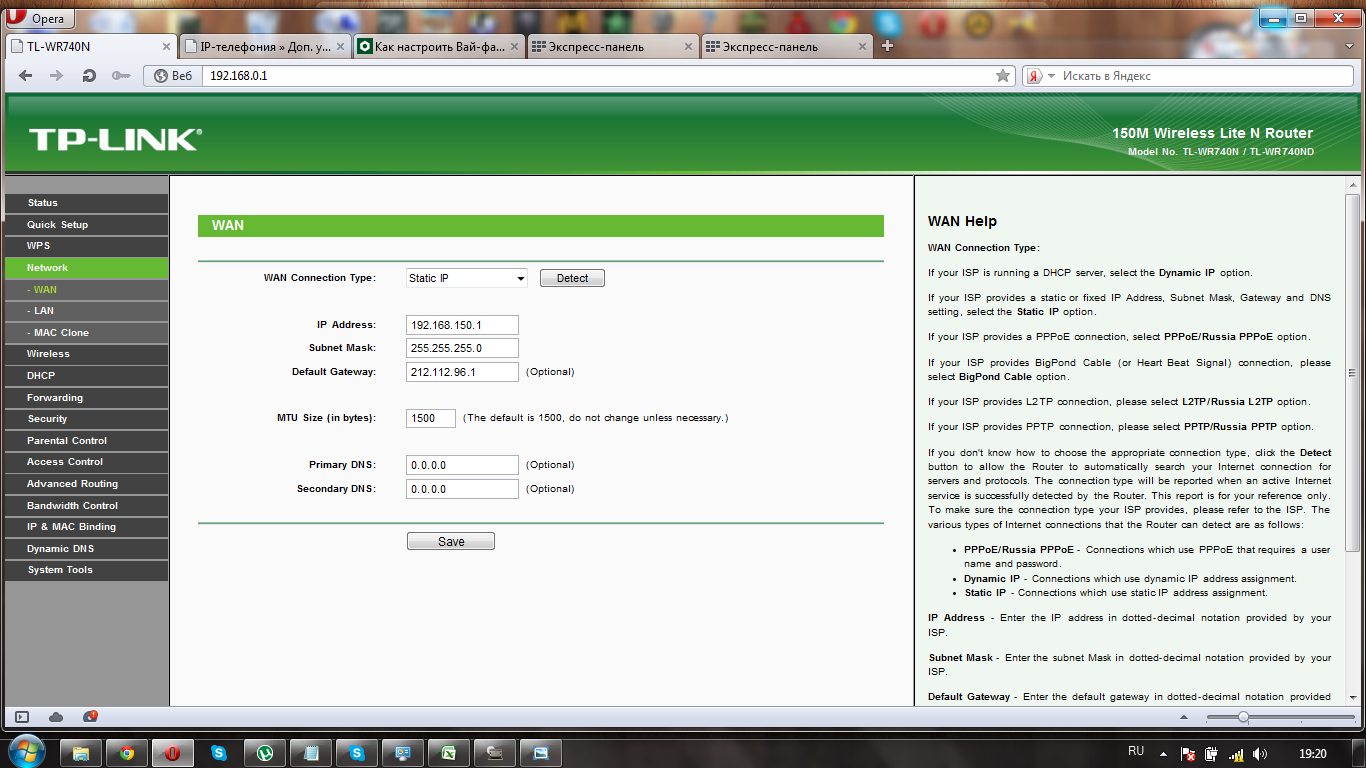
После заполнения необходимой информации маршрутизатор позволит вам выбрать тип адреса IP, большинство пользователей использует ip автоматически назначаемый операторами связи - выбираем первый вариант этой конфигурации.
Некоторым маршрутизаторам потребуются 192.168 0.1 пароль, имя пользователя и проверка. Продукты D-Link имеют имя - Admin, пустой пароль по умолчанию. Для всех производителей сетевого оборудования 192.168 0.1 вход пароль указывается в паспорте устройства.
Личные настройки роутера
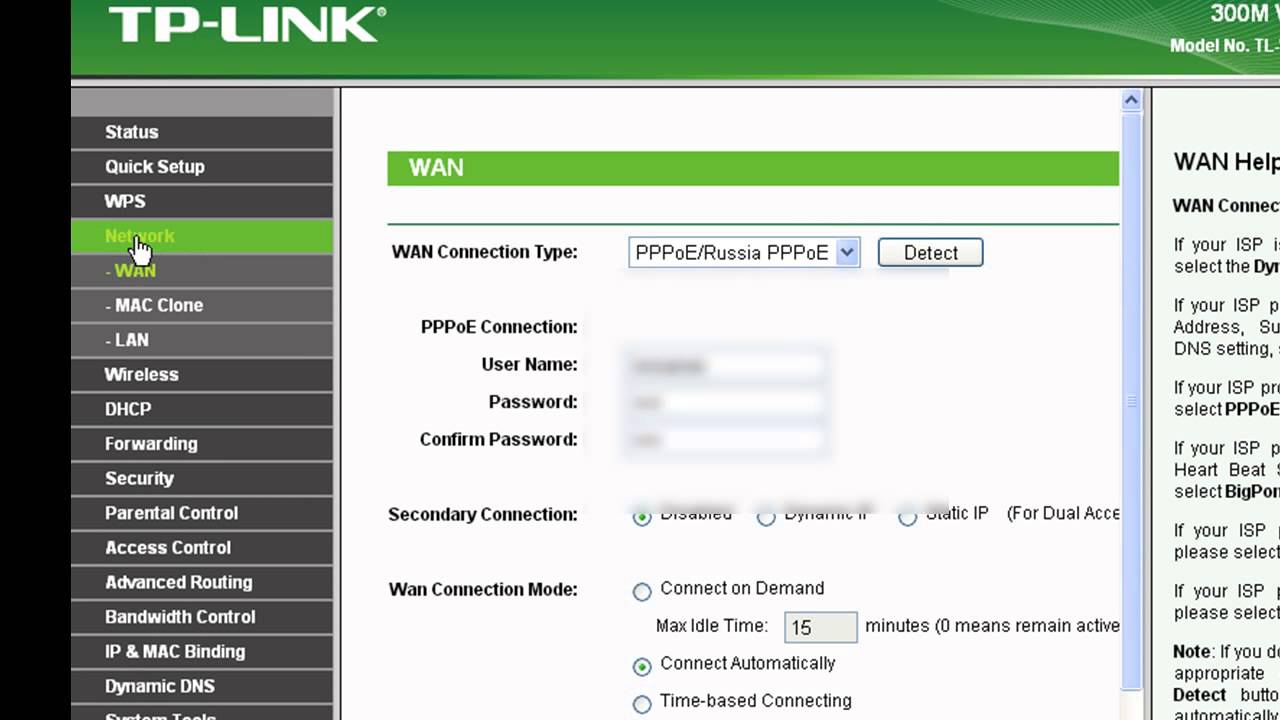
Опытные пользователи могут иметь собственные потребности для получения собственного адреса, им рекомендуется вручную настроить 192.168 0.1 личный кабинет, который должен быть детализирован, чтобы увидеть описание продукта.
Установите общий ресурс ПК в Интернете 192.168 0.1 войти admin, чтобы роутер мог обеспечить ПК функцией преобразования NAT, но на этот раз нельзя получить доступ к Интернету, так как необходимо выполнить некоторые TCP / IP-параметры для получения Интернета.
Фактически, пользователь может открыть функцию DHCP роутера, поэтому не нужно устанавливать на компьютере обеспечение, которое получающее автоматически айпи и шлюз по умолчанию, DNS и другую информацию.
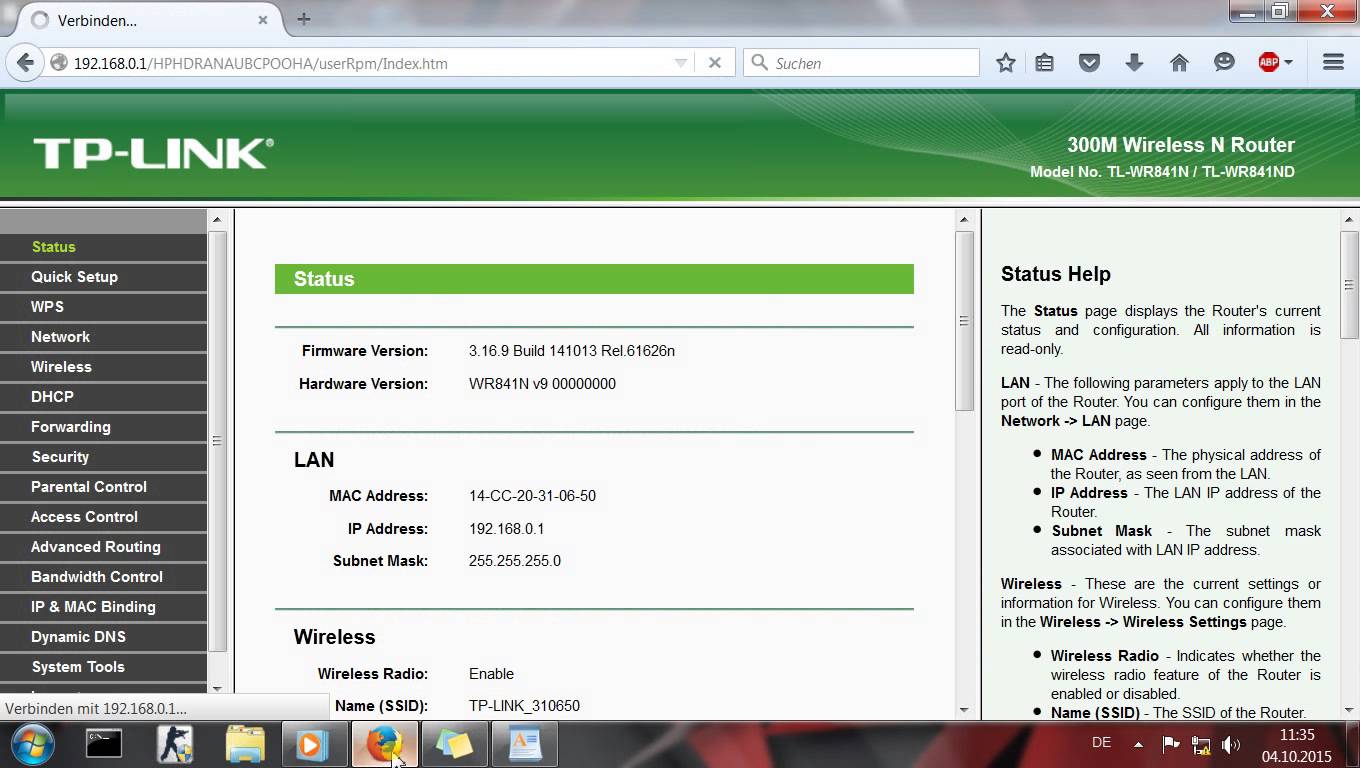
Однако, поскольку производительность роутера имеет большое влияние на отдачу DCHP, рекомендуется использовать статический метод для распределения IP-адреса, чтобы получить высокую выработку.
И точно так же, как широкополосный маршрутизатор, нажимаем правой кнопкой мыши на свойства локального соединения в Интернете, открываем диалог 192.168 0.1 настройка, выбираем опцию TCP / IP - Параметр «Интернет-протокол (TCP / IP)» в опции TCP / IP, шлюз по умолчанию, DNS.
Несколько вариантов в локальной сети: используем адрес IP частного ip-класса 192.168.0 .x, где X - здесь должен отличаться, например 192.168.0.17; 192.168.0.55; 192.168.0.87…Маска подсети XP будет основана на автоматическом генерировании IP-адреса ввода, поэтому рекомендуется, чтобы пользователи не изменяли введенный вручную адрес.
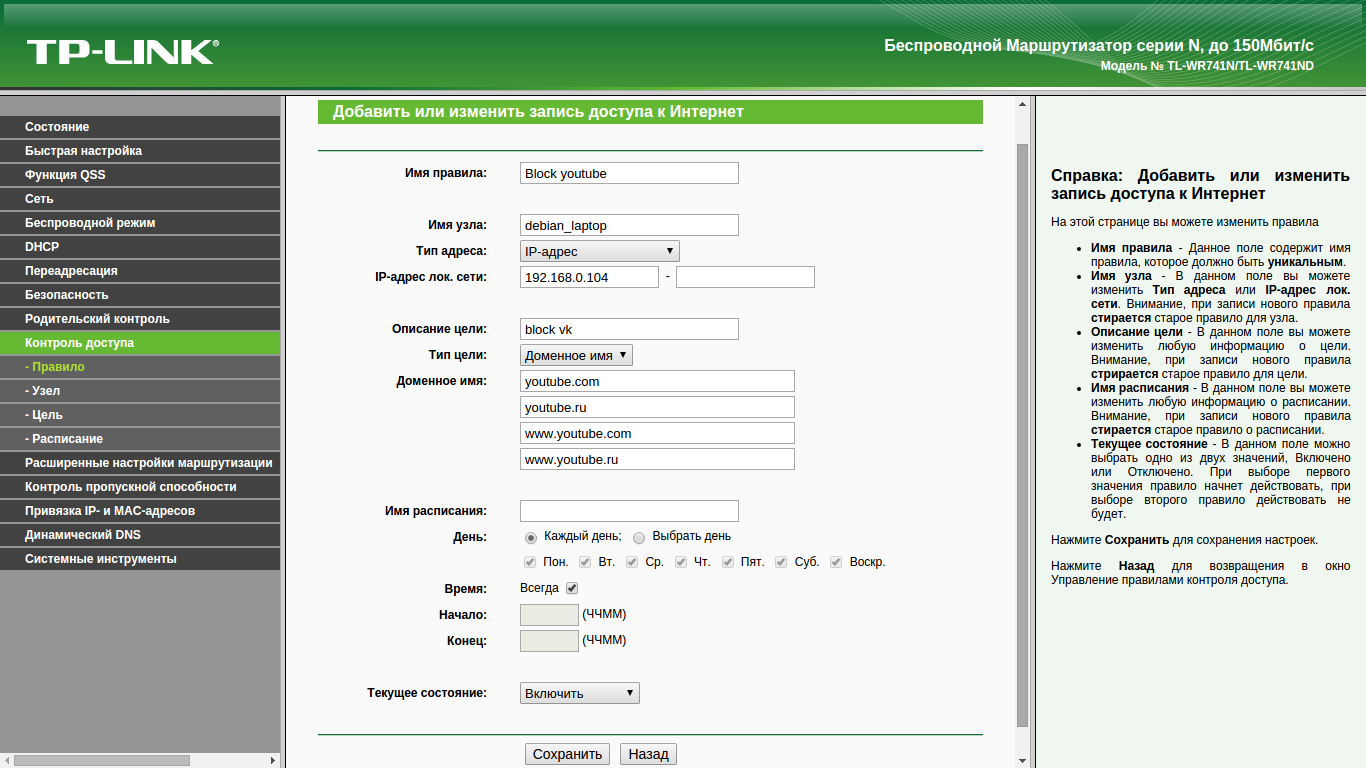
Здесь также необходимо помнить, что в общем случае роутер настроен на 192.168.0.1, поэтому клиенты не могут использовать этот ip адрес, иначе это вызовет конфликты адресов, и все компьютеры не смогут использовать Интернет.
После настройки IP-адреса ПК устанавливаем ip 192.168.0.1, и ПК отправит запрос на подключение к роутеру в Интернете. Затем настраивают DNS-сервер: этот вариант в соответствии с разными регионами поставщиков интернета, отличается (нет общего номера), здесь вводиться маска сети в соответствии со провайдером.
Настройка Wi-Fi
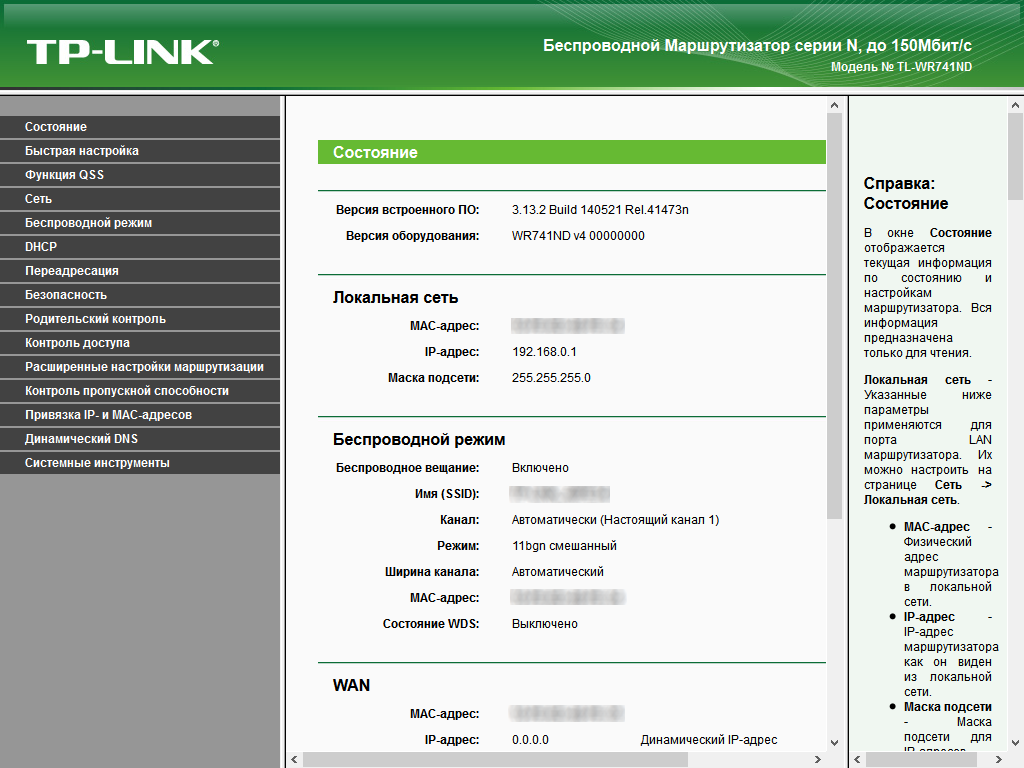
Благодаря локальной настройке сети через ПК возможно настроить и изменить 192.168 0.1 wifi соединение, точнее доступ. Создается и вводится логин и пароль для точки подключения. Основной адрес роутера не изменяется, а вводится настроенный вручную. Указанный 192.168 0.1 login для wifi позволяет прикрепить все мобильные устройства к одному роутеру для единовременного использования Интернета и управления от ПК.
Обратите внимание: неправильные изменения могут существенно повлиять на функциональность маршрутизатора и не позволить 192.168 0.1 зайти в роутер.