Создание загрузочной флешки в Windows 7 с использованием UltraISO
Статьи Бесплатно

Создание загрузочной флешки в Windows 7 с использованием UltraISO

5.0 (2 оценок) Наведите и нажмите на звезду, чтобы поставить оценку
Скачивания
0
Размер
Рейтинг
5.0 / 5
Лицензия
Freeware

Описание

Операционная система установленная на компьютере или ноутбуке, увы, не вечна, поэтому периодически пользователи сталкиваются с необходимостью переустановки системы.

Причиной тому может быть выход Windows из строя, вирусная активность или просто захламленность и медленная работа. Как бы то ни было -но устанавливать операционную систему с DVD-диска не совсем удобно.

Почему?

  • Во-первых: не всегда есть под рукой чистый диск для записи образа ОС.
  • Во-вторых: скорость установки существенно ниже, чем в случае с установкой Windows с загрузочной флешки.
  • И в-третьих: большинство современных ноутбуков попросту лишены DVD-приводов, да и не во всех компьютерах приводы исправны.

Поэтому идеальным вариантом остается установка Windows 7, Windows 8 с помощью загрузочной флешки.

Как создать загрузочную флешку?

Существует много способов создания загрузочной флешки, но самым легким является её создание загрузочной флешки с помощью программы UltraISO.

Для примера создадим загрузочную флешку Windows 7, но аналогичным образом можно записать (записать образ ISO) образы дисков и других операционных систем. Для создания загрузочной флешки нам потребуется программа UltraISO (скачать программу UltraISO бесплатно на русском), образ операционной системы и флешка объемом минимум 4 Гб. Итак, запустите установленную программу UltraISO.

В открывшемся окне нажмите на пиктограмму инструмента «Открыть»:
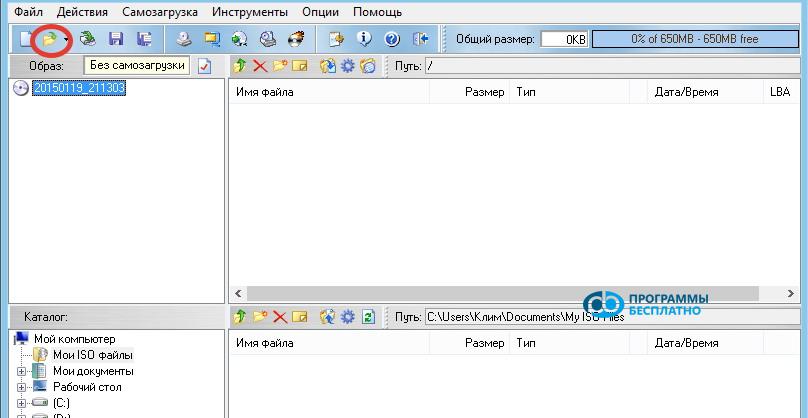
sozdanie-zagruzochnoy-fleshki-v-windows-7-1

Выполнить это действие можно также, нажав на вкладку «Файл» и выбрав пункт «Открыть», или просто нажав комбинацию клавиш Ctrl+O. В открывшемся окне проводника зайдите в папку, где находится подготовленный образ Windows 7, кликните на него и нажмите кнопку «Открыть»:
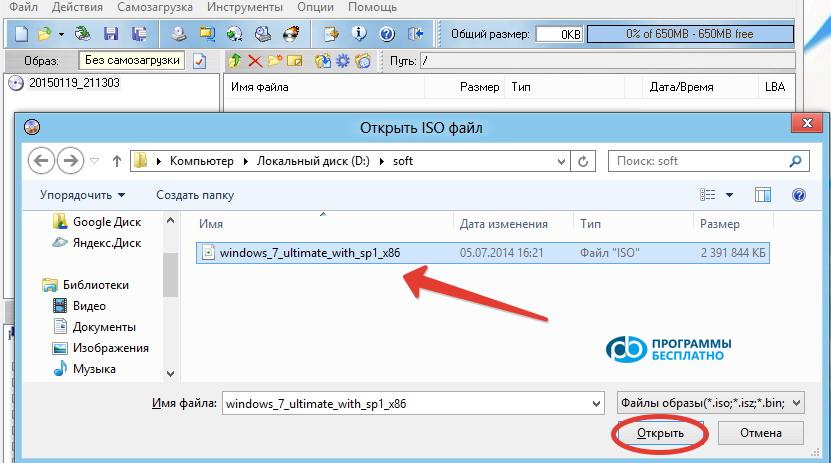
sozdanie-zagruzochnoy-fleshki-v-windows-7-2

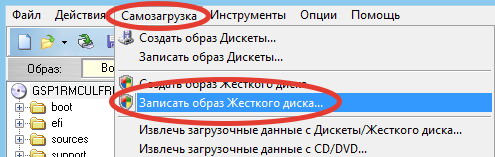
Программа откроет образ и остается его записать. Для этого нажмите на вкладку «Самозагрузка» и выберите пункт «Записать образ Жесткого диска…»:
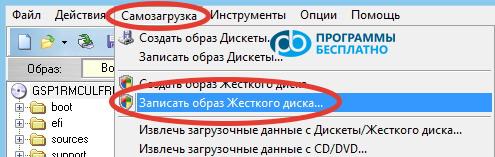
sozdanie-zagruzochnoy-fleshki-v-windows-7-3

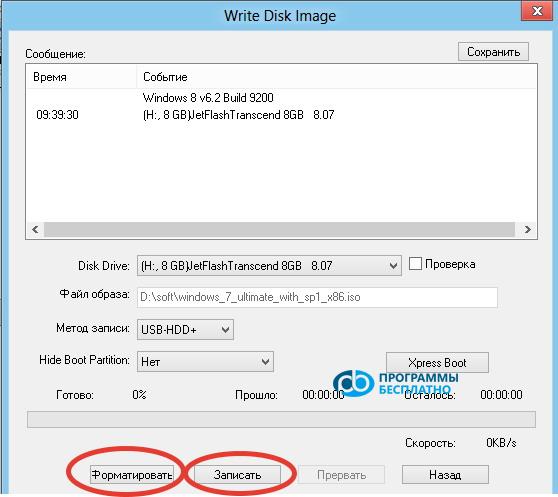
Откроется новое окно:

sozdanie-zagruzochnoy-fleshki-v-windows-7-4

Теперь стоит напомнить, что при создании загрузочной флешки вся информация с неё будет утрачена, поэтому сохраните всю важную информацию на другом носителе. Крайне желательно использовать отформатированную флешку и файловую систему FAT32.

Это можно сделать стандартными инструментами Windows, а можно воспользоваться встроенным инструментом форматирования программы.

Подготовка флэшки для записи образа

Чтобы отформатировать флешку в программе, нажмите на кнопку «Форматировать». Появится окно форматирования с указанием объема флешки, файловой системы, в которую нужно форматировать, и названия флешки:
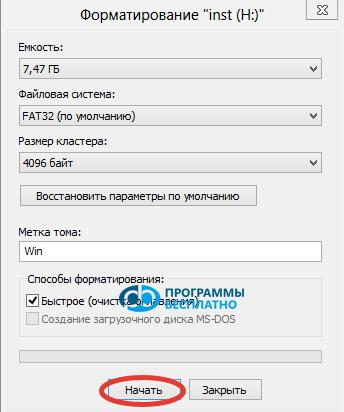
sozdanie-zagruzochnoy-fleshki-v-windows-7-5

Нажмите на кнопку «Начать» и в появившемся окне подтвердите выбор, нажав на кнопку «ОК». Начнется процесс форматирования, после чего появится окно:
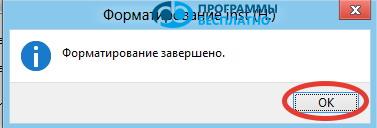
sozdanie-zagruzochnoy-fleshki-v-windows-7-6

Нажмите на кнопку «ОК» и «Закрыть». Флешка готова, и можно приступать непосредственно к созданию загрузочной флешки из iso образа. Если флешка у Вас уже отформатирована, то шаг с форматированием можно пропустить.

Теперь нажмите на кнопку «Записать». Программа еще раз предупредит о том, что вся информация с флешки будет удалена:
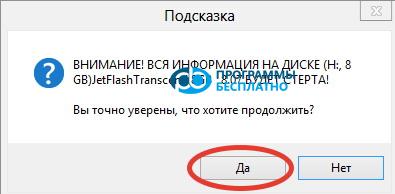
sozdanie-zagruzochnoy-fleshki-v-windows-7-7

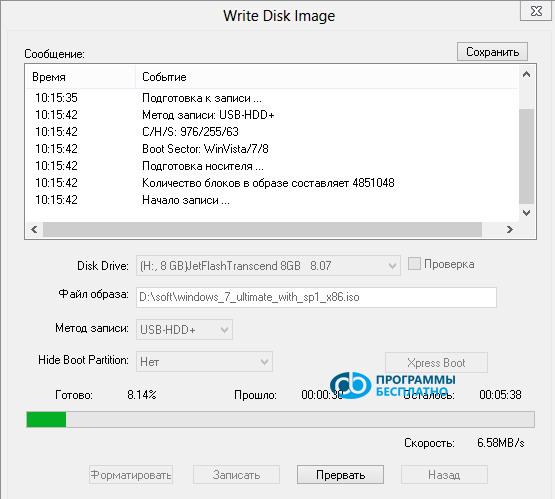
Нажимаем кнопку «Да» и процесс записи стартует. В окне можно узнать время, сколько идет запись, и сколько еще осталось, а также скорость записи и какой процент уже готов:
sozdanie-zagruzochnoy-fleshki-v-windows-7-8

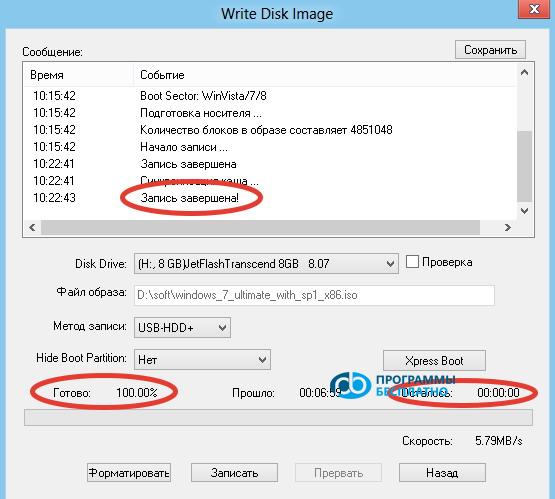
Спустя несколько минут запись будет завершена:
sozdanie-zagruzochnoy-fleshki-v-windows-7-9

Теперь загрузочная флешка создана и готова к работе, и программу UltraISO можно закрывать.

Статьи, которые смогут помочь:

Характеристики

Размер
ЛицензияFreeware
Просмотры1 171

Отзывы

3 отзывов

  • Bolshoj Janno 08.01.2018

    Кроме ОБРАЗА на флешку уже ничего другого писать нельзя?

  • Андрей 19.11.2015

    По умолчанию делать этого не нужно, если вы из обычного ISO записываете флешку. А так, пункт записать новый MBR в общем случае подходит.

  • Gost 28.04.2015

    Вопрос. А с образом Live CD, такой же метод подойдёт? Или надо выставлять соответствующие настройки (Самозагрузка \\ Генерировать таблицу загрузки). Или при создании нового Файл \\ Новый \\ Загружаемый образ CD\DVD И в окне записи образа, есть ещё дополнительные настройки (XPress Boot). Там про MBR, загрузочный сектор, редактор разделов, Xpress Write. Если можно, то тут, пожалуйста, поподробнее. Какие Вы посоветуете настройки в Xpress Boot?

Популярные программы

Показать все
Windows Movie Maker

Windows Movie Maker

Видеоредакторы
3.9

Windows Movie Maker - быстро и удобно создаёт видеоролики и редактирует видеоролики при добавлении разных эффектов. Включена в Microsoft Windows, альтернатива Киностудия Windows входит в бесплатный программный пакет Windows Live Microsoft. Функционал Windows Movie Maker: Захватывать видео с разных источников (видеокамеры, мобильные телефоны, цифровая видеокамеры, цифровые фотоаппараты и др.). При создании видеороликов в программе Windows Movie Maker - добавить можно фоновую аудиодорожку, использовать между

1 061 824 7.02 Мб
Скачать
Starus File Recovery

Starus File Recovery

Программы для восстановления
5.0

Starus File Recovery – программа, которая позволяет выполнить восстановление удаленных данных с самых разных носителей. С помощью такой программы можно вернуть файлы, которые были утеряны самыми разными способами. Например, они были удалены мимо Корзины, скрыты под воздействием вредоносного программного обеспечения, утеряны при программных сбоях, полной очистке корзины, форматировании или удалении жесткого диска. Программа эффективно «сотрудничает» с различными устройствами, например, с жесткими дисками, SS

190 009 14.08 Мб
Скачать
PROMT

PROMT

Переводчики с английского на русский
3.3

PROMT - лидер в сфере оффлайни и онлайн перевода, с наиболее мощной коллекцией словарей и переводимых языковых пар, 60 языковых пар. ООО "ПРОМТ" - российская ведущая компания, разработчик систем перевода для частных пользователей и корпораций. Программой PROMT обеспечивается перевод любого текста, пользуясь встроенными словарями, включающими как обычные, так и специальные термины. Инструкции к каким-либо приборам, в необходимом софте, не имеющем русского интерфейса или электронные письма иностранной компани

46 864 794.00 Мб
Скачать
Pascal ABC

Pascal ABC

Программирование
4.1

Pascal ABC.NET написана на языке Delphi (Object Pascal), Microsoft.NET платформы. Включает задачник PT4, инструменты исполнителей Чертежник и Робот, которые применяются в школьной информатике при изучении программирования. Основное назначение систем программирования Pascal ABC.NET изучение и обучение языкам современного программирования. Возможности Данная программа представляет собой целую систему программирования с использованием языка Pascal. Разработка происходит на достаточно известной платформе Micros

41 458 67.70 Мб
Скачать