Alla användare anpassar sin gratis webbläsare efter sin smak, alla vill att webbläsaren ska fungera som de önskar. Det är ingen hemlighet att Google Chrome-webbläsaren för Windows 7 är en av de bästa och mest kraftfulla webbläsarna idag, och erbjuder därför en mängd möjliga inställningar jämfört med webbläsare som Opera, FireFox, Safari, Yandex Browser.
Från att anpassa utseendet, ställa in teckensnitt, till att konfigurera webbläsarens beteende i olika situationer. Dessutom är alla möjliga webbläsarinställningar uppdelade i de som är tillgängliga för alla användare och de som inte är tillgängliga för alla. Vad menar vi när vi pratar om detta?
Till exempel: avsnittet om proxy-serverinställningar - HTTPS/SSL, etc., nås främst av webbutvecklare, eftersom de förstår dessa inställningar och vet vad varje gör.
Ibland är det nödvändigt att återställa inställningarna till deras standardvärden; det kan finnas många anledningar till detta beslut, till exempel:
- Låg webbläsarprestanda
- Felaktigt webbläsarbeteende.
Skynda dig inte att återställa webbläsarinställningarna, eftersom du måste tydligt förstå vad som kommer att hända vid en återställning och avgöra om du bör göra det.
För det första: det bör sägas att återställning av webbläsarinställningar leder till en fullständig återställning av absolut "ALLA" Google Chrome-webbläsarinställningar. Genom att återställa inställningarna återställer du i princip webbläsaren till det tillstånd den var i från början.
För det andra: fundera på om det kan vara värt att skriva ner eller komma ihåg några aktuella inställningar, så att du kan återställa dem efter återställningen. Till exempel: Du gillar de aktuella teckensnittsinställningarna och skulle vilja återställa alla inställningar utom teckensnittsinställningarna. I så fall, kom ihåg eller skriv ner de aktuella teckensnittsinställningarna i Google Chrome, återställ sedan inställningarna och konfigurera om avsnittet för teckensnittsinställningar.
- Så, låt oss prata om hur man återställer webbläsarinställningar?
Återställ webbläsarinställningar
Starta först Google Chrome-webbläsaren (om den inte är igång), för muspekaren till det övre högra området av det öppna webbläsarfönstret och välj lämpligt alternativ "Anpassa och kontrollera Google Chrome".
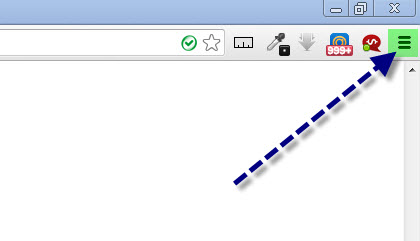
I den snabbmeny som visas, välj alternativet "Inställningar". På sidan som öppnas, klicka på fliken "Inställningar", klicka sedan på knappen "Visa avancerade inställningar".
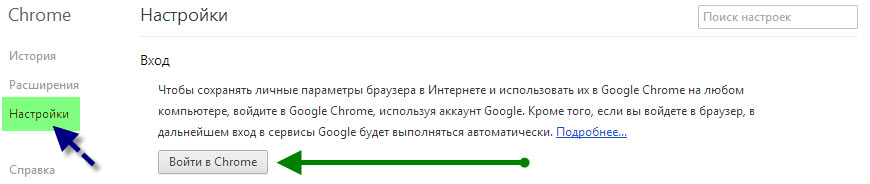
Rulla sedan med mushjulet till längst ner på sidan, längst ner ser du knappen "Återställ webbläsarinställningar".
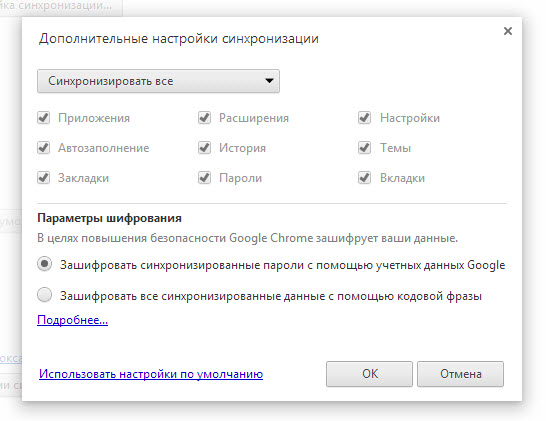
Klicka på denna knapp. En bekräftelsedialog för ändringarna visas på skärmen:
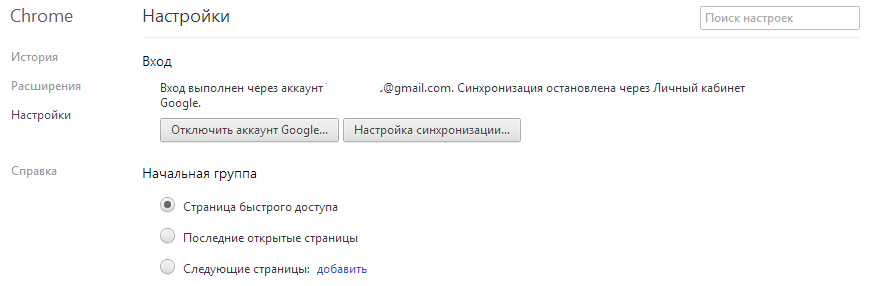
Genom att klicka på knappen "Ändra" bekräftar du återställningen, varefter Google Chrome-webbläsarinställningarna kommer att återställas. Det var allt, nu vet du hur du återställer Google Chrome-webbläsarinställningar. :)
Men kom ihåg att genom att återställa alla inställningar återställer du exakt "ALLA" webbläsarinställningar. Och när de väl är återställda kommer du inte att kunna få tillbaka dem! Det är därför du bör tänka två gånger, eller ännu hellre tre gånger, innan du återställer webbläsarinställningarna.





