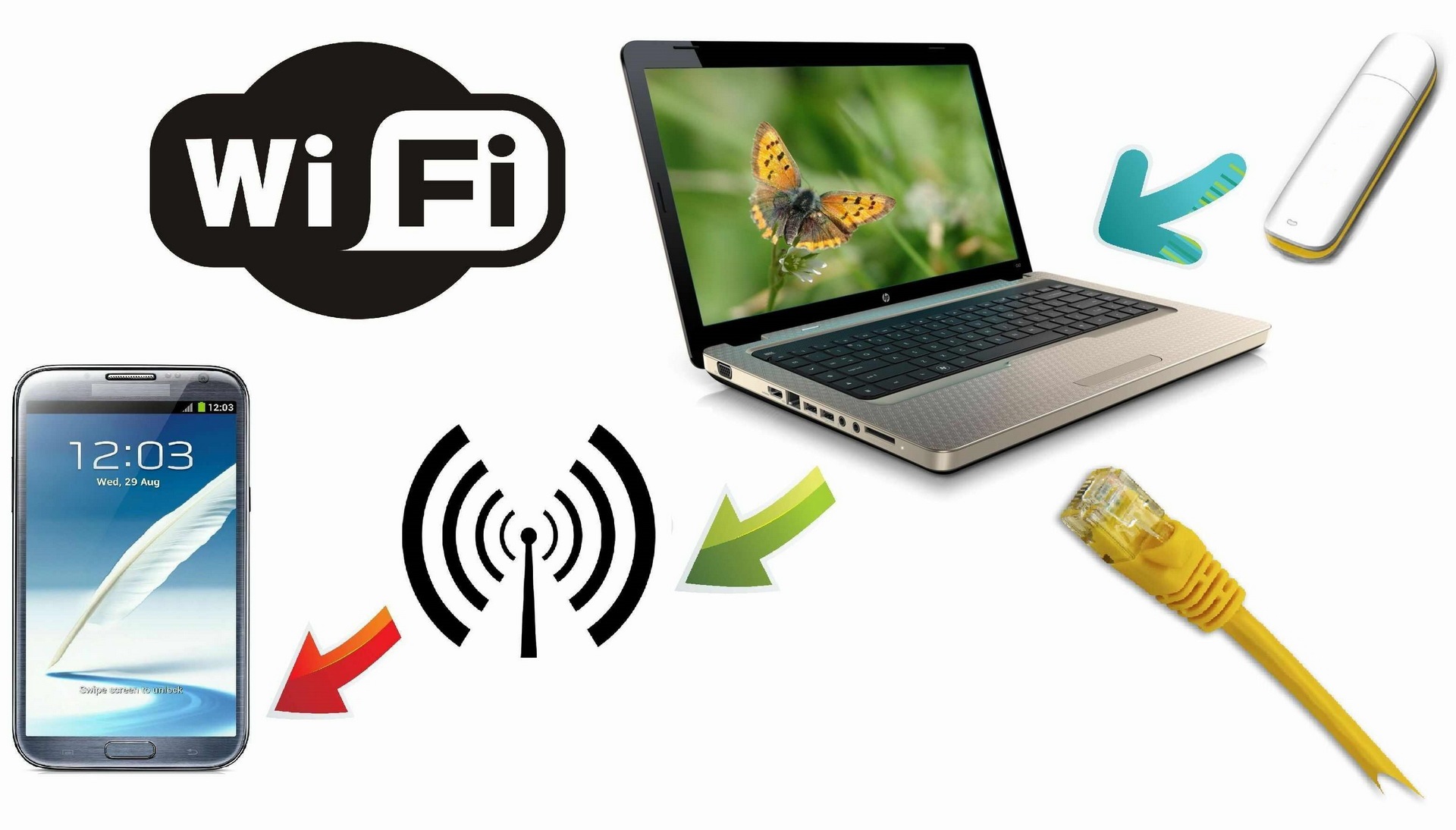
Att hålla jämna steg med utvecklingen av datorteknik är nästan omöjligt, eftersom marknadssegmentet för datorteknik är överfullt av erbjudanden om mobila enheter som kan ge en anslutning till World Wide Web.
Det är enkelt att ansluta till internet när du har en nätverksrouter installerad hemma, men vad gör du om du bara har internet via en 3G-anslutning eller en ISP-kontakt, och du behöver använda internet från en smartphone eller en annan mobil internetenhet?
Hur delar man Wi Fi från en bärbar dator och är det möjligt att använda de funktionella möjligheterna i operativsystemet, eller kommer den bärbara datorn att bli en router först efter att ha installerat speciella program?
Hur gör man en bärbar PC till en virtuell router?
Ja, det är möjligt att ansluta till ett trådlöst nätverk via en bärbar dator. Problem med en stationär router hindrar dig inte från att använda mänsklighetens landvinningar; du kan göra din bärbara dator till en virtuell router.
Anslutning till nätverket tillhandahålls av Windows systemverktyg, och många användare använder också verktygsprogram. Dessa alternativ har sina egna för- och nackdelar; prova dem och välj den metod som passar dig.
Operativsystemets kapacitet
 Hur delar man Wi Fi via en bärbar dator
 med hjälp av
operativsystemets funktioner? En anslutning till den trådlösa adaptern är ett obligatoriskt villkor för att dela internetanslutning med hjälp av Windows funktionalitetsverktyg.
Hur får man en bärbar dator att dela Wi Fi?
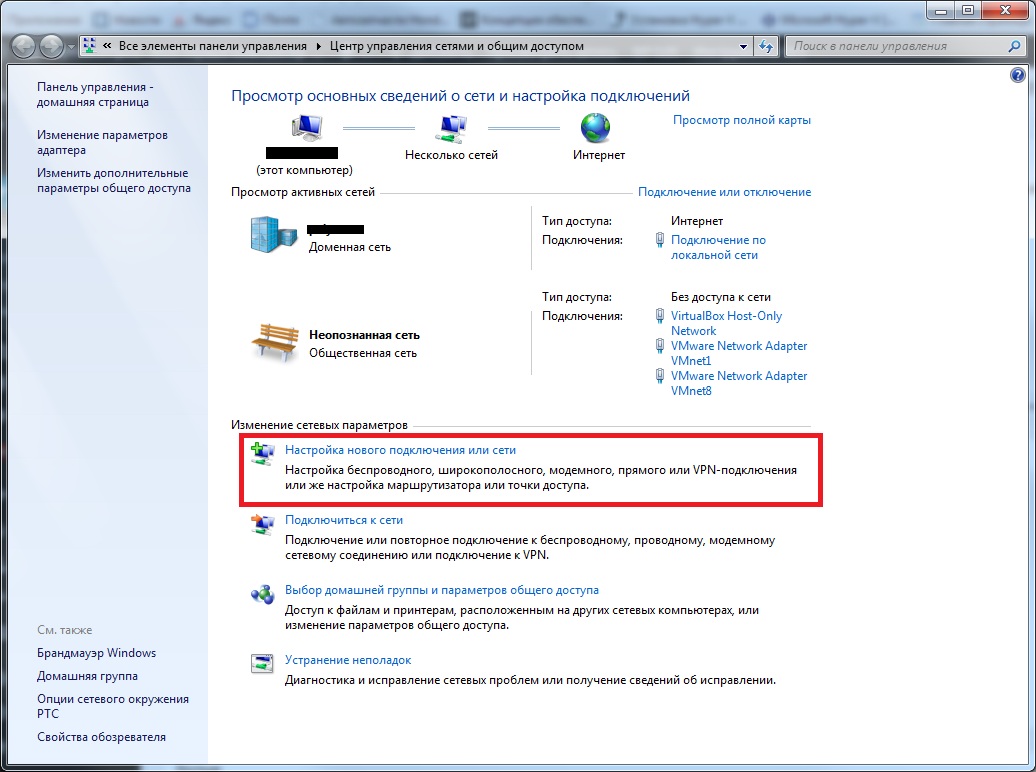
Klicka med musen för att gå till "Nätverks- och delningscenter", använd funktionen "Ställ in en ny anslutning eller nytt nätverk" för att välja inställning för en ytterligare nätverksanslutning.
I popup-dialogrutan väljer du inställningstypen för trådlöst nätverk "Dator till dator", varefter Windows kommer att begära viss information. Efter att ha angett parametrarna för det trådlösa nätverket (nätverksnamn, säkerhetstyp och lösenord) kommer systemet att ge användaren trådlös åtkomst till det globala nätverket.
Anslutningen blir funktionell efter att ha ändrat inställningsparametrarna. Här är åtgärdsföljden: gå tillbaka till "Nätverks- och delningscenter", i avancerade delningsinställningar ställ in väljarna och spara de angivna uppgifterna.
Trådlös internetåtkomst via systemverktyg är tillgänglig: vi delar internet från en bärbar dator via Wi Fi till kompatibla icke-stationära enheter.
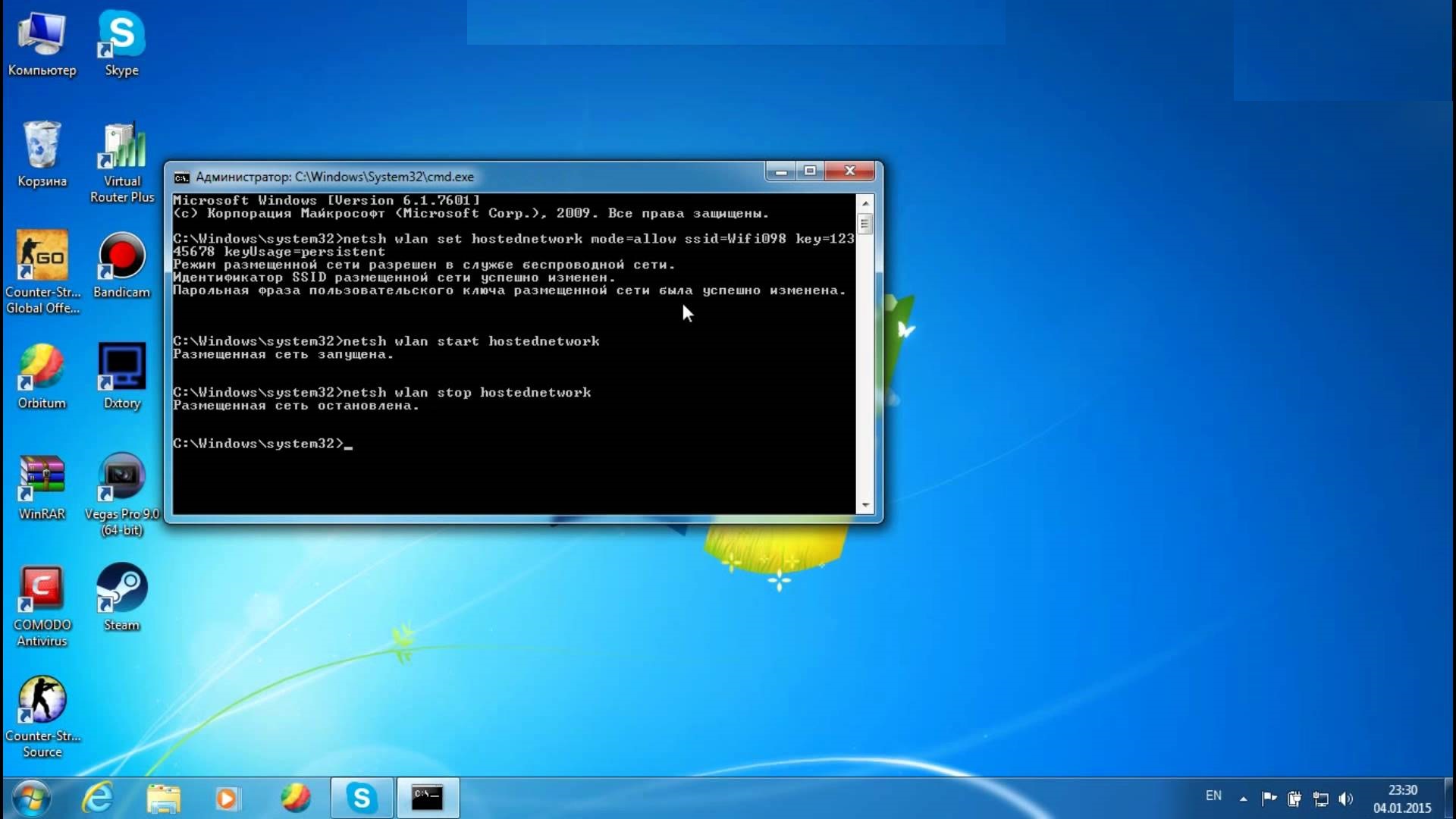
Att skapa internetåtkomst är möjligt utan operativsystemets verktyg. Delar en bärbar dator Wi Fi om nätverkskonfigurationen utfördes med hjälp av terminalen?
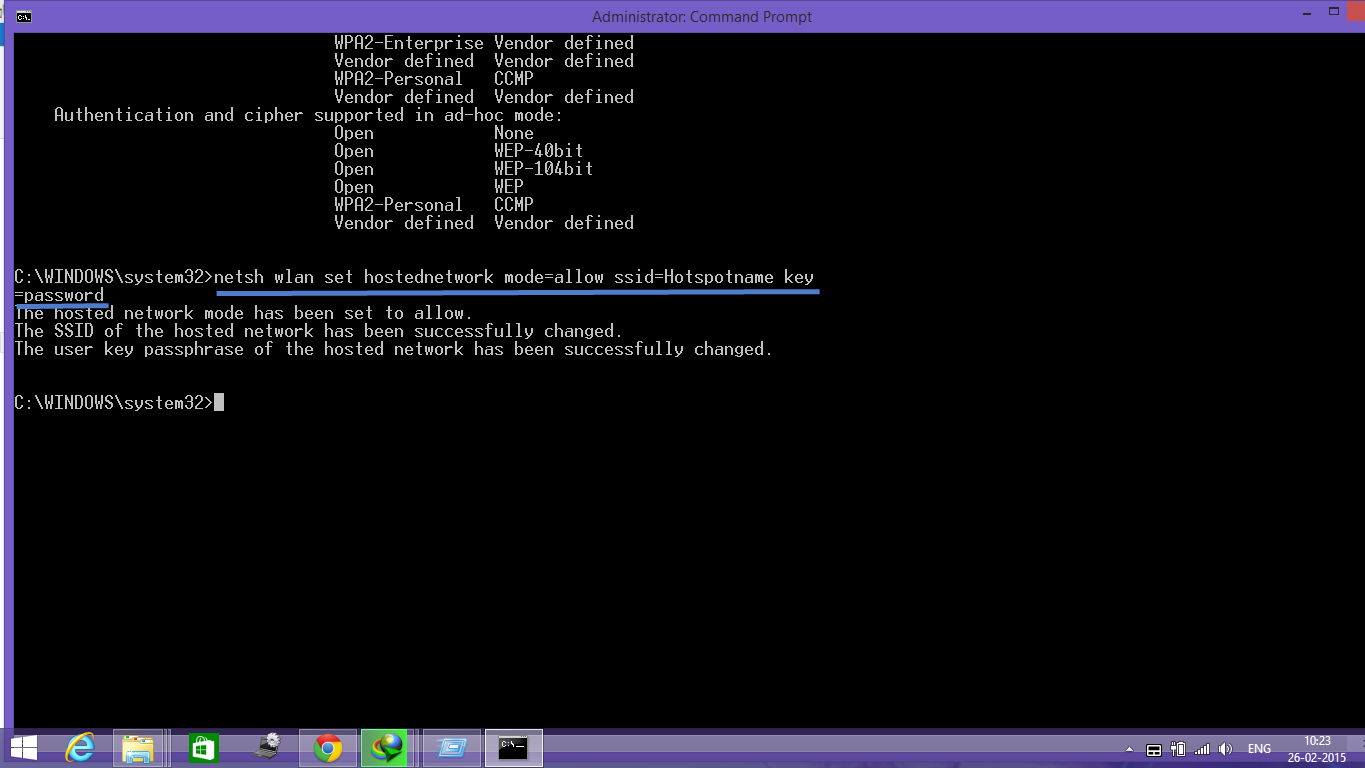
Och återigen är svaret "JA"! Gå till "Start" och kör kommandotolken som administratör, i popup-CMD skriver du kommandot "netsh wlan set hostednetwork mode=allow ssid=nätverksnamn (användaren skapar det själv) key=xxxxxxxx", där xxxxxxxx är lösenordet som användaren skapat, och ju mer komplext det är, desto lägre är risken för att det knäcks.
Efter att ha tryckt på "Enter"-tangenten kommer systemet att informera dig om ändringen av nätverksnamn och lösenord, vilket gör att en anslutning kan skapas, och för att starta nätverket måste du ange kommandot "netsh wlan start hostednetwork".
För att ge den skapade anslutningen åtkomst till World Wide Web måste du ändra några inställningar enligt följande: från "Nätverks- och delningscenter" gå till avsnittet "Egenskaper", och i underavsnittet "Delning" tillåt andra användare åtkomst till World Wide Web.
Hur man hanterar ett tillgängligt nätverk med Windows
Vissa program kräver en omstart av systemet efter installation, och att skapa en tillgänglig
Wi Fi-anslutning via en bärbar dator är inget undantag.
När systemet startas om, för att ytterligare hantera nätverket, måste du använda följande kommandon i terminalen:
- netsh wlan start hostednetwork – starta nätverket;
- netsh wlan stop hostednetwork – stoppa nätverket;
- netsh wlan show hostednetwork – visa anslutningsstatus.
Denna metod för att skapa Wi Fi-åtkomst är lämplig för Windows versioner 7, 8 och till och med 10, men den ovan beskrivna metoden för att dela internetåtkomst har en nackdel: standardverktygen som medföljer operativsystemet använder endast en liten del av PC:ns totala datorkraft.
Verktygsprogram, eller hur man delar Wi Fi via en bärbar dator
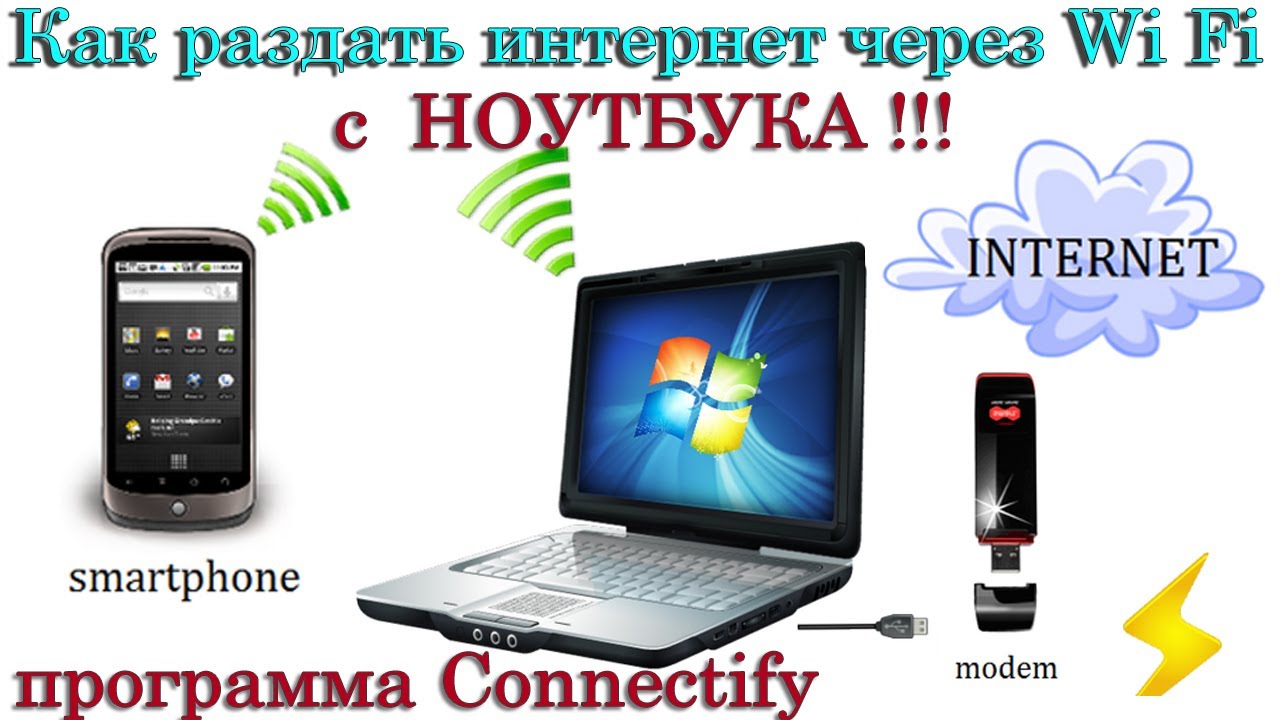 Är det möjligt att dela Wi Fi från en bärbar dator med hjälp av specialprogram?
Utvecklare har skapat många program vars huvuduppgift är att skapa en trådlös internetåtkomstpunkt, bland vilka verktyget Connectify Hotspot kan lyftas fram.
Du kan installera en betald eller gratis version av verktyget. På några ögonblick och med några klick förvandlar det din bärbara dator till en trådlös internetåtkomstpunkt. Programmet Connectify Hotspot fungerar endast för operativsystemen Windows 7 och 8.
Hur Connectify Hotspot fungerar
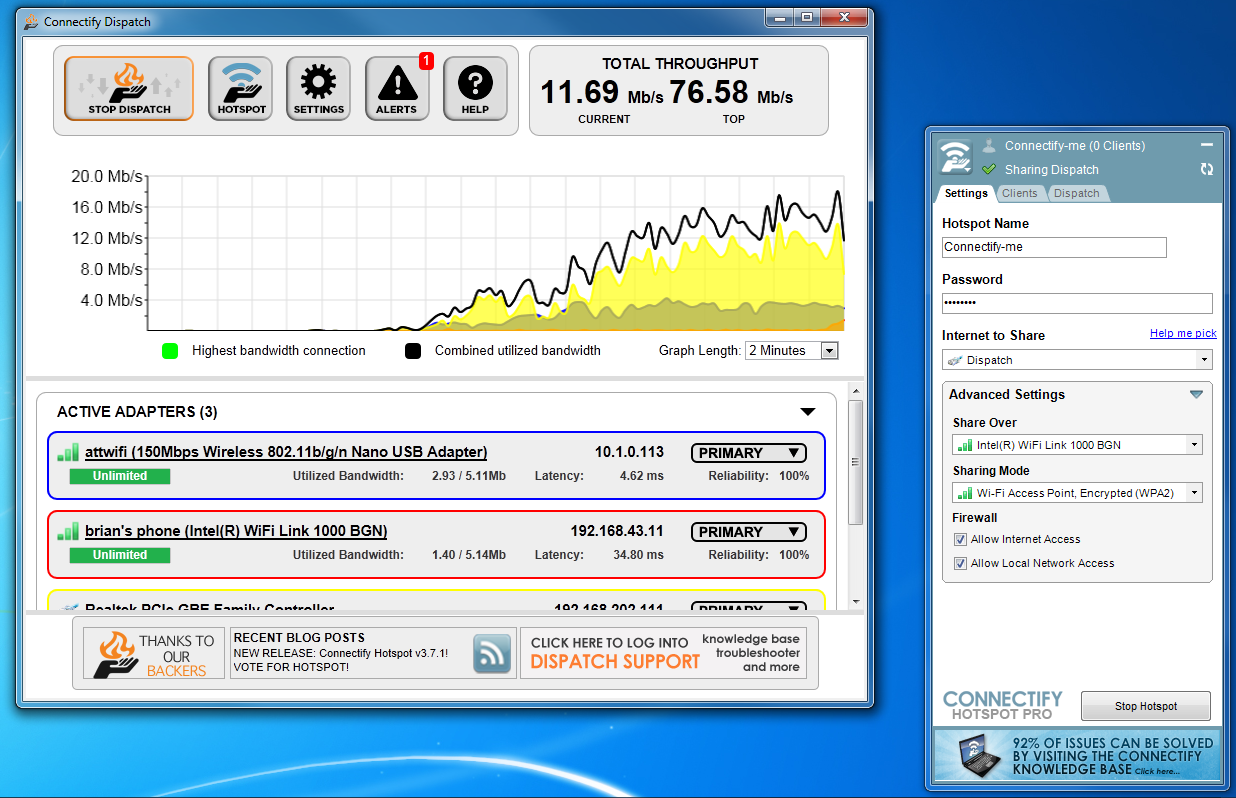
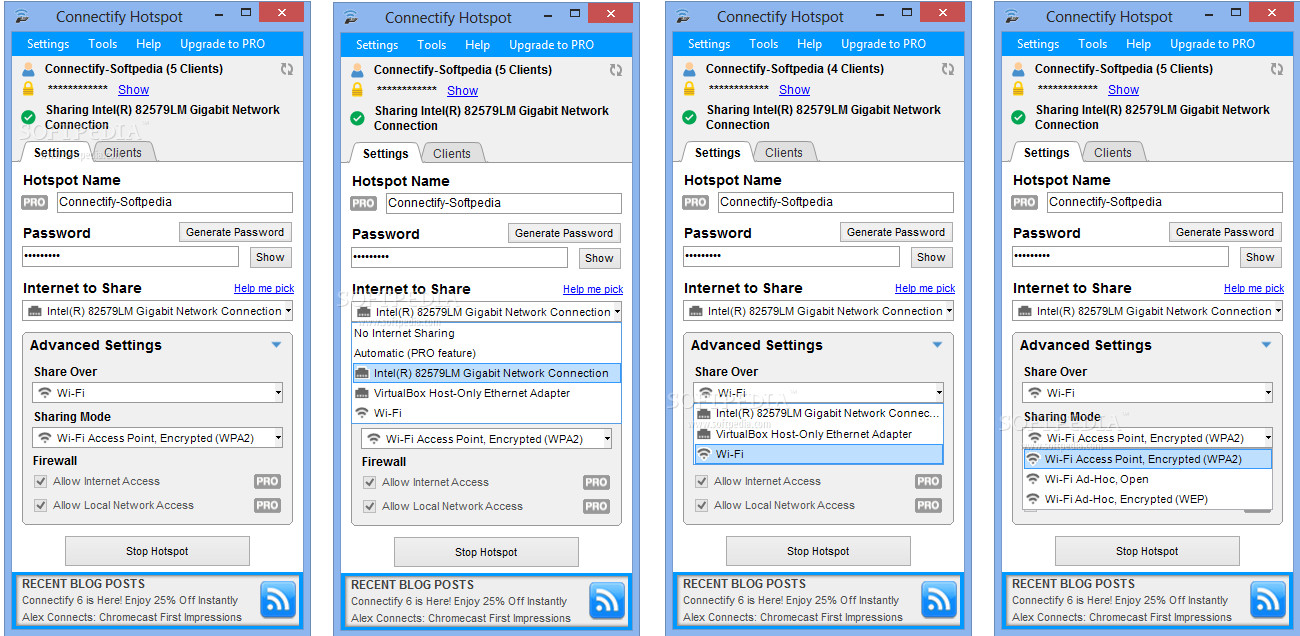
Först måste du ladda ner den version av verktyget du gillar, och efter att ha startat det, komma på ett namn för den framtida hotspoten och ett lösenord. Det senare måste innehålla minst 8 tecken av säkerhetsskäl.
Sedan måste du välja en givaranslutning från den föreslagna listan och driftläget, samt krypteringstypen som skyddar din signal. Inställningsparametrarna kan matas in manuellt, men det är bäst att använda installationsguiden: det finns ledtrådar för varje parameter som syftar till att underlätta valet.
Upp till 10 smartphones eller surfplattor kan ansluta till sådan internet samtidigt. Den betalda versionen skiljer sig från den gratis genom att användaren i den gratis versionen inte kan ändra det virtuella routernamnet som programmet föreslår - Connectify-me. Connectify Hotspot skiljer sig från andra verktyg genom att det måste installeras på PC:n och sedan måste systemet startas om.
Många bra recensioner lämnas av användare av programmet MyPublicWiFi, som fungerar på både Windows 7 och till och med 10, omedelbart efter nedladdning; installation krävs inte.
Vid normal start kan det ge ett fel, i så fall ska programmet köras som administratör. MyPublicWiFi belastar inte systemet med onödiga extra element och kräver också en omstart av systemet. Programstarten är standard, utförd som administratör: du måste ange SSID-nätverksnamn, ange ett lösenord och välja vilken typ av anslutning som delas av den bärbara datorn via Wi Fi.
Verktyget MyPublicWiFi gör att du kan spåra vem som ansluter till nätverket och ställa in gränser för trafikanvändning, men det är bättre att inte acceptera uppdateringar.
Även för en nybörjare kommer programmet Virtual Router att vara enkelt. Genom att klicka på "Ladda ner" startar användaren nedladdningen av verktyget.
Att installera Virtual Router liknar installationen av Connectify Hotspot: ladda ner, installera, ange nätverksnamn och anslutningslösenord, bara i Virtual Router behöver du inte ställa in anslutningspunkten.
Här måste du välja "Delad anslutning": från den ansluter den bärbara datorn till internet och från den kommer signalen att gå till Virtual Router, men det är värt att säga att programmet inte är på svenska, men att installera det är inte svårt och signalen är stabil.
Det är att föredra att använda verktyget Virtual Router snarare än Virtual Router Plus, eftersom det innehåller onödiga moduler, och dess drift kräver att den bärbara datorn är ansluten till internet via en kabel eller trådbunden modem. Informationsutbyte i ett nätverk som är anslutet via Virtual Router är säkert eftersom datautbytet sker med WPA2-teknik.
Bland de gratis verktygen som delar en anslutning från en bärbar dator bör vi också nämna WiFi Creator, om inte annat för att det också finns på svenska, innehåller inga annonser eller skadliga program.
Startstarten liknar de ovan beskrivna verktygen: ange nätverksnamn och lösenord, välj anslutningstyp. Efter att ha konfigurerat alla parametrar, tryck på "Start"-knappen och din bärbara PC blir en åtkomstpunkt till det globala nätverket.
Buggar som uppstår vid delning av Wi Fi från en bärbar dator
När du delar nätverksåtkomst från en bärbar dator stöter användaren med jämna mellanrum på flera svårigheter, för det händer att din virtuella router inte startar, eller att din enhet inte stöder denna typ av anslutning.
Kör en uppdatering av "drivrutinerna" för nätverksadaptern på din PC, och om en smartphone som är ansluten till routern nekas internetåtkomst, måste du kontrollera nätverksanslutningen med ett antivirusprogram.
Är det säkert att öppna nätverksåtkomst från en bärbar dator?
Vem som helst kan ansluta till ett konto med standardparametrar, och för att göra denna anslutning skyddad från obehörig åtkomst, ange
IP-adressen 192.168.0.1 i adressfältet i valfri webbläsare.
I popup-fönstret måste du ange ett nytt lösenord, och för att skydda åtkomstpunkten måste du aktivera funktionen Manuell trådlös anslutningsinställning.