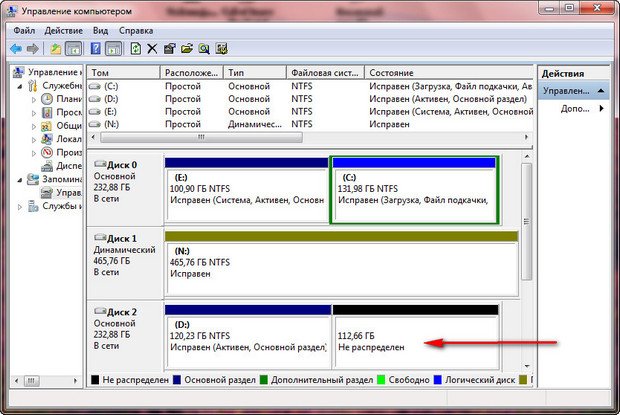
I den här artikeln kommer vi att berätta hur man delar upp en hårddisk i två partitioner i Windows 7-operativsystemet. Windows 7 har ett användbart verktyg som kallas "Diskhantering" som gör att du kan partitionera en hårddisk direkt medan datorn är igång.
Varför är partitionering av en hårddisk nödvändig?
Åtminstone för att skydda filer från förlust. Faktum är att när en dator smittas av ett virus skadas operativsystemet, vilket ofta gör att det slutar ladda.
Under en ominstallation av Windows OS kommer endast systempartitionen att formateras, vanligtvis partitionen med bokstaven "C", men andra partitioner kommer inte att formateras.
Detta gör att du kan hålla viktiga filer säkra och intakta, även om datorn är infekterad med virus.
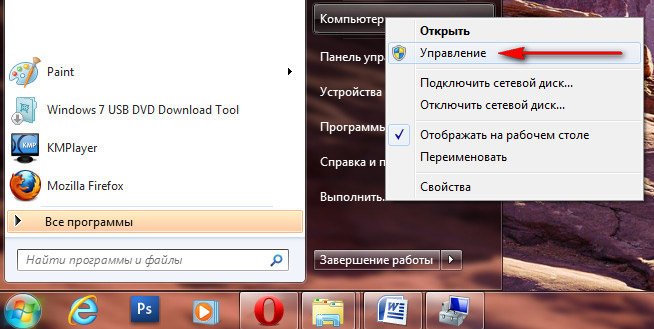
1) Starta "Datorhantering". Gör så här: klicka på "Start"-menyn, högerklicka sedan på "Dator" och välj "Hantera" från snabbmenyn.
2) Välj "Diskhantering" från den vänstra menyn i fönstret som öppnas.
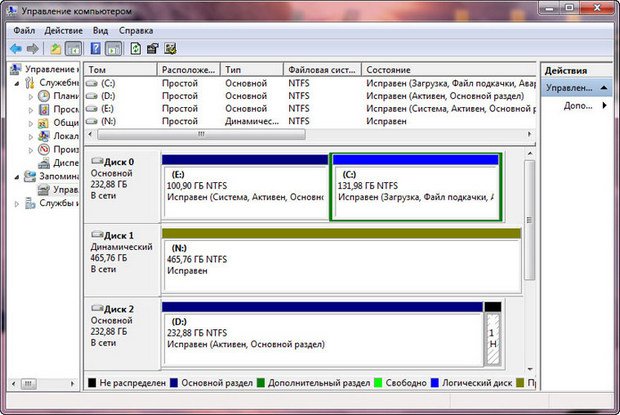
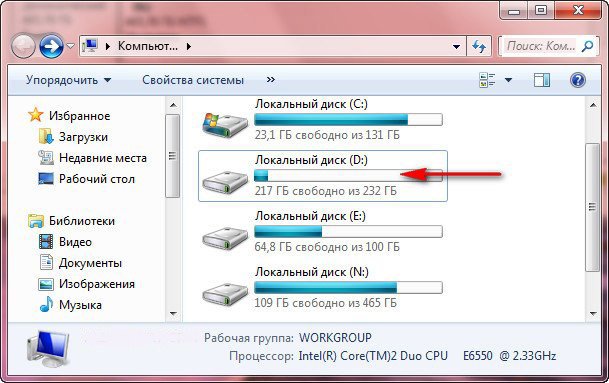
3) I den här sektionen kan du se alla hårddiskar som är installerade i systemet. I det här fallet är 3 hårddiskar anslutna till datorn. Vi kommer att arbeta med HDD #2, dvs. den tredje HDD:n – dess storlek är 282 GB.
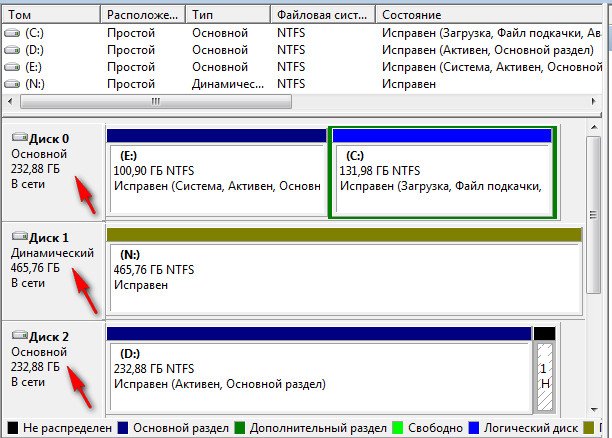
4) HDD:n som vi ska partitionera är inte tom; den innehåller filer. Om du gör allt korrekt kommer filerna inte att försvinna och allt kommer att fungera bra.
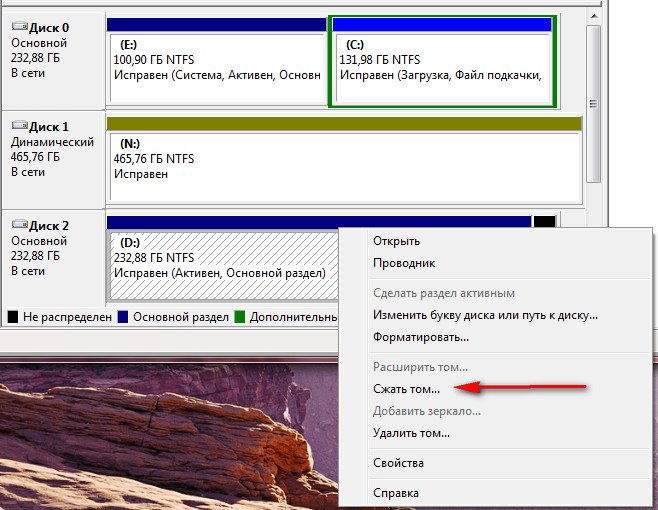
5) Håll muspekaren över den HDD du vill partitionera, högerklicka och välj "Krymp volym".
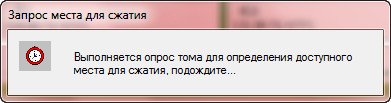
6) Vänta 5–15 minuter medan Windows bestämmer utrymmet på disken som kan krympas.
7) Som ett resultat visas en siffra i fältet "Storlek på krymppingsutrymme" – den maximala mängden utrymme som är tillgängligt för krympning. Och i fältet "Total storlek efter krympning" visas diskens storlek efter partitionering.
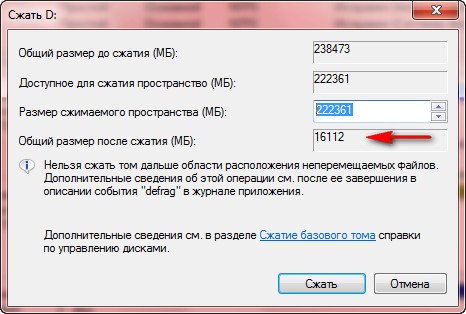
Men i vårt exempel är storleken efter krympning ~15 GB, vilket är mycket litet. Låt oss öka storleken till ~120 GB, vilket kommer att vara tillräckligt.
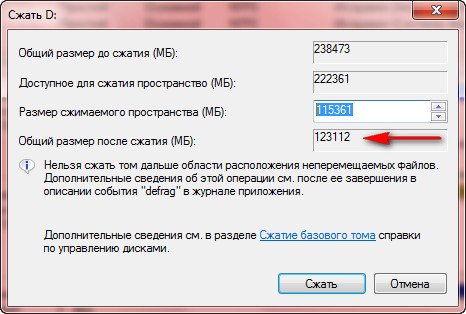
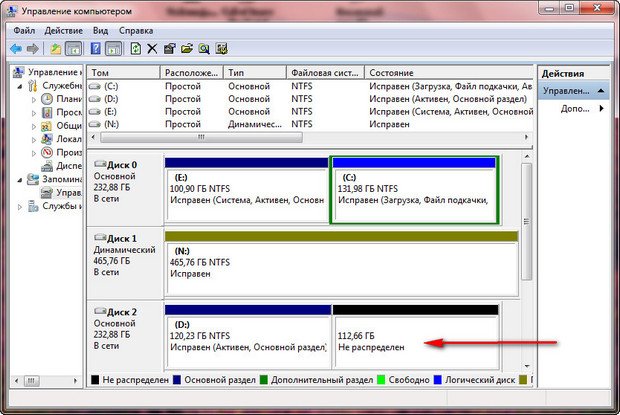
8) Klicka på knappen "Krymp", varefter inga nedladdningar visas. Inom cirka 5–10 minuter kommer outnyttjat utrymme att visas på HDD:n. Stäng inte fönstret "Diskhantering" under denna process.
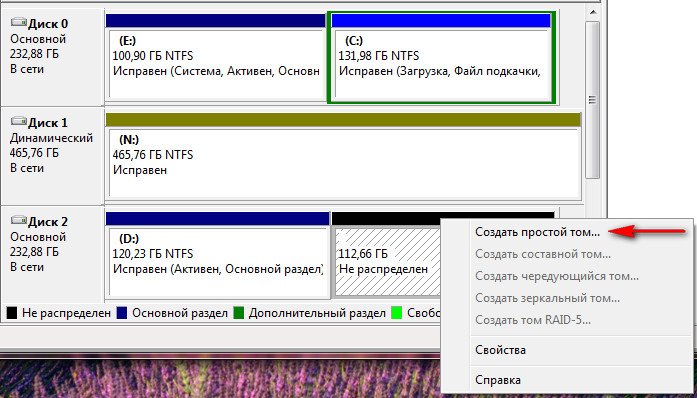
10) Håll muspekaren över det outnyttjade området på HDD:n och högerklicka, välj sedan "Ny enkel volym".
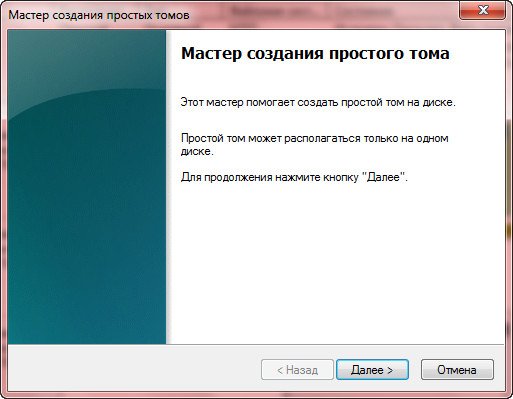
11) Guiden för ny enkel volym visas, klicka på knappen "Nästa".
12) Klicka på knappen "Nästa".
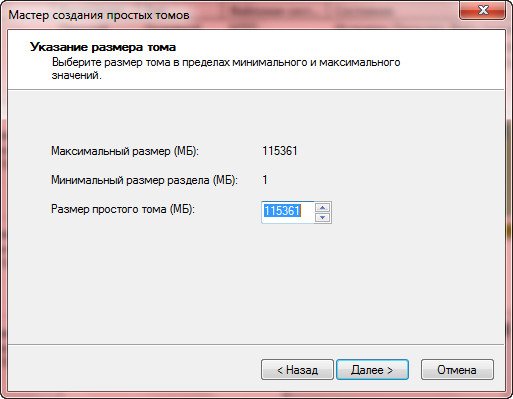
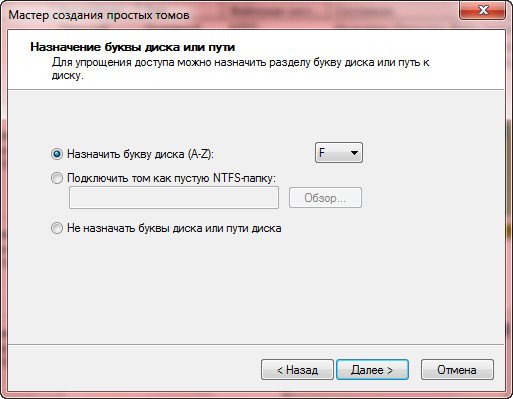
13) Tilldela valfri bokstav till den framtida disken och klicka på knappen "Nästa".
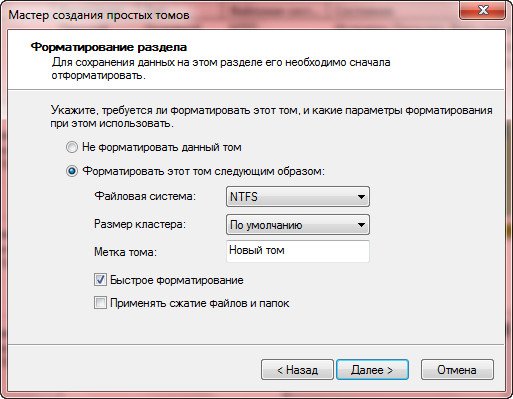
14) Ange NTFS-filsystemet och klicka på "Nästa".
15) Klicka på knappen "Slutför".
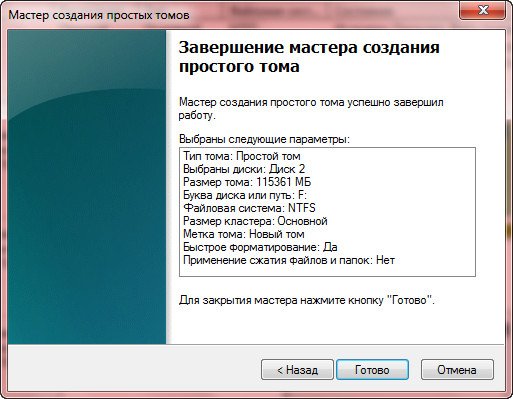
Klart! Nu kan du se den nya partitionen på HDD:n i "Diskhantering", som vi just partitionerade.
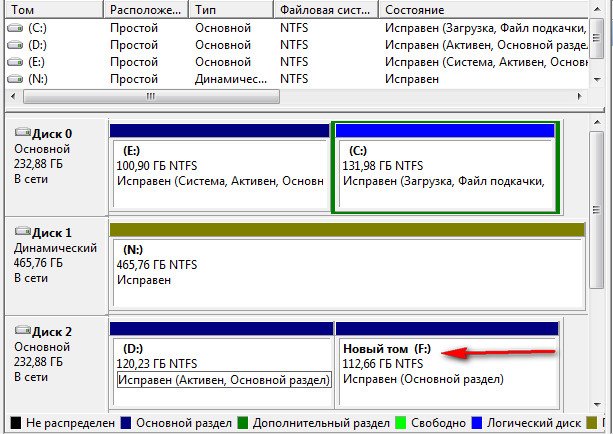
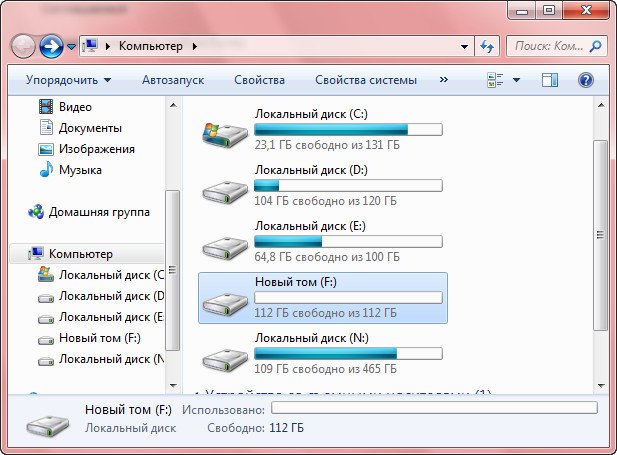
Den nya partitionen är också redan tillgänglig för användning från Utforskaren.
Du kanske också är intresserad av program på webbplatsen: