Skapa en startbar USB-minnessticka i Windows 7 med UltraISO
Artiklar Gratis

Skapa en startbar USB-minnessticka i Windows 7 med UltraISO

5.0 (2 betyg) Hovra och klicka på en stjärna för att betygsätta
Nedladdningar
0
Storlek
Betyg
5.0 / 5
Licens
Freeware

Beskrivning

Det operativsystem som är installerat på en dator eller bärbar dator är tyvärr inte evigt, så användare ställs periodiskt inför behovet av att ominstallera systemet.

Orsaken kan vara Windows-fel, virusaktivitet eller helt enkelt belamring och långsam prestanda. Hur som helst är det inte särskilt bekvämt att installera operativsystemet från en DVD-skiva.

Varför?

  • För det första: du har inte alltid en tom skiva till hands för att bränna OS-avbildningen.
  • För det andra: installationshastigheten är betydligt lägre än vid installation av Windows från en startbar USB-minne.
  • Och för det tredje: de flesta moderna bärbara datorer saknar helt enkelt DVD-enheter, och inte alla datorers enheter är funktionsdugliga.

Därför är det ideala alternativet att installera Windows 7, Windows 8 med hjälp av ett startbart USB-minne.

Hur skapar man ett startbart USB-minne?

Det finns många sätt att skapa ett startbart USB-minne, men det enklaste är att skapa ett startbart USB-minne med hjälp av programmet UltraISO.

Till exempel skapar vi ett startbart Windows 7 USB-minne, men på samma sätt kan du bränna (bränna en ISO-avbild) skivavbilder av andra operativsystem. För att skapa ett startbart USB-minne behöver vi programmet UltraISO (ladda ner UltraISO-programmet gratis på ryska), en operativsystemsavbild och ett USB-minne med en kapacitet på minst 4 GB. Så, starta det installerade UltraISO-programmet.

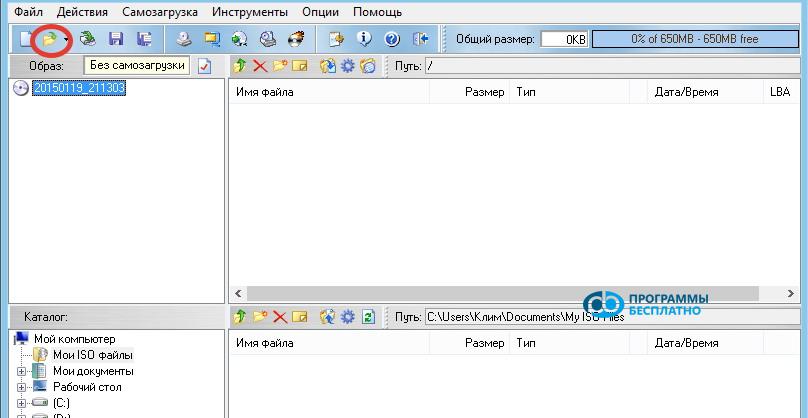
I fönstret som öppnas klickar du på ikonen för verktyget "Öppna":
skapa startbart USB-minne i windows-7-1

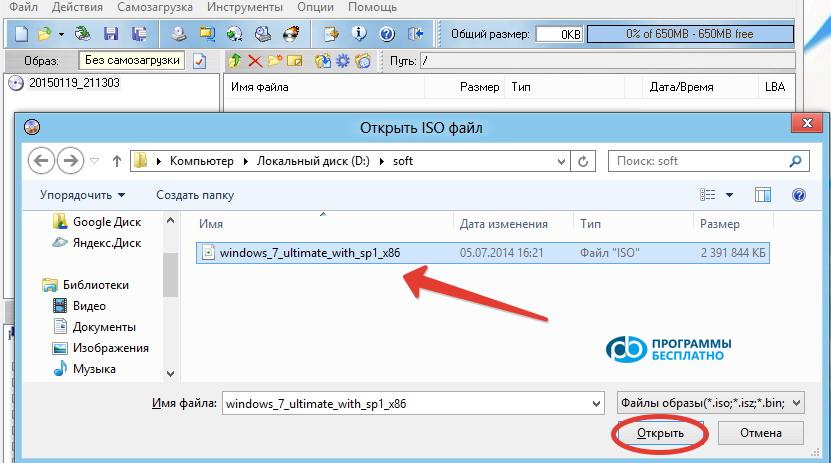
Du kan också utföra denna åtgärd genom att klicka på fliken "Arkiv" och välja alternativet "Öppna", eller helt enkelt genom att trycka på tangentkombinationen Ctrl+O. I utforskaren som öppnas går du till mappen där den förberedda Windows 7-avbilden finns, klickar på den och trycker på knappen "Öppna":
skapa startbart USB-minne i windows-7-2

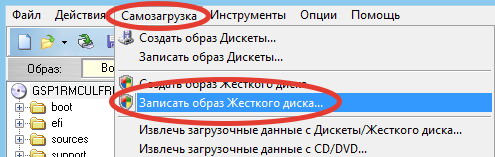
Programmet öppnar avbilden, och allt som återstår är att bränna den. För att göra detta klickar du på fliken "Startbar" och väljer alternativet "Skriv skivavbild...":
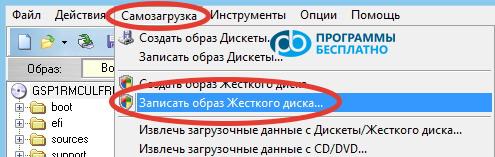
skapa startbart USB-minne i windows-7-3

Ett nytt fönster öppnas:

skapa startbart USB-minne i windows-7-4

Nu är det värt att påminna om att när du skapar ett startbart USB-minne kommer all information på det att gå förlorad, så spara all viktig data på ett annat medium. Det rekommenderas starkt att använda ett formaterat USB-minne och filsystemet FAT32.

Detta kan göras med vanliga Windows-verktyg, eller så kan du använda programmets inbyggda formateringsverktyg.

Förbereda USB-minnet för att skriva avbilden

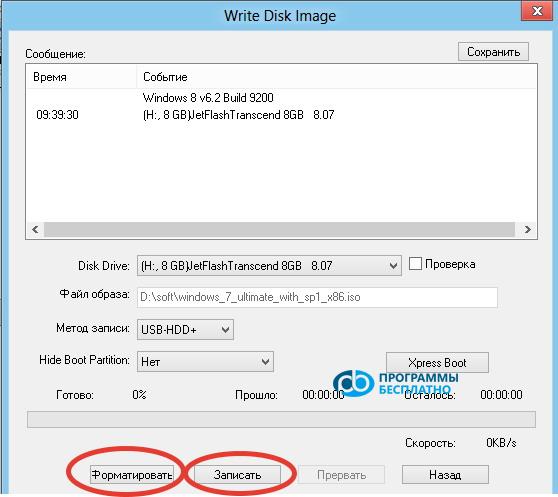
För att formatera USB-minnet i programmet klickar du på knappen "Formatera". Ett formateringsfönster visas med angivelse av USB-minnets kapacitet, filsystemet att formatera till och USB-minnets namn:
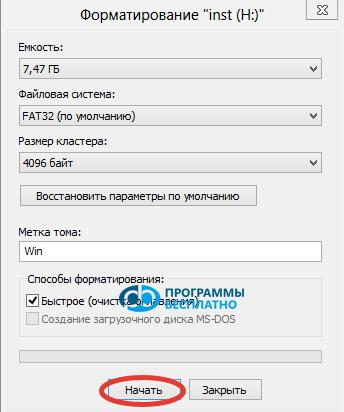
skapa startbart USB-minne i windows-7-5

Klicka på knappen "Starta" och i fönstret som visas bekräftar du valet genom att klicka på knappen "OK". Formateringsprocessen börjar, varefter ett fönster visas:
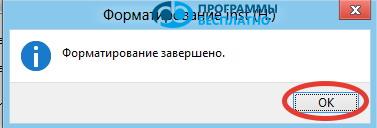
skapa startbart USB-minne i windows-7-6

Klicka på knappen "OK" och sedan på "Stäng". USB-minnet är klart, och du kan gå direkt vidare till att skapa ett startbart USB-minne från en ISO-avbild. Om ditt USB-minne redan är formaterat kan du hoppa över formateringssteget.

Klicka nu på knappen "Skriv". Programmet varnar igen om att all information på USB-minnet kommer att raderas:
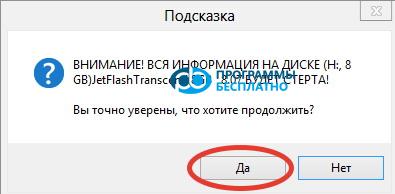
skapa startbart USB-minne i windows-7-7

Tryck på knappen "Ja" och skrivprocessen startar. I fönstret kan du se tiden som förflutit, hur mycket tid som är kvar, samt skrivhastigheten och hur stor andel som redan är klar:
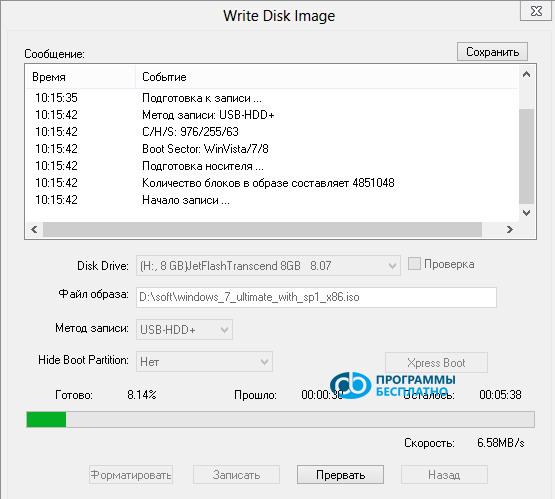
skapa startbart USB-minne i windows-7-8

Efter några minuter är skrivningen klar:
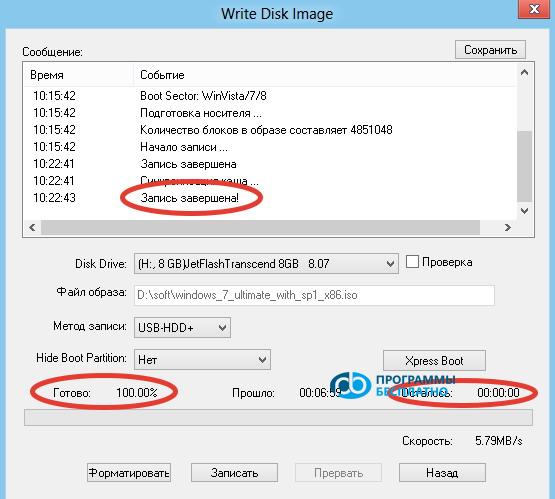
skapa startbart USB-minne i windows-7-9

Nu är det startbara USB-minnet skapat och redo att användas, och du kan stänga programmet UltraISO.

Artiklar som kan vara till hjälp:

Specifikationer

Storlek
LicensFreeware
Views1 171

Recensioner

3 reviews

  • Bolshoj Janno 08.01.2018

    Кроме ОБРАЗА на флешку уже ничего другого писать нельзя?

  • Андрей 19.11.2015

    По умолчанию делать этого не нужно, если вы из обычного ISO записываете флешку. А так, пункт записать новый MBR в общем случае подходит.

  • Gost 28.04.2015

    Вопрос. А с образом Live CD, такой же метод подойдёт? Или надо выставлять соответствующие настройки (Самозагрузка \\ Генерировать таблицу загрузки). Или при создании нового Файл \\ Новый \\ Загружаемый образ CD\DVD И в окне записи образа, есть ещё дополнительные настройки (XPress Boot). Там про MBR, загрузочный сектор, редактор разделов, Xpress Write. Если можно, то тут, пожалуйста, поподробнее. Какие Вы посоветуете настройки в Xpress Boot?

Popular downloads

Visa mer
Windows Movie Maker

Windows Movie Maker

Videoredigerare
3.9

Windows Movie Maker - skapar och redigerar snabbt och bekvämt videor genom att lägga till olika effekter. Ingår i Microsoft Windows, det alternativa Windows Movie Maker är en del av det kostnadsfria Windows Live-programpaketet från Microsoft. Funktioner i Windows Movie Maker: Fånga video från olika källor (videokameror, mobiltelefoner, digitala videokameror, digitalkameror, etc.). När du skapar videor i Windows Movie Maker kan du lägga till ett bakgrundsljudspår, använda mellan

1 061 824 7.02 Мб
Ladda ner
Starus File Recovery

Starus File Recovery

Återställningsprogram
5.0

Starus File Recovery är ett program som gör att du kan återställa borttagna data från olika media. Med detta program kan du återställa filer som har förlorats på olika sätt. Till exempel, de raderades förbi papperskorgen, dolda av skadlig programvara, förlorade på grund av programvarufel, fullständig tömning av papperskorgen, formatering eller borttagning av hårddisken. Programmet fungerar effektivt med olika enheter, såsom hårddiskar, SS

190 009 14.08 Мб
Ladda ner
PROMT

PROMT

Engelska till ryska översättare
3.3

PROMT - ledare inom offline- och onlineöversättning, med den mest kraftfulla samlingen av ordböcker och översatta språkpar, 60 språkpar. LLC "PROMT" - ett ledande ryskt företag, utvecklare av översättningssystem för privatpersoner och företag. PROMT-programvaran översätter all text med hjälp av inbyggda ordböcker, inklusive både vanliga och specialiserade termer. Anvisningar för alla enheter, i nödvändig programvara som saknar ett ryskt gränssnitt, eller e-post från ett utländskt företag

46 864 794.00 Мб
Ladda ner
Pascal ABC

Pascal ABC

Programmering
4.1

Pascal ABC.NET är skrivet i Delphi-språket (Object Pascal) på Microsoft.NET-plattformen. Det innehåller problemboken PT4 och verktyg för utförarna Draftsman och Robot, som används i skolans datavetenskap när man lär sig programmering. Huvudsyftet med programmeringssystemet Pascal ABC.NET är att studera och undervisa moderna programmeringsspråk. Funktioner Detta program är ett komplett programmeringssystem som använder Pascal-språket. Utvecklingen sker på den välkända plattformen Micros

41 458 67.70 Мб
Ladda ner