Importer FireFox-indstillinger

Importer FireFox-indstillinger

5.0 (1 vurderinger) Hold musen over og klik på en stjerne for at vurdere
Views
3 072
Vurdering
5.0 / 5

Som i alle andre browsere har Firefox et indbygget indstillingssystem, der fungerer efter princippet om profilering. Det vil sige, at alle dine indstillinger gemmes i profiler. Mere præcist, når du installerer Firefox, oprettes en standardprofil kaldet Default, som gemmer indstillingerne. Dette system er meget praktisk, for når du først har konfigureret browseren, behøver du ikke gøre det igen.

Derfor har Firefox-udviklerne skabt et profilsystem for at gøre livet lettere for Firefox-brugere. Hvis du vil overføre Firefox-indstillinger, skal du blot hente profilen og importere den til en ny Firefox. Dog skal du huske på, at det er tilrådeligt at importere Firefox-indstillinger fra samme version som din egen. Ellers kan de importerede indstillinger muligvis ikke fungere korrekt.

Dette sker, fordi filstrukturarkitekturen såvel som selve filernes arkitektur ændrer sig med hver ny version af Firefox-browseren, da opdateringer er innovationer, hvilket betyder yderligere indstillinger og ændringer i filerne.

Alt er nemt og enkelt!

Import af indstillinger i Mozilla Firefox-browser

Så for at importere Firefox-indstillinger skal du have et særligt sæt filer fra en Firefox-profil, helst af samme version som din egen. Nu hvor du har disse filer, skal du navigere til Firefox-profilernes sti på din computer.

  • På Windows XP og lignende: C:\Documents and Settings\DIT_WINDOWS_NAVN\Application Data\Mozilla\Firefox\Profiles\NOGLE_BOGSTAVER-OG-TAL.default\

På Windows 7 er stien lidt anderledes, så for at komme til Application Data-mappen skal du gøre følgende:

  • Start > Kør > %AppData%
  • På Linux er det - ~/.mozilla/firefox/NOGLE_BOGSTAVER-OG-TAL.default/

Hvor tilde-symbolet er hjemmekatalogets symbol.

Så denne mappe ser normalt sådan ud:

[caption id="attachment_1191" align="aligncenter" width="600"]Import af Firefox-indstillinger Import af Firefox-indstillinger[/caption]
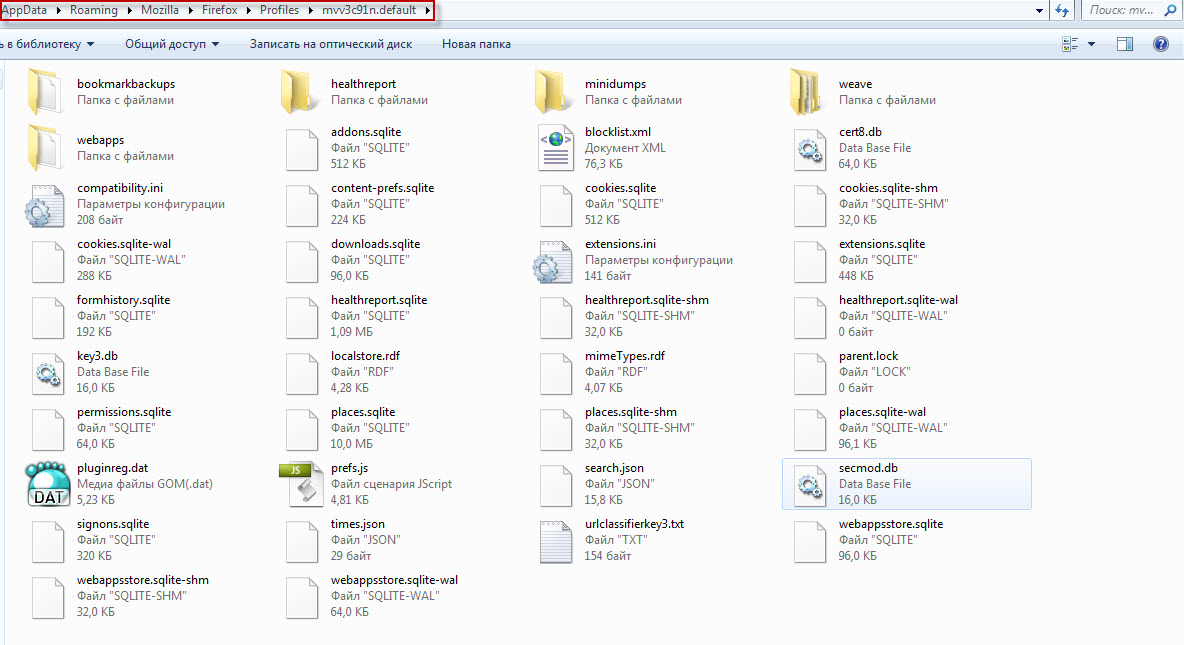
Kopier nu blot alle dine indstillingsfiler hertil, og når du bliver bedt om at erstatte filer, så accepter. Husk dog, at alle nuværende Firefox-indstillinger vil blive nulstillet, så hvis det er nødvendigt, skal du lave en sikkerhedskopi for at være på den sikre side, hvis noget skulle ske.

Det var det, genstart Firefox, hvis det kører, og de nye indstillinger vil træde i kraft.

Tillykke, du har importeret Firefox-indstillinger!

Held og lykke!

Specifikationer

Views3 072

Site.articles.relatedCategory

Vis mere
FireFox Opret en sikker forbindelse

FireFox Opret en sikker forbindelse

FireFox Indstillinger
4.0

Nogle gange opretter den gratis FireFox-browser en såkaldt "sikker forbindelse" til en hjemmeside, hvilket betyder, at FireFox krypterer forbindelsen og også kontrollerer certifikatet for den besøgte hjemmeside. Sådanne foranstaltninger er nødvendige for at beskytte brugeren mod alle former for bedrageri, vira osv. Disse foranstaltninger er dog nogle gange unødvendige og forhindrer simpelthen brugeren i at besøge hjemmesider. I så fald kan du deaktivere sådanne kontroller. Hvis du for ofte ser meddelelsen "This is co"

20 679
Læs
Opsætning af Firefox-startside

Opsætning af Firefox-startside

FireFox Indstillinger
4.0

Det første, vi ser, når vi starter Firefox-browseren, er startsiden. Hver bruger har deres egen idé om, hvad der skal være på velkomstsiden. Alle tilpasser deres startside, som de ønsker. For eksempel kan du bruge standardværktøjerne til tilpasning af Firefox-browserens startside. Du kan også opsætte din egen brugerdefinerede mulighed. Du kan installere specielle tilføjelser, der i høj grad forbedrer din velkomstside.

17 645
Læs
Tilpasning af FireFox-værktøjslinjen

Tilpasning af FireFox-værktøjslinjen

FireFox Indstillinger
3.6

FireFox-værktøjslinjen giver nem og hurtig adgang til alle slags typiske browserfunktioner. Det er en meget praktisk linje, takket være hvilken brugeren nemt kan få adgang til en eller anden funktion i FireFox-browseren. I dag vil vi tale om, hvordan man opsætter denne værktøjslinje i FireFox. Sådan viser eller skjuler du værktøjslinjer i FireFox-browseren. Langt de fleste værktøjslinjer i FireFox kan enten skjules eller vises. Hvad der vises, og hvad der ikke gør.

9 195
Læs
Firefox kan ikke finde serveren

Firefox kan ikke finde serveren

FireFox Indstillinger
2.8

Det sker nogle gange, at Firefox, når den anmoder om en bestemt side, svarer med en besked om, at serveren ikke kan findes. Der er flere grunde til denne fejl, lige fra trivielle til vira. Først og fremmest, når en sådan fejl opstår, bør du kontrollere, om den anmodede ressource overhovedet eksisterer. Tjek også, om internetforbindelsen er aktiv. Nogle gange sker det, at ingen hjemmeside åbner overhovedet; i så fald anbefaler vi, at du tjekker Hosts-filen. Måske er en virus på spil,

7 726
Læs

Site.articles.relatedPopular

Vis mere

Ved at blive medlem af det sociale netværk Friend Around sikrer du dig muligheden for nye bekendtskaber og finder mange venner! Hver deltagende bruger i det sociale netværk har mange venner og kærester, bare nye bekendtskaber i dette netværk! Takket være den beskedne applikation kan du ofte kommunikere med venner om fælles emner! Ved at bruge funktionerne i dette sociale netværk kan du finde din soulmate, og andre brugere kan hjælpe med dette! [toc] På hjemmesiden kan du hurtigt downloade programmet og blive bruger af Friend Around-programmet

368 990
Læs

Standardvelkomstsiden i Google Chrome-browseren ser måske tom og uklar ud. Nu finder vi ud af, hvad en velkomstside er, og hvad den bruges til. [toc] Når du starter browseren, er det første, du ser, startsiden! Den kaldes også siden med hurtig adgang eller velkomstsiden. Velkomstside – hvad er det? Faktisk er det lidt forskellige begreber, især når det gælder standardvelkomstsiden i Google Chrome-browseren. Så nu ved vi, hvad

151 556
Læs

Hvordan downloader man et Windows 7 ISO-billede fra Microsofts hjemmeside? I dag er det muligt, der er ikke længere behov for at søge efter OS på internettet med risiko for at inficere din egen computer med en virus. Der er mange forskellige builds af dette operativsystem på nettet. Det er bedst at downloade det originale Windows 7 ISO-billede, da det anses for at være det bedste. Du behøver ikke at downloade det fra torrent-trackere, det er tilgængeligt på Microsofts hjemmeside. Dog er der visse nuancer. På linket https://www.microsoft.com/ru-ru/

107 053
Læs

Sociale netværk - de bruges af absolut alle, der bruger internettet, ligesom telefonen engang opnåede utrolig popularitet - i dag nyder sociale netværk utrolig universel popularitet. [toc] Måske vil hver indbygger på jorden i den nærmeste fremtid have deres egen konto i et eller andet socialt netværk. Som regel er det umuligt eller ret svært at slette en konto i sociale netværk; den forbliver stadig i systemet, uanset hvad du gør. Det sociale netværk Friend Around er ingen undtagelse - i hvilken

103 258
Læs





