Sådan downloades en ISO-image af Windows 7 fra Microsofts hjemmeside? I dag er det muligt, der er ikke længere behov for at søge efter OS på internettet og risikere at inficere din egen computer med en virus.
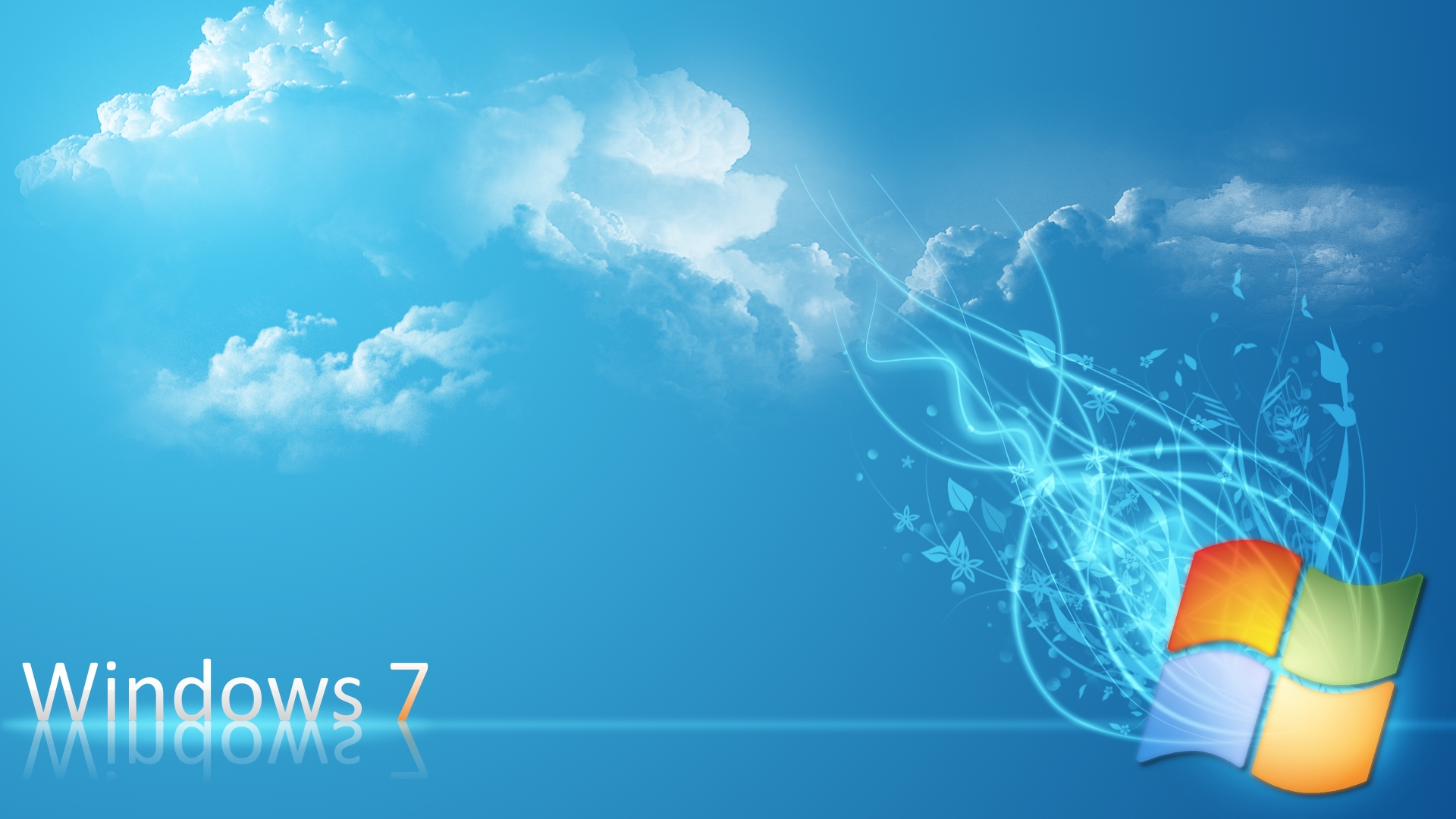 Der findes mange forskellige builds af dette styresystem på nettet. Det er bedst at downloade den originale ISO-image af Windows 7, da den anses for at være den bedste. Du behøver ikke at downloade den fra torrent-trackere; den er tilgængelig på Microsofts hjemmeside.
Der er dog visse nuancer her.
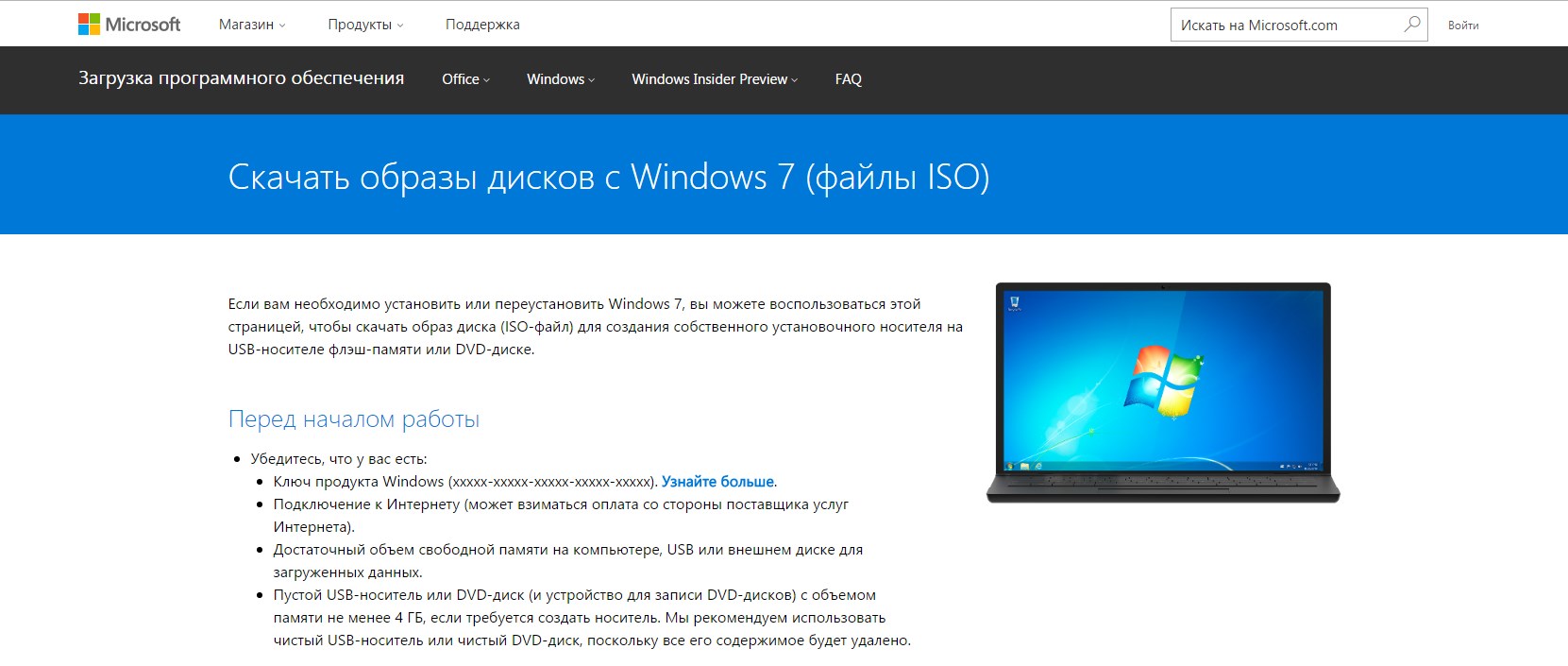
På linket https://www.microsoft.com/en-us/software-download/home kan du finde originalerne af "Windows 10", "Windows 8" og "Windows 7". De første to downloades direkte fra hjemmesiden.
Download Windows 7 ISO-fil fra microsoft.com
For at downloade en licenseret version af Windows 7 og installere den på din computer, skal du bruge en licensnøgle. Du kan købe den offline eller købe den online for $15, som jeg altid gør. Beløbet på $15 er ikke særlig stort, men du har en licens i et år. Gå til Plati.ru hjemmesiden - https://www.plati.ru/cat/windows/20322 - et direkte link til køb, sorter efter de billigste priser, vælg den version af Windows 7 du har brug for, betal, og det er det. Indtast derefter licensnøglen, når du downloader arkivet, og den kan også blive bedt om under installationen.
Dernæst kan du læse flere detaljer om, hvad du skal gøre og hvordan, hvordan du downloader Windows 7-styresystemet, den bedste måde at downloade det på, hvordan du opretter images, og meget mere.
Du vil ikke kunne downloade "Windows 7" så let; du skal indtaste en produktnøgle. Så du bliver nødt til at bruge andre metoder.
Måder at downloade Windows 7 på
Udviklerværktøjer i browseren
 For at downloade en ISO-image af Windows 7 til et USB-flashdrev, kan du bruge udviklerværktøjerne, der er tilgængelige i alle kendte browsere.
Først skal du gå til adressen https://www.microsoft.com/en-us/software-download/windows10ISO/ (dette er siden, hvorfra du kan downloade Windows 10). Når du har fulgt linket, vil du blive bedt om at downloade dette styresystem. Uden at forlade siden, fortsæt til næste trin. Nu skal du finde tekstfiler på internettet, der udfører et specielt script, der giver dig mulighed for at downloade ISO-image af Windows 7 Ultimate (for eksempel kan du downloade dem herfra https://yadi.sk/d/59NlkfTbwuRUc). Det downloadede arkiv indeholder 2 tekstdokumenter; "WZT" indeholder det nødvendige script.
Når det udføres, vil du kunne downloade forskellige versioner af Windows fra Microsofts hjemmeside (inklusive den "Windows 7" du har brug for).
Filens "WZT_lite" giver dig mulighed for kun at downloade russisksprogede versioner af styresystemet. Pak arkivet ud, vælg den ønskede fil, og vend derefter tilbage til "Windows 10" downloadsiden.
Åbn udviklerværktøjerne ved at trykke på tastkombinationen Ctrl + Shift + I. I mange browsere kan udviklerværktøjer aktiveres ved at trykke på F12. De åbner normalt i højre side af browseren (hvis du ikke har ændret indstillingerne).
 Åbn tekstdokumentet, vælg teksten der med markøren, højreklik, vælg derefter "Kopier", indsæt teksten i browserens "Konsol" felt.
Tryk derefter på Enter, forlad udviklerværktøjerne. Du har nu låst op for OS-downloadsiden. Klik på knappen "Vælg version", klik på den relevante udgave for at downloade ISO-image af Windows 7 64-bit.
Det eneste der er tilbage er at vælge OS-sprog, klikke på knappen "Bekræft", og beslutte dig for den bitdybde du har brug for. Downloadlinket er gyldigt i præcis 24 timer.
Browserudvidelse

Hvis du har brug for at downloade en ISO-image af Windows 7 64-bit, kan du bruge browserudvidelsen Tampermonkey. Den, ligesom lignende udvidelser, installerer specielle scripts i browseren. Installer denne udvidelse i Chrome eller Mozilla.
Du skal downloade arkivet fra linket https://yadi.sk/d/-bKciZHBwuRJi. Det indeholder et par tekstfiler: "MS-unlock" indeholder den originale JavaScript-kode, "MS-unlock_lite" er beregnet udelukkende til russisksprogede OS. Vælg den fil, der passer dig bedst.
Klik derefter på Tampermonkey-ikonet i browseren, vælg "Installér nyt script". I "Redigering" feltet, slet den tekst der er der. Kopier derefter koden fra det downloadede dokument, indsæt den i feltet, klik på "Gem".
I fanen "Installerede scripts" vil du bemærke, at scriptet kører. Dette script vil kun fungere på bestemte sider.
Gå til siden, hvorfra du vil downloade Windows 7 x64 ISO-image. Opdater den, klik på "Vælg version". En liste over mange versioner af OS og kontorpakker, der kan downloades, vises; vælg "Windows 7".
Windows ISO Downloader
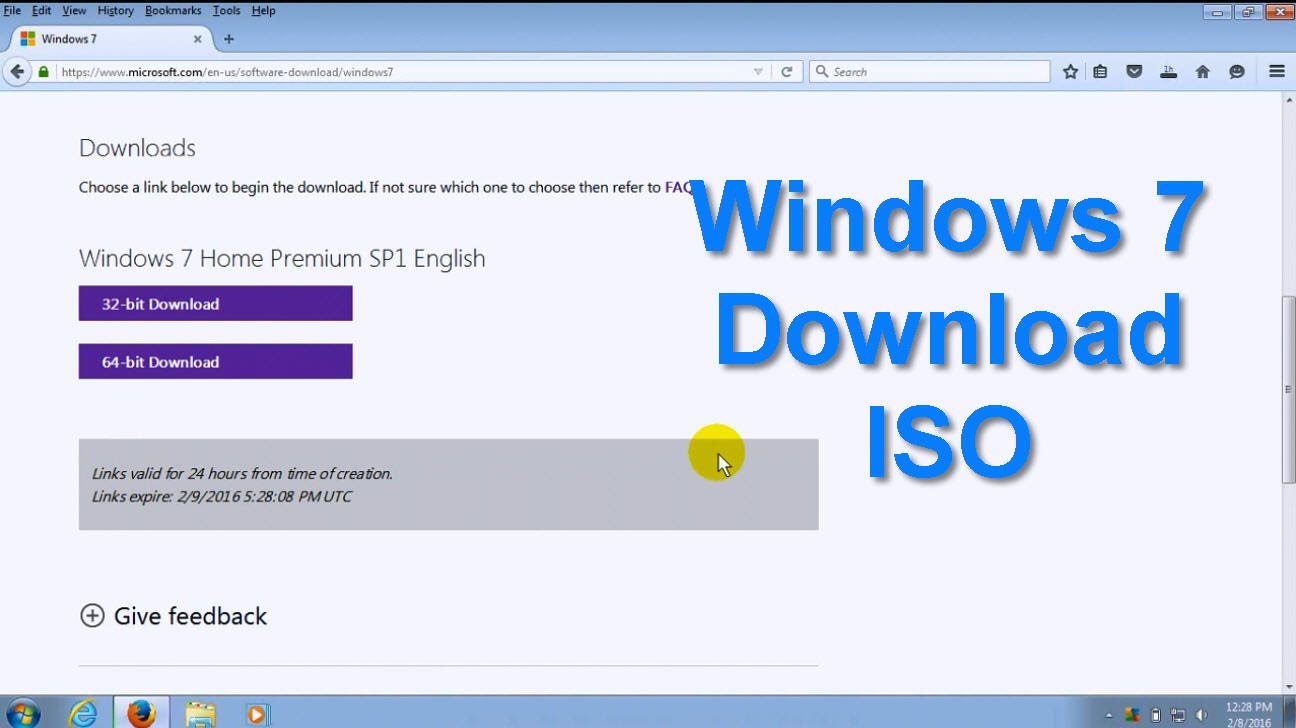 En anden måde at downloade ISO-image af Windows 7 Ultimate 64-bit på er at bruge den gratis applikation Windows ISO Downloader. Den er på russisk, og du behøver ikke engang at installere den på din personlige computer/bærbar.
Download programmet fra den officielle hjemmeside for dens skaber på linket https://heidoc.net/joomla/technology-science/microsoft/67-microsoft-windows-and-office-iso-download-tool.
Husk at der er 2 versioner af applikationen der. Den ene er kompatibel med den tredje, den anden med den fjerde framework.
Kør programmet, hvis arbejdsvindue ikke adskiller sig fra Windows-downloadsiden på Microsofts hjemmeside. Du skal vælge den nødvendige version af styresystemet, dets sprog og bitdybde. For eksempel kan du downloade ISO-image af Windows 7 32-bit.
Oprettelse af et bootbart USB-flashdrev
 Så du har fundet ud af, hvordan du downloadede den originale Windows 7 x64 ISO-image. Nu skal du på en eller anden måde skrive den til et USB-flashdrev. For at gøre dette skal du downloade og installere et specielt program, Ultraiso.
Det anses for at være det bedste valg for dem, der har brug for at installere/geninstallere/opdatere deres eget styresystem.
Du skal gøre følgende:
- Download applikationen til din computer, sæt USB-flashdrevet i USB-porten.
- Kør programmet med administratorrettigheder.
- I programmets menu, klik på knappen "Fil", derefter "Åbn". Du kan også trykke på tastkombinationen Ctrl + O og klikke på den ISO-image, du vil skrive.
- For at starte skrivningen af image, klik på "Boot", derefter "Skriv disk-image".
- Dernæst skal du vælge det USB-flashdrev, der skal bruges til skrivning (i feltet "Diskdrev" skal du klikke på det indsatte flashdrev). Vælg skrivemetoden "USB-HDD", klik på knappen "Skriv".
Bemærk, at under skrivningen vil alle filer, der er gemt på USB-flashdrevet, blive ødelagt. Overfør derfor vigtige filer til et andet medie på forhånd. Oprettelse af et bootbart USB-flashdrev ved hjælp af dette program er muligt på et par minutter, afhængigt af din pc's hastighed. Når proceduren er afsluttet, vil du se meddelelsen "Skrivning fuldført" på skærmen. Det betyder, at det bootbare USB-flashdrev er blevet oprettet med succes.
Fordele ved at downloade OS fra den officielle Microsoft-hjemmeside
 Tidligere, for at downloade Windows gratis, måtte man bruge lang tid på at søge efter en passende torrent, hvilket ikke var særlig interessant. Heldigvis har hver personlig computerbruger i dag en fantastisk mulighed for at downloade styresystemet helt gratis fra den officielle Microsoft-hjemmeside.
Det vigtigste er at forstå, hvordan man downloader "Windows 7", og huske at der ikke er behov for at studere alle tre downloadmetoder.
Det er bedre at forstå én metode.
Fordelene ved at downloade OS fra Microsofts hjemmeside er indlysende, fordi kun "rene" systemimages findes der. Det betyder, at de ikke har nogen tredjepartsprogrammer og udvidelser installeret, som ofte findes i builds distribueret via torrents.
Systemet kan tilpasses fuldstændigt efter din smag; du behøver ikke at slette en masse unødvendige programmer og filer, der optager plads på harddiskens hukommelse og også belaster processoren.
Desuden kan builds hostet på torrents indeholde vira. Du vil ikke kun fejle i at installere et nyt styresystem, men også ødelægge det gamle fuldstændigt.
Du bliver nødt til at henvende dig til dine venner for at få lov til at bruge deres computer og internet til at oprette et bootbart USB-flashdrev.
Konklusion
Hvilken downloadmetode du vælger, er op til dig.
Hvis du er en relativt uerfaren bruger, anbefales det at bruge applikationen Windows ISO Downloader. Med denne metode behøver du ikke at downloade arkiver eller køre scripts. Du skal bare downloade den relevante software.
Download programmet fra den officielle hjemmeside, ikke fra tredjepartsressourcer. På denne måde kan du undgå at inficere din computer med en virus. "Windows 7" anses stadig for at være et af de bedste styresystemer nogensinde udgivet af den berømte Microsoft Corporation. Med hensyn til popularitet kan det kun sammenlignes med Windows XP. "Windows 7" har en ubestridelig fordel i forhold til XP – det er moderne og meget praktisk.
Du kan installere alle slags spil og programmer på det og ikke være bange for, at de ikke kører.