Okay Google på PC: installation, aktivering

Okay Google på PC: installation, aktivering

3.9 (9 vurderinger) Hold musen over og klik på en stjerne for at vurdere
Views
758
Vurdering
3.9 / 5
Anmeldelser
1

Okay Google på din computer – dette er en temmelig bekvem løsning ikke kun til Android OS-enheder, men også til computere. I nogen tid var denne funktion tilgængelig for alle ejere af Google Chrome-browseren, men siden oktober 2015 gjorde produktionsvirksomheden den til en ekstra funktion. Lad os finde ud af, hvordan man installerer Okay Google på din computer og overveje de vigtigste muligheder.

Installation af Okay Google på en Windows 7-computer

Først skal du hente selve Google Chrome-browseren, som du kan finde ved at gå til den officielle hjemmeside: chrome.google.com, installere den derefter og udføre grundlæggende opsætning.

Det anbefales samtidigt at oprette en konto, så du ved geninstallation af browseren eller operativsystemet ikke behøver at opsætte Okay Google-stemmesøgning på din computer igen fra bunden, samt forskellige udvidelser. Forberedelsen på dette trin kan betragtes som afsluttet, og du kan trygt starte browseren.

Aktivering af "Okay, Google"

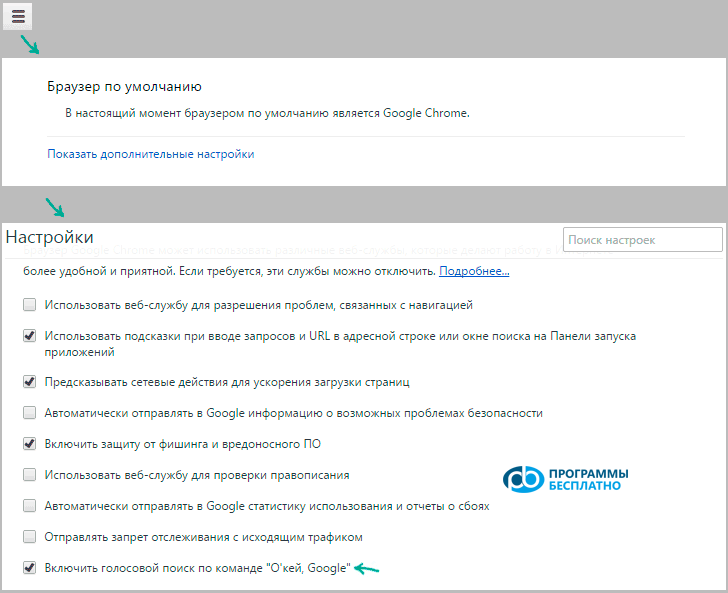
Efter start af browseren skal du udføre yderligere konfiguration. Gå til browserindstillingerne, vælg "vis avancerede indstillinger" eller brug søgefeltet, hvor du skal indtaste emnenavnet "stemmesøgning Ok, Google".

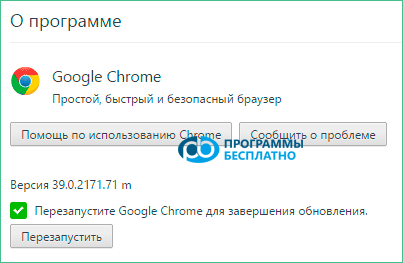
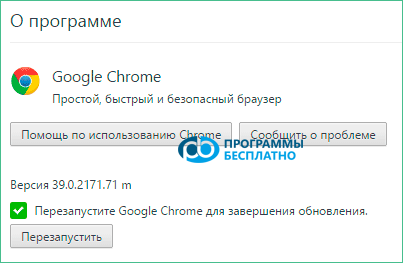
Hvis der ikke er et sådant element i indstillingerne, skal du sikre dig, at du har den nyeste version af browseren installeret. Gå til indstillingerne igen, find elementet "Om browser", vælg det, hvorefter Chrome, hvis en nyere version af programmet er tilgængelig, vil tilbyde at downloade den automatisk.

Efter du har opdateret, gå tilbage til indstillingerne og stemmesøgningsemnet, og marker afkrydsningsfeltet, ellers vil alle forsøg på at starte stemmesøgning være forgæves.

Hvordan bruger man stemmesøgning?

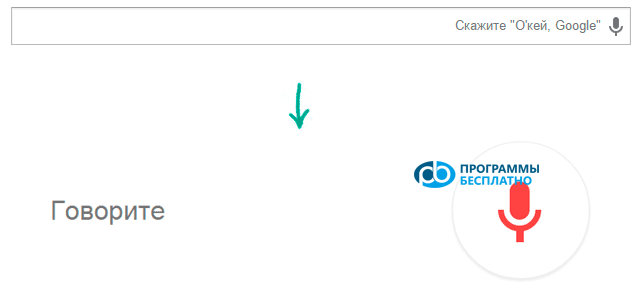
Efter du har formået at downloade Okay Google på din computer sammen med den nye browserversion, er det tid til at gå videre til at teste dens muligheder. For at gøre dette skal du åbne en ny fane eller gå til startsiden og klikke på mikrofonikonet i søgefeltet, hvorefter der vises en opfordring til at sige en søgeforespørgsel på skærmen.

Det er værd at bemærke, at billedikonet er farvet, ellers fungerer funktionen simpelthen ikke. Et gråt ikon angiver, at der ikke er installeret nogen mikrofon i systemet, eller at der er nogle konflikter.

Efter opfordringen til at sige en sætning til søgning vises, skal du sige den ønskede forespørgsel højt. Du kan også få adgang til stemmesøgning med sætningen "Okay, Google", men den fungerer kun på hovedskærmen eller på søgemaskinens hovedside. Bemærk, at programmet ikke reagerer på denne kommando, når det er minimeret, så du skal stadig aktivere vinduet hver gang.

Hvad tilbyder stemmesøgning?

Okay Google på din computer gratis vil give dig mulighed for at bruge alle moderne søgemaskiners muligheder. Ud over delvist at frigøre dine hænder under websurfing, vil søgemaskinen give dig de mest relevante resultater for din forespørgsel i en separat informationsblok.

Dette vil fremskynde og forenkle søgeprocessen betydeligt. Du kan downloade stemme-Okay Google på din computer helt gratis, da den distribueres sammen med Google Chrome-browseren. Mens du bruger denne funktion, skal du huske, at tjenesten stadig er under aktiv test og muligvis ikke genkender mange kommandoer, især dem, der indeholder bandeord.

Lidt historie

Stemmesøgning og -kontrol har været tilgængelige på forskellige mobile enheder i flere år, så Google og andre virksomheder forsøger på alle måder at skabe et samlet system, der kan behandle brugerforespørgsler.

På mobile enheder kan sætningen "Okay, Google" behandles næsten når som helst, og brugeren behøver ikke engang at foretage yderligere indstillinger. Denne tilgang viste sig at være bekvem og betalte sig over tid, hvilket ikke kan siges om desktop-operativsystemer, hvor brugeren er vant til at bruge en standard mus og tastatur.

På trods af alt dette kan du downloade Okay Google på en Windows-computer sammen med den proprietære browser fra Google. Du skal have lidt tålmodighed og den mest almindelige mikrofon.
Screenshots

Specifikationer

Views758

Anmeldelser

1 reviews

  • SeoKiborg 30.11.2016

    Функция интегрирована в систему в качестве своеобразного помощника, который активируется автоматически после произнесения фразы Окей, Гугл . Она связана с голосовым ассистентом Google Now, позволяющим легко управлять системой Андроид.

Site.articles.relatedCategory

Vis mere

Standardvelkomstsiden i Google Chrome-browseren ser måske tom og uklar ud. Nu finder vi ud af, hvad en velkomstside er, og hvad den bruges til. [toc] Når du starter browseren, er det første, du ser, startsiden! Den kaldes også siden med hurtig adgang eller velkomstsiden. Velkomstside – hvad er det? Faktisk er det lidt forskellige begreber, især når det gælder standardvelkomstsiden i Google Chrome-browseren. Så nu ved vi, hvad

151 556
Læs
Konfiguration af Flash til Google Chrome

Konfiguration af Flash til Google Chrome

Google Chrome Opsætning
3.8

Nogle gange i Google Chrome-browseren går Flash Player ned eller overbelaster selve browseren. Derfor har vi beskrevet 3 trin til, hvordan du optimerer Flash Players ydeevne for maksimal hastighed i browseren. Forresten kan de, der endnu ikke har downloadet Google Chrome-browseren, downloade den fra vores hjemmeside på denne side. For den hurtigste ydeevne af Flash-applikationer i Google Chrome-browseren er det meget vigtigt at konfigurere den korrekt. Driftshastigheden afhænger i høj grad ikke af den spiller, der bruges i browseren, men af

26 768
Læs
Tilpasning af Google Chrome-faner

Tilpasning af Google Chrome-faner

Google Chrome Opsætning
4.0

Som praksis viser, foretrækker brugerne en "forbedret" faneside, dvs. en side, hvor faner kan administreres. Desværre mangler standardversionen af Google Chrome denne funktion :( Men! Lad os ikke glemme den fantastiske mulighed for at installere tredjepartsudvidelser! :) Vi taler om Google Chrome-udvidelser, der er tilgængelige i Google Web Store. Så vores mål er at opgradere fanesiden for at introducere denne så tiltrængte administrationskapacitet.

15 328
Læs
Gemme indstillinger i Google Chrome

Gemme indstillinger i Google Chrome

Google Chrome Opsætning
3.9

Brugere af Google Chrome-browseren spørger ofte om at gemme indstillinger. Da du stiller dette spørgsmål, vil vi nu forsøge at besvare det detaljeret og med skærmbilleder. For at downloade den russiske gratis Google Chrome-browser, brug dette link. Først og fremmest skal du fortælle, hvor Google Chrome-browserens indstillinger er placeret? For at gå til browserens indstillingsside skal du klikke på ikonet med 3 streger, som vist på billedet: I den viste kontekstmenu

8 303
Læs

Site.articles.relatedPopular

Vis mere

Ved at blive medlem af det sociale netværk Friend Around sikrer du dig muligheden for nye bekendtskaber og finder mange venner! Hver deltagende bruger i det sociale netværk har mange venner og kærester, bare nye bekendtskaber i dette netværk! Takket være den beskedne applikation kan du ofte kommunikere med venner om fælles emner! Ved at bruge funktionerne i dette sociale netværk kan du finde din soulmate, og andre brugere kan hjælpe med dette! [toc] På hjemmesiden kan du hurtigt downloade programmet og blive bruger af Friend Around-programmet

368 990
Læs

Hvordan downloader man et Windows 7 ISO-billede fra Microsofts hjemmeside? I dag er det muligt, der er ikke længere behov for at søge efter OS på internettet med risiko for at inficere din egen computer med en virus. Der er mange forskellige builds af dette operativsystem på nettet. Det er bedst at downloade det originale Windows 7 ISO-billede, da det anses for at være det bedste. Du behøver ikke at downloade det fra torrent-trackere, det er tilgængeligt på Microsofts hjemmeside. Dog er der visse nuancer. På linket https://www.microsoft.com/ru-ru/

107 053
Læs

Sociale netværk - de bruges af absolut alle, der bruger internettet, ligesom telefonen engang opnåede utrolig popularitet - i dag nyder sociale netværk utrolig universel popularitet. [toc] Måske vil hver indbygger på jorden i den nærmeste fremtid have deres egen konto i et eller andet socialt netværk. Som regel er det umuligt eller ret svært at slette en konto i sociale netværk; den forbliver stadig i systemet, uanset hvad du gør. Det sociale netværk Friend Around er ingen undtagelse - i hvilken

103 258
Læs