
Sådan nulstiller du Google Chrome-browserindstillinger?

Sådan nulstiller du Google Chrome-browserindstillinger?

5.0 (3 vurderinger) Hold musen over og klik på en stjerne for at vurdere
Views
5 366
Vurdering
5.0 / 5

Alle brugere tilpasser deres gratis browser efter deres egen smag, alle ønsker, at browseren skal fungere, som de vil have den. Det er ingen hemmelighed, at Google Chrome-browser til Windows 7 er en af de bedste og mest kraftfulde browsere i dag, og derfor tilbyder den et væld af mulige indstillinger sammenlignet med browsere som Opera, FireFox, Safari, Yandex Browser.

Lige fra at tilpasse udseendet, indstille skrifttyper, og slutte med at konfigurere browserens adfærd i forskellige situationer. Desuden er alle mulige browserindstillinger opdelt i dem, der er tilgængelige for alle brugere, og dem, der ikke er tilgængelige for alle. Hvad mener vi, når vi taler om dette?

For eksempel: afsnittet om proxy-serverindstillinger - HTTPS/SSL osv., bruges hovedsageligt af webudviklere, da de forstår disse indstillinger og ved, hvad hver enkelt gør.

Nogle gange er det nødvendigt at nulstille indstillingerne til deres standardværdier; der kan være mange grunde til denne beslutning, for eksempel:

  • Lav browser-ydeevne
  • Forkert browseradfærd.

Skynd dig ikke at nulstille browserindstillinger, da du klart skal forstå, hvad der vil ske i tilfælde af en nulstilling og beslutte, om du bør gøre det.

For det første: det skal siges, at nulstilling af browserindstillinger fører til en fuldstændig nulstilling af absolut "ALLE" Google Chrome browserindstillinger. Ved at nulstille indstillingerne vil du i det væsentlige bringe browseren tilbage til den tilstand, den var i oprindeligt.

For det andet: overvej om det kunne være værd at notere eller huske nogle nuværende indstillinger, så du kan gendanne dem efter nulstillingen. For eksempel: Du kan lide de nuværende skrifttypeindstillinger og ønsker at nulstille alle indstillinger undtagen skrifttypeindstillingerne. I så fald skal du huske eller notere de nuværende skrifttypeindstillinger i Google Chrome, derefter nulstille indstillingerne og genkonfigurere afsnittet med skrifttypeindstillinger.

  • Så lad os tale om, hvordan man nulstiller browserindstillinger?

Nulstil browserindstillinger

Start først Google Chrome-browseren (hvis den ikke kører), før musen hen over det øverste højre område af det åbne browservindue og vælg det relevante punkt "Tilpas og kontrollér Google Chrome".
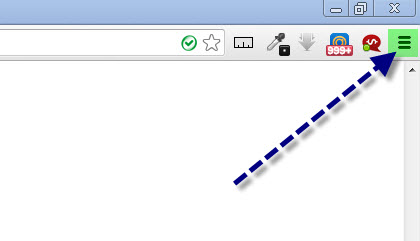
Sådan nulstiller du Google Chrome-indstillinger

I den kontekstmenu, der vises, skal du vælge punktet "Indstillinger". På den side, der åbnes, skal du klikke på fanen "Indstillinger", og derefter klikke på knappen "Vis avancerede indstillinger".
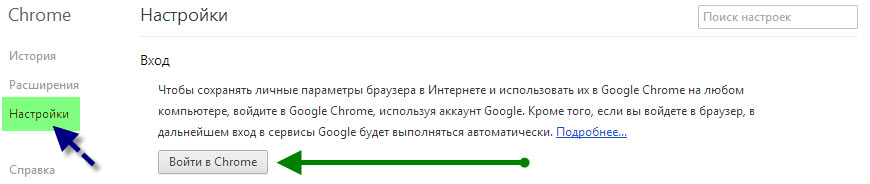
Sådan nulstiller du Google Chrome-indstillinger

Rul derefter med musehjulet helt ned til bunden af siden, nederst ser du knappen "Nulstil browserindstillinger".
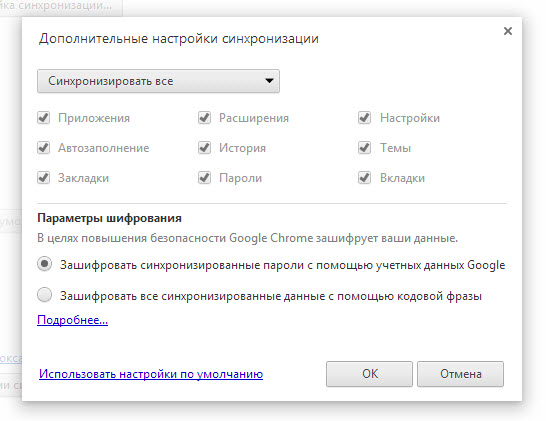
Sådan nulstiller du Google Chrome-indstillinger

Klik på denne knap. En bekræftelsesdialog for ændringerne vises på skærmen:
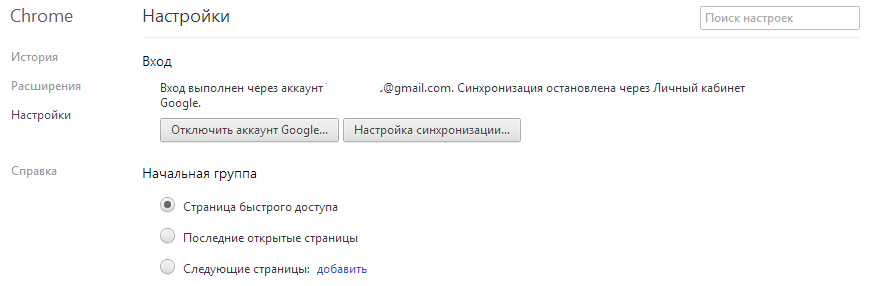
Sådan nulstiller du Google Chrome-indstillinger

Ved at klikke på knappen "Ændr" bekræfter du nulstillingen, hvorefter Google Chrome-browserens indstillinger bliver nulstillet. Det var det, nu ved du, hvordan du nulstiller Google Chrome-browserindstillinger. :)

Husk dog, at ved at nulstille alle indstillinger, nulstiller du præcis "ALLE" browserindstillingerne. Og når de først er nulstillet, kan du ikke få dem tilbage! Derfor bør du tænke dig om to gange, eller endnu bedre tre gange, før du nulstiller browserindstillingerne.


Specifikationer

Views5 366

Site.articles.relatedCategory

Vis mere

Standardvelkomstsiden i Google Chrome-browseren ser måske tom og uklar ud. Nu finder vi ud af, hvad en velkomstside er, og hvad den bruges til. [toc] Når du starter browseren, er det første, du ser, startsiden! Den kaldes også siden med hurtig adgang eller velkomstsiden. Velkomstside – hvad er det? Faktisk er det lidt forskellige begreber, især når det gælder standardvelkomstsiden i Google Chrome-browseren. Så nu ved vi, hvad

151 556
Læs
Konfiguration af Flash til Google Chrome

Konfiguration af Flash til Google Chrome

Google Chrome Opsætning
3.8

Nogle gange i Google Chrome-browseren går Flash Player ned eller overbelaster selve browseren. Derfor har vi beskrevet 3 trin til, hvordan du optimerer Flash Players ydeevne for maksimal hastighed i browseren. Forresten kan de, der endnu ikke har downloadet Google Chrome-browseren, downloade den fra vores hjemmeside på denne side. For den hurtigste ydeevne af Flash-applikationer i Google Chrome-browseren er det meget vigtigt at konfigurere den korrekt. Driftshastigheden afhænger i høj grad ikke af den spiller, der bruges i browseren, men af

26 768
Læs
Tilpasning af Google Chrome-faner

Tilpasning af Google Chrome-faner

Google Chrome Opsætning
4.0

Som praksis viser, foretrækker brugerne en "forbedret" faneside, dvs. en side, hvor faner kan administreres. Desværre mangler standardversionen af Google Chrome denne funktion :( Men! Lad os ikke glemme den fantastiske mulighed for at installere tredjepartsudvidelser! :) Vi taler om Google Chrome-udvidelser, der er tilgængelige i Google Web Store. Så vores mål er at opgradere fanesiden for at introducere denne så tiltrængte administrationskapacitet.

15 328
Læs
Gemme indstillinger i Google Chrome

Gemme indstillinger i Google Chrome

Google Chrome Opsætning
3.9

Brugere af Google Chrome-browseren spørger ofte om at gemme indstillinger. Da du stiller dette spørgsmål, vil vi nu forsøge at besvare det detaljeret og med skærmbilleder. For at downloade den russiske gratis Google Chrome-browser, brug dette link. Først og fremmest skal du fortælle, hvor Google Chrome-browserens indstillinger er placeret? For at gå til browserens indstillingsside skal du klikke på ikonet med 3 streger, som vist på billedet: I den viste kontekstmenu

8 303
Læs

Site.articles.relatedPopular

Vis mere

Ved at blive medlem af det sociale netværk Friend Around sikrer du dig muligheden for nye bekendtskaber og finder mange venner! Hver deltagende bruger i det sociale netværk har mange venner og kærester, bare nye bekendtskaber i dette netværk! Takket være den beskedne applikation kan du ofte kommunikere med venner om fælles emner! Ved at bruge funktionerne i dette sociale netværk kan du finde din soulmate, og andre brugere kan hjælpe med dette! [toc] På hjemmesiden kan du hurtigt downloade programmet og blive bruger af Friend Around-programmet

368 990
Læs

Hvordan downloader man et Windows 7 ISO-billede fra Microsofts hjemmeside? I dag er det muligt, der er ikke længere behov for at søge efter OS på internettet med risiko for at inficere din egen computer med en virus. Der er mange forskellige builds af dette operativsystem på nettet. Det er bedst at downloade det originale Windows 7 ISO-billede, da det anses for at være det bedste. Du behøver ikke at downloade det fra torrent-trackere, det er tilgængeligt på Microsofts hjemmeside. Dog er der visse nuancer. På linket https://www.microsoft.com/ru-ru/

107 053
Læs

Sociale netværk - de bruges af absolut alle, der bruger internettet, ligesom telefonen engang opnåede utrolig popularitet - i dag nyder sociale netværk utrolig universel popularitet. [toc] Måske vil hver indbygger på jorden i den nærmeste fremtid have deres egen konto i et eller andet socialt netværk. Som regel er det umuligt eller ret svært at slette en konto i sociale netværk; den forbliver stadig i systemet, uanset hvad du gør. Det sociale netværk Friend Around er ingen undtagelse - i hvilken

103 258
Læs

